
فهرست مقاله
یک متخصص بازاریابی دیجیتال پیش از این اشاره کرده بود که نسخه رایگان RoboForm نمیتواند همگامسازی کند و میخواست به نرمافزار مدیریت رمز عبور KeePass تغییر دهد.
هنگام خروجی گرفتن از دادههای RoboForm7 و وارد کردن آن به KeePass Password Manager ، مشخص شد که URL فقط نام دامنه را نمایش میدهد و بخشی از URL را که بعد از اسلش قرار دارد، نمایش نمیدهد...
برای مثال: https://www.chenweiliang.com/cwl-558.html
- قسمت قرمز نمایش داده نمی شود.
بنابراین، طرف مقابل فقط میتواند به RoboForm 8 ارتقا یابد و دادههای حساب و رمز عبور را به عنوان یک فایل CSV صادر کند.
RoboForm 8 چگونه فایلهای CSV را صادر میکند؟
داده های RoboForm 8 را به یک فایل CSV صادر کنید:
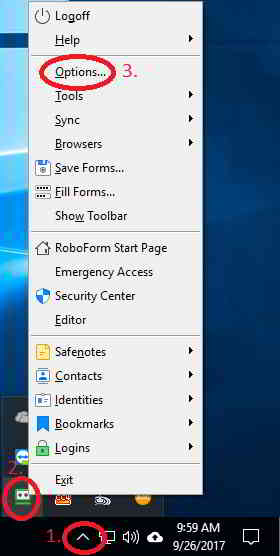
1) روی "نمایش فلش های نماد پنهان" در گوشه سمت راست پایین نوار وظیفه کلیک کنید.
2) نماد RoboForm را در نوار وظیفه یا نوار ابزار انتخاب کنید.
3) روی "Options" کلیک کنید
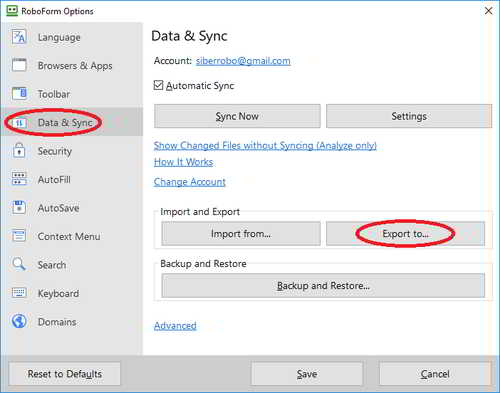
4) روی "داده و همگام سازی" کلیک کنید.
5) روی "Export to" کلیک کنید
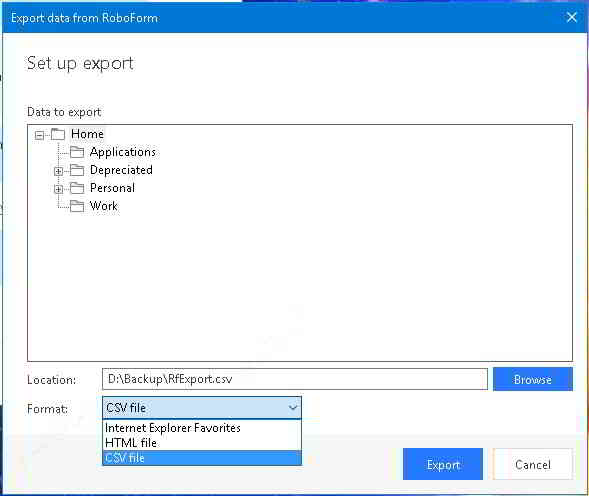
6) در پایین، فایل CSV را به عنوان فرمت انتخاب کنید.
7) در این مرحله، در صورت تمایل می توانید یک مکان جایگزین برای پشتیبان گیری از csv انتخاب کنید.
8) روی "Export" کلیک کنید
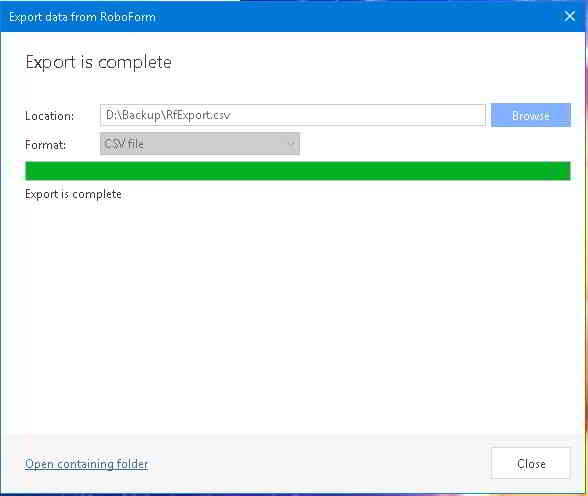
9) هنگامی که صادرات کامل شد، روی «Close» کلیک کنید
چگونه فایلهای CSV را به مدیریت رمز عبور KeePass وارد کنیم؟
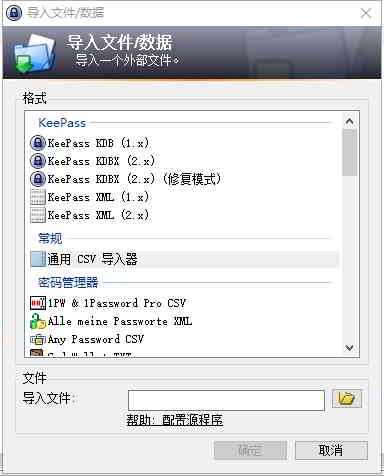
مرحله ۱: واردکنندهی جهانی CSV کیپاس (KeePas Universal CSV Importer) را باز کنید
File → Import → KeePass Import file/data، روی "General" کلیک کنید: General CSV Importer ▼
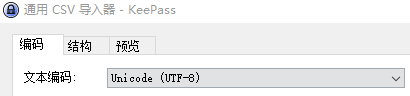
مرحله 2: انتخاب کدگذاری متن
KeePass Universal CSV Importer، Text Encoding: "Unicode (UTF-8)" را انتخاب کنید
مرحله ۳: ساختار و طرحبندی فایل CSV را مشخص کنید
همانطور که در زیر نشان داده شده است، اضافه کنید: عنوان، گروه (/)، رشته (فیلد) ▼
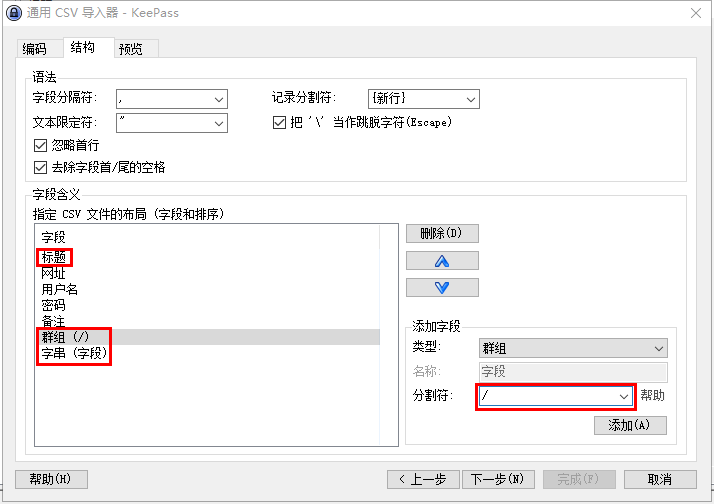
- همانطور که در بالا نشان داده شده است، برای مرتب سازی، روی پیکان های بالا و پایین "^ v" کلیک کنید.
مرحله ۴: پیشنمایش ▼
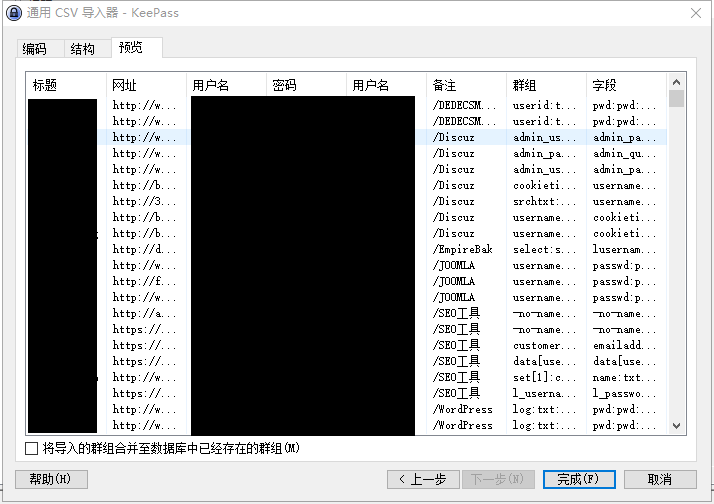
- پس از پیش نمایش، روی "پایان" کلیک کنید تا به پایان برسد ▲
امیدوارم مقاله «چگونه یک فایل CSV را از RoboForm8 خروجی بگیریم و آن را به KeePass Manager وارد کنیم؟» که در وبلاگ چن ویلیانگ ( https://www.chenweiliang.com/ ) به اشتراک گذاشته شده است، برای شما مفید باشد.
لینک این مقاله را به اشتراک بگذارید: https://www.chenweiliang.com/cwl-1330.html