
فهرست مقاله
کلیدهای Google Gemini API، دیگر نگران نباشید! آن را در یک دقیقه تمام کنید و با نگرانی ها خداحافظی کنید! ✌✌✌
آموزش های دقیق گام به گام به شما آموزش می دهد و حتی یک تازه کار می تواند در چند ثانیه استاد شود!
با مراحل خسته کننده خداحافظی کنید و به راحتی صاحب یک نیروگاه هوش مصنوعی شوید! به من در گشودن دنیایی جدید از هوش مصنوعی بپیوندید!
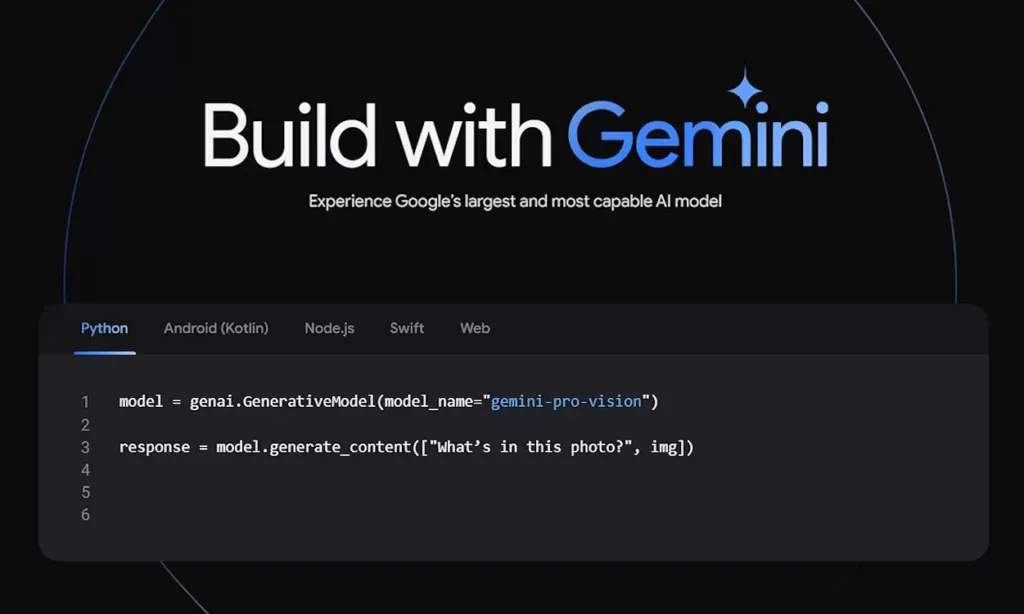
پس از ظهور هوش مصنوعی Gemini گوگل، گوگل دسترسی API را به مدل Gemini خود منتشر کرد. اکنون، Google دسترسی API را به Gemini Pro، از جمله مدلهای متنی و مدلهای متنی به علاوه تصویری، فراهم میکند. این یک راه اندازی قابل توجه است زیرا تا به امروز، گوگل قابلیت های بصری را به Bard که یک مدل فقط متنی اجرا می کند، اضافه نکرده است. با این کلید API، در نهایت می توانید قابلیت های چند وجهی Gemini را در رایانه محلی خود آزمایش کنید. بیایید در این راهنما نحوه دسترسی و استفاده از Gemini API را بیاموزیم.
توجه: کلیدهای API گوگل جمینی در حال حاضر برای هر دو مدل متنی و تصویری رایگان هستند. آنها تا اوایل سال آینده که به طور کامل در دسترس قرار گیرند، رایگان باقی خواهند ماند. بنابراین، میتوانید بدون تنظیم صورتحساب گوگل کلود یا متحمل شدن هیچ هزینهای، تا 60 درخواست در دقیقه ارسال کنید.
Python و Pip را در رایانه خود پیکربندی کنید
برای نصب پایتون و پیپ روی کامپیوتر یا مک خود، راهنمای ما را دنبال کنید . به پایتون ۳.۹ یا بالاتر نیاز خواهید داشت.
اگر از سیستم لینوکس استفاده میکنید ، میتوانید آموزش ما را برای نصب پایتون و پیپ روی اوبونتو یا سایر توزیعها دنبال کنید.
میتوانید دستور زیر را در ترمینال اجرا کنید تا مطمئن شوید که پایتون و پیپ روی رایانه شما نصب شدهاند. این دستور شماره نسخه را برمیگرداند.
python -V
pip -V
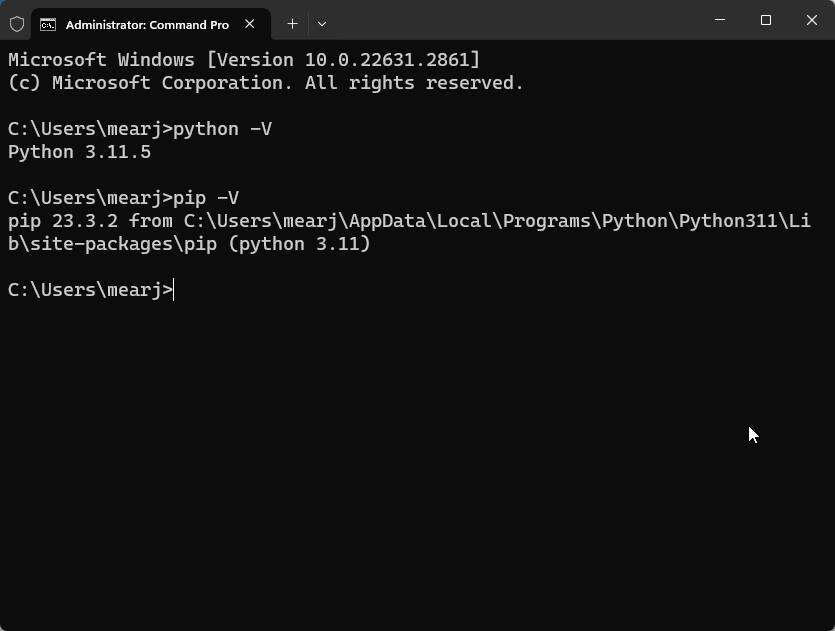
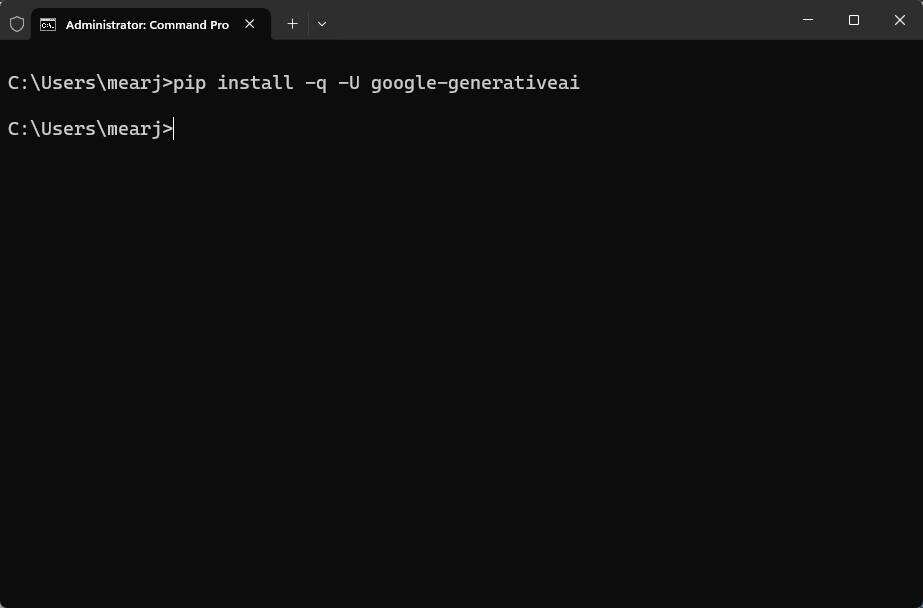
پس از نصب موفقیت آمیز، دستور زیر را اجرا کنید تا وابستگی های هوش مصنوعی Google را نصب کنید.
pip install -q -U google-generativeai
چگونه کلید Gemini Pro API را بدست آوریم؟
سپس، به makersuite.google.com/app/apikey مراجعه کرده و با حساب Google خود وارد شوید.
در قسمت کلیدهای API، روی دکمهی « ایجاد کلید API در پروژهی جدید » کلیک کنید.
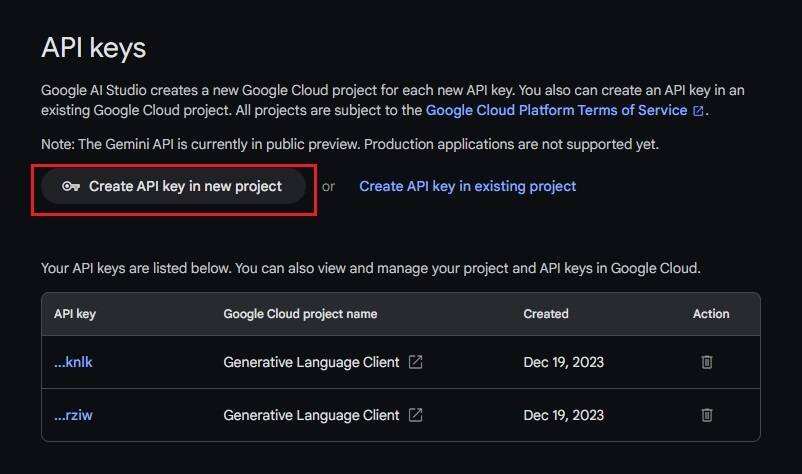
کلید API را کپی کنید و آن را در مکانی امن نگه دارید. هرگز کلیدهای API را عمومی نکنید یا به اشتراک نگذارید.
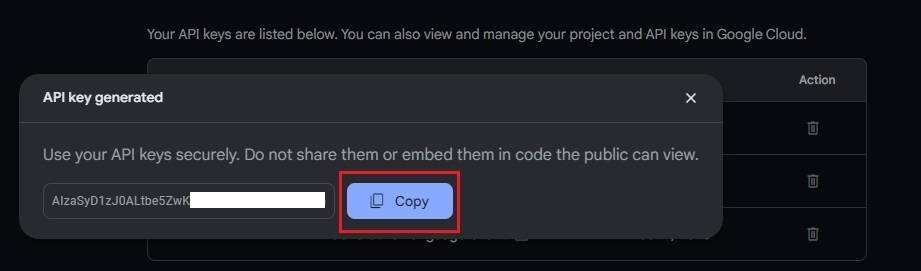
چگونه از Gemini Pro API Key (حالت متن ساده) استفاده کنیم؟
گوگل نیز مانند OpenAI از کلیدهای Gemini API به طور مستقیم برای اهداف توسعه و آزمایش استفاده می کند. من کد را نسبتاً ساده نوشتم تا به راحتی توسط کاربران عادی قابل آزمایش و استفاده باشد. در این مثال، نحوه استفاده از کلیدهای API با مدل های متنی Gemini Pro را نشان خواهم داد.
ابتدا، ویرایشگر کد مورد نظر خود را اجرا کنید. اگر مبتدی هستید، کافیست Notepad++ را نصب کنید . برای کاربران پیشرفته، Visual Studio Code ابزاری عالی است.
سپس کد زیر را کپی کرده و در یک ویرایشگر کد قرار دهید.
import google.generativeai as genai
genai.configure(api_key='PASTE YOUR API KEY HERE')
model = genai.GenerativeModel('gemini-pro')
response = model.generate_content("What is the meaning of life?")
print(response.text)
در ویرایشگر کد، کلید Gemini API خود را جایگذاری کنید. همانطور که می بینید ما مدل "gemini-pro" را که یک مدل متنی ساده است تعریف کردیم. علاوه بر این، ما یک درخواست اضافه کرده ایم که در آن می توانید سؤال بپرسید.
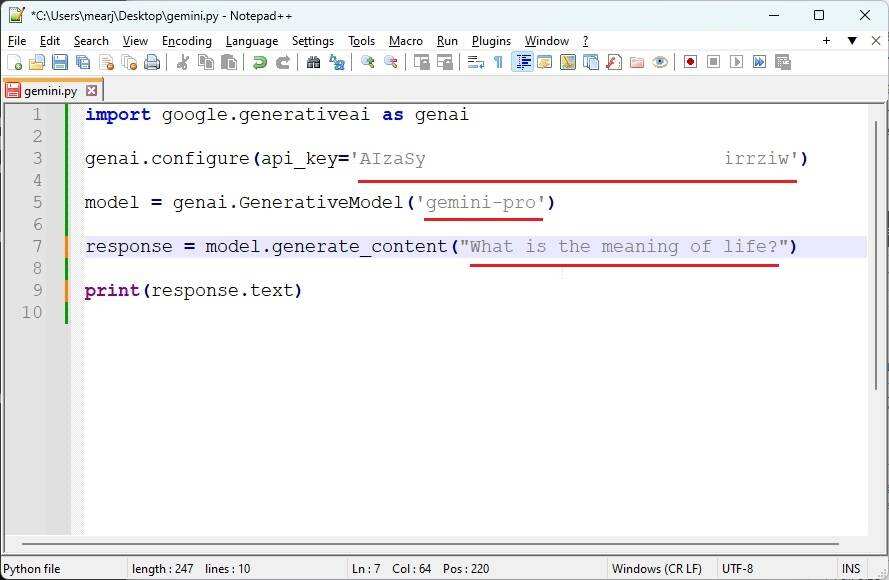
حالا کد را ذخیره کنید و به فایل یک نام بدهید. در انتها حتما اضافه کنید .py. اسم فایل رو گذاشتم gemini.pyو آن را در دسکتاپ ذخیره کنید.
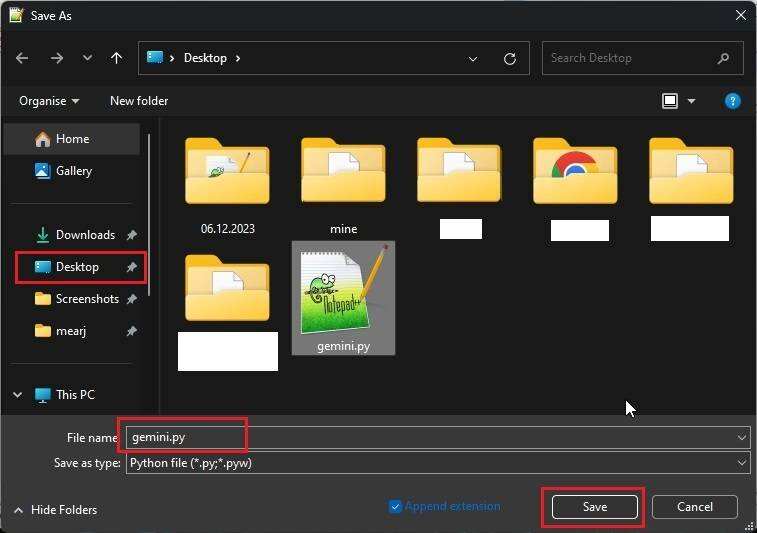
سپس یک ترمینال را باز کنید و دستور زیر را اجرا کنید تا به دسکتاپ بروید.
cd Desktopپس از ورود به ترمینال دسکتاپ، به سادگی دستور زیر را برای اجرا با استفاده از پایتون اجرا کنید gemini.py فایل.
python gemini.py
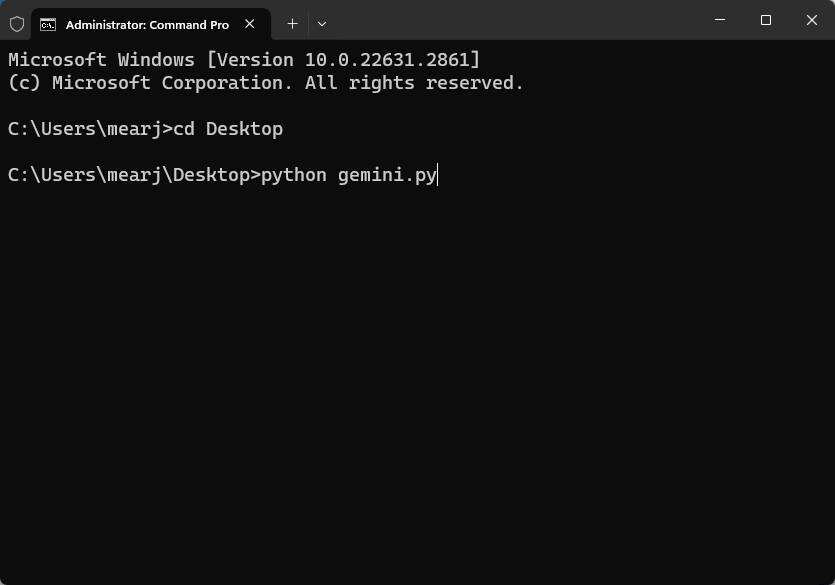
حالا به سوال شما پاسخ خواهد داد gemini.py مسائل تنظیم شده در فایل
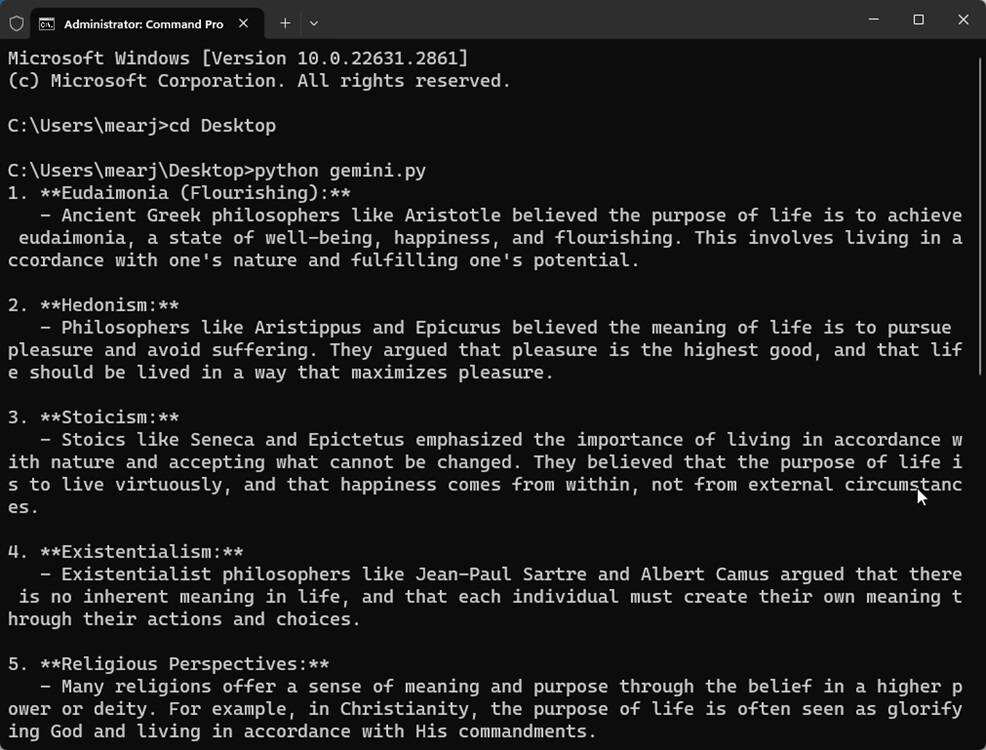
می توانید سوال را در ویرایشگر کد تغییر دهید، آن را ذخیره کنید و دوباره اجرا کنید gemini.py فایل برای دریافت پاسخ های جدید در ترمینال. به این صورت است که از کلید Google Gemini API برای دسترسی به مدل Gemini Pro فقط متنی استفاده میکنید.
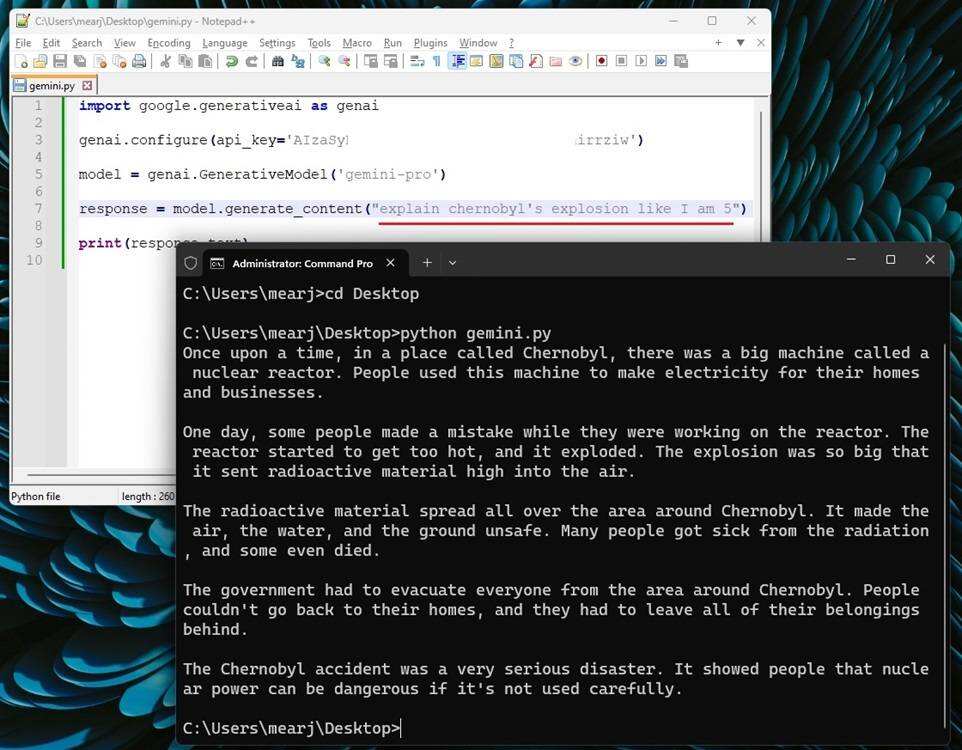
نحوه استفاده از کلیدهای API Gemini Pro (مدل های متنی و تصویری)
در این مثال، نحوه تعامل با مدل چندوجهی Gemini Pro را نشان خواهم داد. هنوز در Google Bard فعال نشده است، اما از طریق API، می توانید بلافاصله به آن دسترسی داشته باشید. خوشبختانه، این روند نیز بسیار آسان و بدون درز است.
یک فایل جدید در ویرایشگر کد باز کنید و کد زیر را قرار دهید.
import google.generativeai as genai
import PIL.Image
img = PIL.Image.open('image.jpg')
genai.configure(api_key='PASTE YOUR API KEY HERE')
model = genai.GenerativeModel('gemini-pro-vision')
response = model.generate_content(["what is the total calorie count?", img])
print(response.text)
حتماً کلید Gemini API خود را جایگذاری کنید. در اینجا ما استفاده می کنیم gemini-pro-vision مدل که یک مدل متنی و تصویری است.
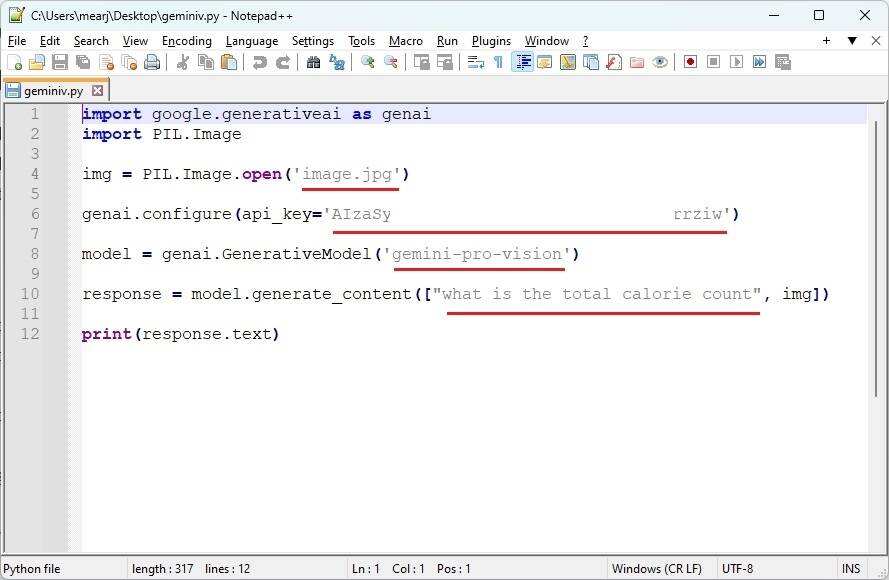
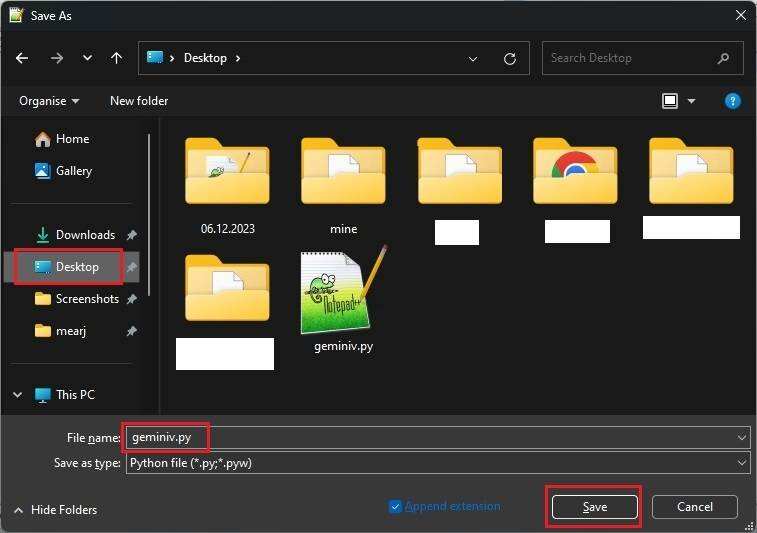
حالا فایل را روی دسکتاپ خود ذخیره کنید و بعد از نام فایل اضافه کنید .py. اسمش را اینجا می گذارم geminiv.py .
در خط سوم کد، همانطور که می بینید، AI را به سمت نشان می دهم image.jpg فایل ها، نام فایل ها دقیقا یکسان است. با هر تصویری که کار می کنید، مطمئن شوید که با آن ذخیره شده است geminiv.py فایل ها در یک مکان هستند و نام فایل یکسانی با پسوند صحیح دارند. شما می توانید فایل های JPG و PNG محلی تا 4 مگابایت را ارسال کنید.
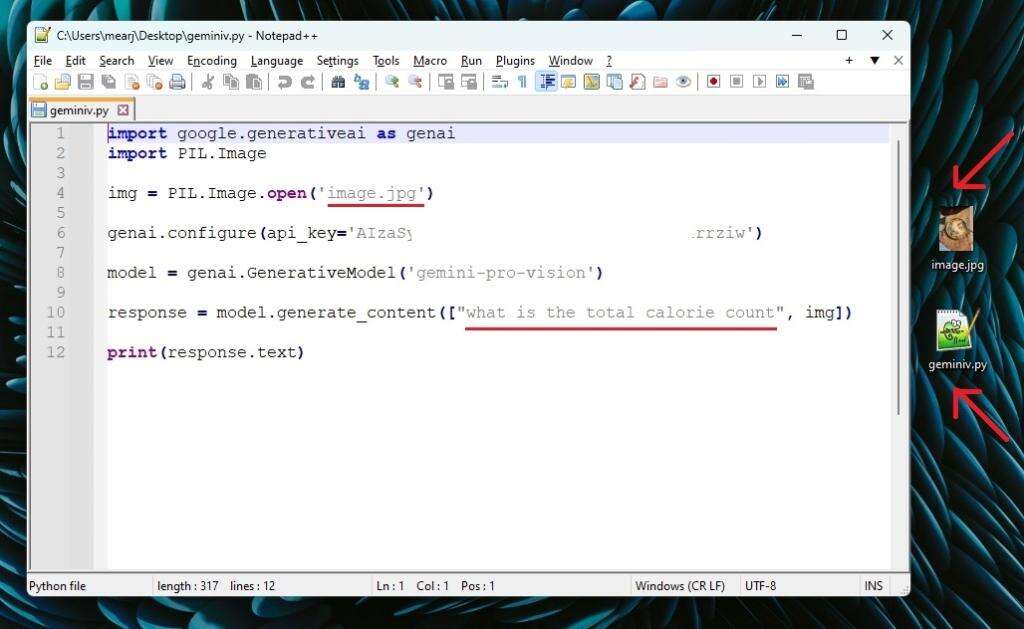
در خط ششم کد می توانید سوالات مربوط به تصویر را مطرح کنید. از آنجایی که داشتم یک تصویر مربوط به غذا را وارد می کردم، از Gemini Pro خواستم تا کل کالری را محاسبه کند.
اکنون زمان اجرای کد در ترمینال است. فقط به دسکتاپ (در مورد من) بروید و دستورات زیر را یکی یکی اجرا کنید. اگر تغییری ایجاد کردید، حتما فایل را ذخیره کنید.
cd Desktop
python geminiv.py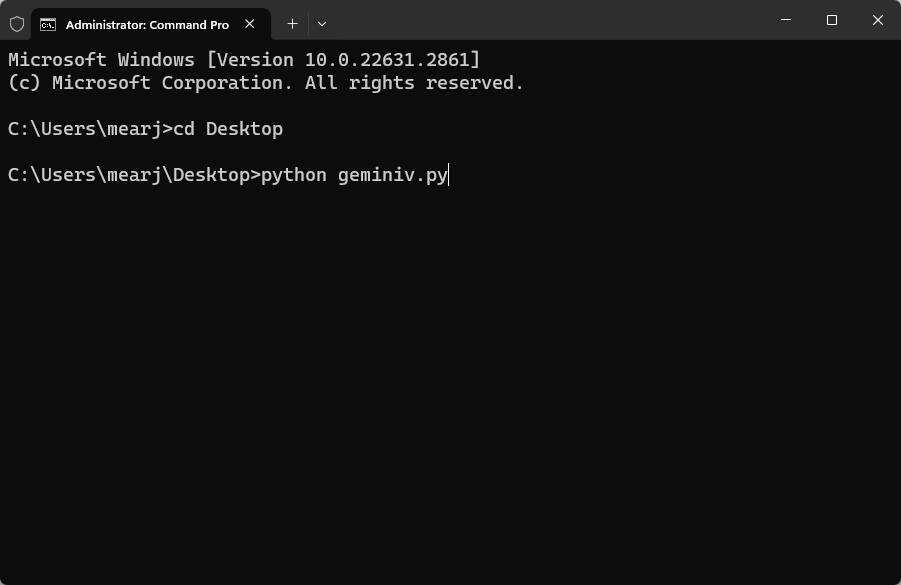
مدل های بصری Gemini Pro به طور مستقیم به سوالات پاسخ می دهند. می توانید سوالات بیشتری بپرسید و از هوش مصنوعی بخواهید دلیل آن را توضیح دهد.
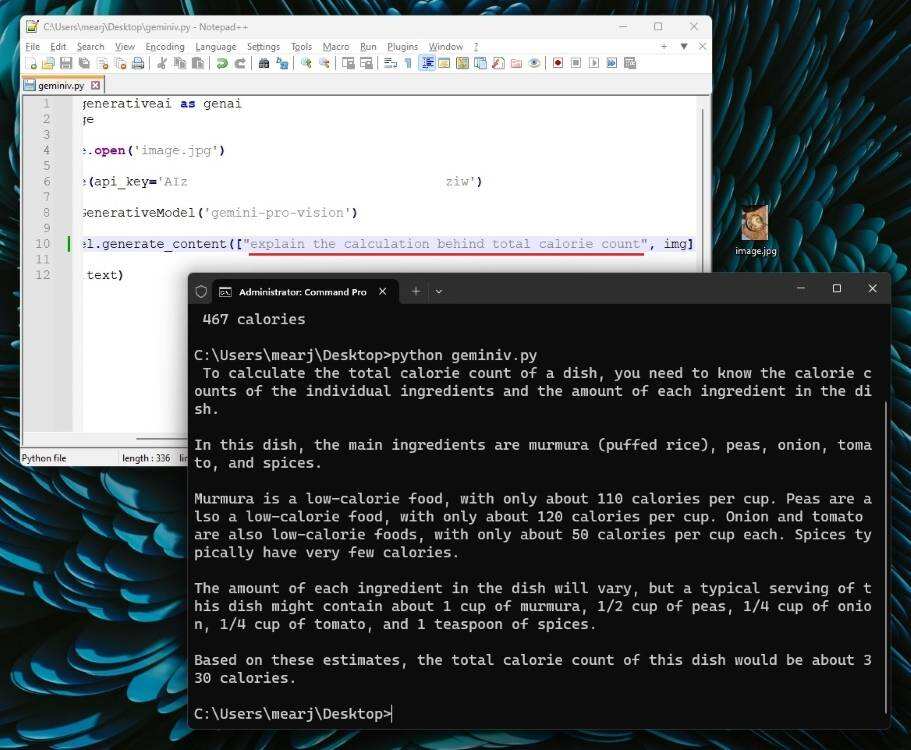
همچنین میتوانید تصویر دیگری را وارد کنید، اما مطمئن شوید که با نام فایل تصویر مطابقت دارد، سؤال را در کد تغییر دهید و دوباره اجرا کنید. geminiv.py فایل برای دریافت پاسخ جدید.
چگونه از کلید Gemini Pro API در قالب چت استفاده کنیم؟
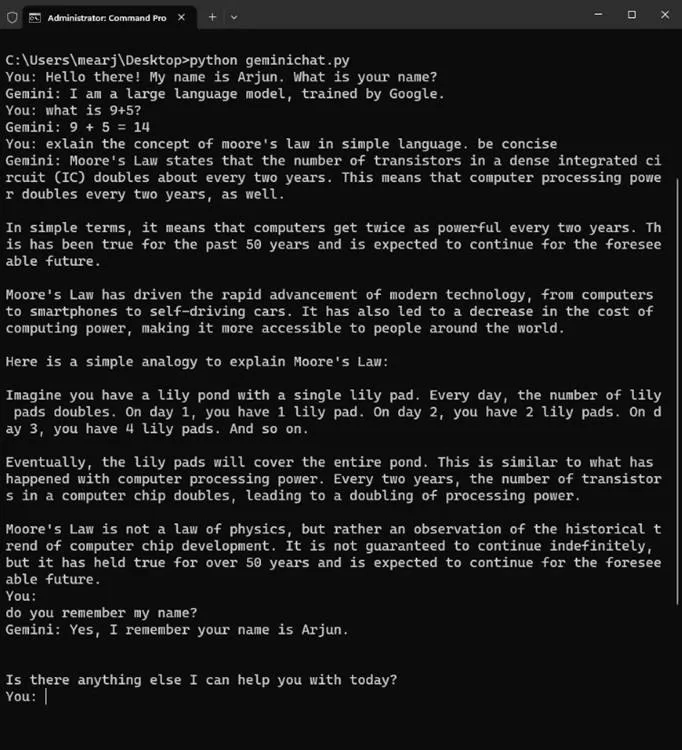
به لطف کد مختصر unconv، می توانید با استفاده از یک کلید Gemini AI API در پنجره ترمینال با یک مدل Gemini Pro چت کنید. به این ترتیب، لازم نیست مشکل را در کد خود تغییر دهید یا فایل پایتون را دوباره اجرا کنید تا خروجی جدید دریافت کنید. می توانید در پنجره ترمینال به چت ادامه دهید.
بهتر از همه، Google تاریخچه چت را به صورت بومی پیاده سازی می کند، بنابراین نیازی به افزودن دستی پاسخ ها یا مدیریت تاریخچه چت در آرایه ها یا لیست ها ندارید. با یک عملکرد ساده، گوگل می تواند تمام سابقه مکالمه را در یک جلسه چت ذخیره کند. عملیات ویژه به شرح زیر است:
ویرایشگر کد را باز کنید و کد زیر را قرار دهید.
import google.generativeai as genai
genai.configure(api_key='PASTE YOUR API KEY HERE')
model = genai.GenerativeModel('gemini-pro')
chat = model.start_chat()
while True:
message = input("You: ")
response = chat.send_message(message)
print("Gemini: " + response.text)
طبق معمول، کلید مشابه API بالا را کپی و پیست کنید.
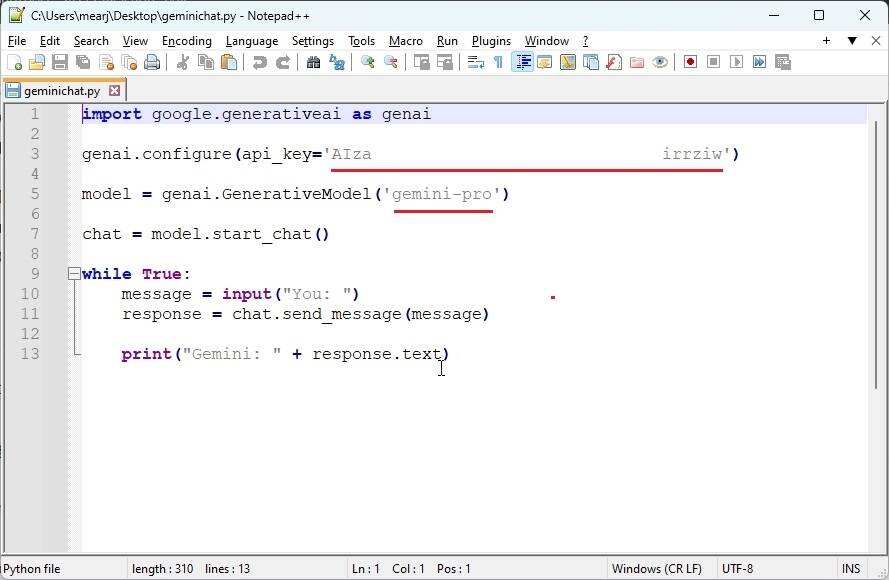
در این مرحله، فایل را در دسکتاپ یا مکان دیگری ذخیره کنید. در انتها حتما اضافه کنید .py. اسمشو گذاشتم geminichat.py فایل.
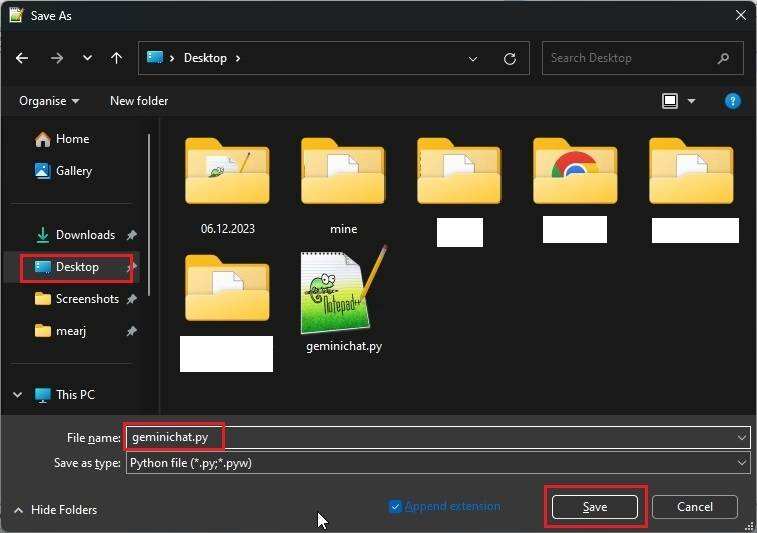
اکنون ترمینال را باز کرده و به دسکتاپ بروید. بعد، اجرا کنید geminichat.py فایل.
cd Desktop
python geminichat.py
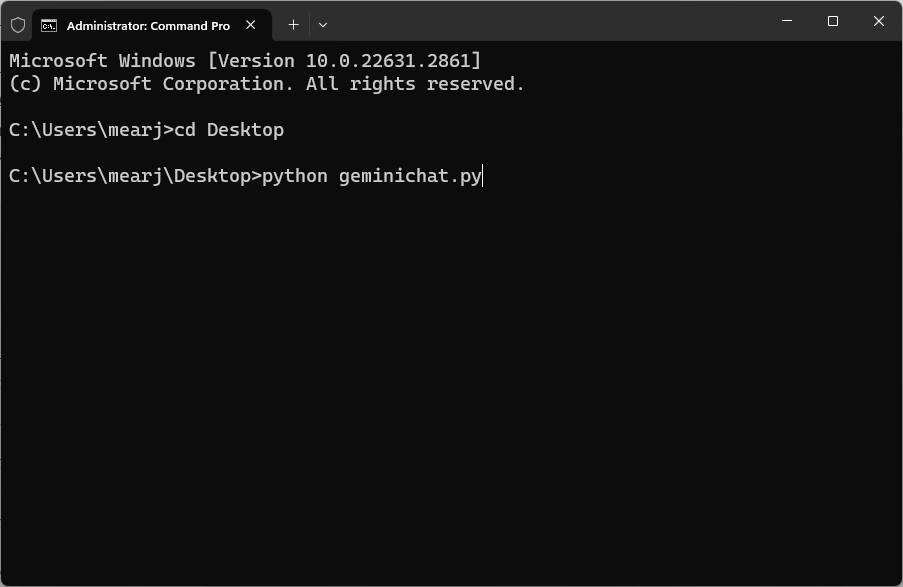
اکنون می توانید به راحتی مکالمه را ادامه دهید و تاریخچه چت شما را به خاطر بسپارید. بنابراین راه عالی دیگری برای استفاده از کلیدهای Google Gemini API وجود دارد.
اینها فقط چند نمونه هستند؛ شما میتوانید از طریق API با قابلیتهای Google Gemini بیشتر آشنا شوید. من خوشحالم که گوگل مدل بینایی خود را در دسترس علاقهمندان و توسعهدهندگان قرار میدهد و آن را با DALL-E 3 و ChatGPT شرکت OpenAI مقایسه میکند . اگرچه مدل بینایی Gemini Pro به خوبی مدل GPT-4V نیست، اما هنوز هم بسیار چشمگیر است. ما مشتاقانه منتظر انتشار Gemini Ultra هستیم که با مدلهای GPT-4 قابل مقایسه خواهد بود.
فراتر از آن، Gemini Pro API به طور متفاوتی به Google Bard پاسخ می دهد، که همچنین توسط نسخه بهینه سازی شده Gemini Pro پشتیبانی می شود. پاسخهای بارد کمی ملایم به نظر میرسیدند، اما پاسخهای API Gemini Pro زندهتر و متمایزتر بودند.
ما تمام تغییرات در این زمینه را به دقت زیر نظر خواهیم داشت، بنابراین با هوش مصنوعی Gemini همراه باشید. در ضمن، لطفاً خودتان Google Gemini API را نیز بررسی کنید.
امیدوارم مقاله «چگونه از کلیدهای API گوگل جمینی استفاده کنیم؟ آموزش مثال هوش مصنوعی، تضمینی برای آموزش و یادگیری» که در وبلاگ چن ویلینگ ( https://www.chenweiliang.com/ ) به اشتراک گذاشته شده است، برای شما مفید باشد.
لینک این مقاله را به اشتراک بگذارید: https://www.chenweiliang.com/cwl-31422.html