
فهرست مقاله
حقیقت شگفتانگیز: چرا هنوز Monit را روی HestiaCP نصب نکردهاید؟
حالا بیایید در مورد اینکه چرا Monit یکی از بهترین شرکا برای کاربران HestiaCP است صحبت کنیم.
Monit به شما امکان میدهد تا به راحتی سرویسهای حیاتی سرور مانند Nginx، PHP-FPM و MySQL را رصد کنید.
و میتوانید Monit را تنها در چند مرحله ساده، به آسانی کره روی نان، در HestiaCP خود ادغام کنید. آیا شما آماده اید؟ بیایید شروع کنیم!
مونیت چیست؟ چرا برای HestiaCP اینقدر مهم است؟
قبل از اینکه وارد آموزش شویم، اجازه دهید نگاهی کوتاه به Monit بیندازیم. Monit یک ابزار متن باز سبک وزن است که می تواند فرآیندها و خدمات را در سیستم های یونیکس نظارت کند.
اگر فرآیندی متوقف شود، Monit می تواند به طور خودکار آن را راه اندازی مجدد کند تا اطمینان حاصل شود که سرور شما همیشه به طور عادی کار می کند.
مانند داشتن یک محافظ 24 ساعته برای سرورتان است، محافظی که نه تنها قابل اعتماد است، بلکه پاسخگو نیز هست.
شرایط لازم برای نصب Monit بر روی HestiaCP
قبل از نصب Monit، لطفاً مطمئن شوید که شرایط زیر را دارید:
- کنترل پنل هستیا نصب شده است
- دسترسی روت داشته باشید
اگر شما این معیارها را دارید، ما آماده هستیم.
مرحله 1: بسته های سیستم را به روز کنید
ابتدا مطمئن شوید که بسته های سیستم شما به روز هستند. بسته های سیستم را با استفاده از دستور زیر به روز کنید:
apt update
این مهم است زیرا بهروزرسانیهای بسته سیستم میتوانند آسیبپذیریهای احتمالی را برطرف کنند و اطمینان حاصل کنند که آخرین نسخه Monit را نصب کردهاید.
مرحله 2: Monit را نصب کنید
پس از تکمیل به روز رسانی سیستم، می توانید Monit را نصب کنید. برای نصب دستور زیر را وارد کنید:
apt install monit
این مرحله به طور خودکار Monit را دانلود و نصب می کند، فقط باید چند دقیقه صبور باشید.
مرحله 3: سرویس Monit را فعال کنید
پس از اتمام نصب، فراموش نکنید که سرویس Monit را فعال کنید تا با راه اندازی سیستم به طور خودکار اجرا شود. با استفاده از دستور زیر سرویس را فعال کنید:
systemctl enable monit
این معادل نصب یک جفت چرخ خودکار در Monit است.
مرحله 4: سرویس Monit را راه اندازی کنید
سپس، سرویس Monit را راه اندازی کنید و اجازه دهید شروع به کار کند:
systemctl start monit
اکنون که Monit در پس زمینه اجرا می شود، آماده نظارت بر سرویس شما است.
مرحله 5: Monit را پیکربندی کنید
پیکربندی پیشفرض Monit ممکن است برای همه محیطها مناسب نباشد، بنابراین باید تنظیماتی را انجام دهیم. ویرایش کنید /etc/monit/monitrc فایل و محتوای زیر را اضافه کنید:
set httpd port 2812 and
  use address 0.0.0.0
  and allow localhost

check process nginx with pidfile /var/run/nginx.pid
  group nginx
  start program = "/etc/init.d/nginx start"
  stop program = "/etc/init.d/nginx stop"

check process php-fpm with pidfile /var/run/php/php7.4-fpm.pid
  group php-fpm
  start program = "/etc/init.d/php7.4-fpm start"
  stop program = "/etc/init.d/php7.4-fpm stop"

check process mysql with pidfile /var/run/mysqld/mysqld.pid
  group mysql
  start program = "/etc/init.d/mysql start"
  stop program = "/etc/init.d/mysql stop"
این کد پیکربندی چندین کار را انجام می دهد:
- رابط وب Monit را فعال کنید، می توانید عبور کنید
http://your_server_ip:2812به آن دسترسی داشته باشید. - مانیتور Nginx، PHP-FPM و خروجی 服务، اطمینان حاصل کنید که آنها همیشه آنلاین هستند.
مرحله 6: سرویس Monit را راه اندازی کنید تا به طور خودکار در هنگام بوت شروع شود
دستور زیر را وارد کنید:
systemctl enable monit && systemctl start monit
- اگر پیام خطا "
sudo systemctl start monitmonit.service is not a native service, redirecting to systemd-sysv-install."، لطفاً برای مشاهده راه حل روی لینک مقاله زیر کلیک کنید

مرحله 7: سرویس Monit را مجددا راه اندازی کنید
پس از تکمیل پیکربندی، فراموش نکنید که سرویس Monit را مجدداً راه اندازی کنید تا پیکربندی اعمال شود:
systemctl restart monit
مثل این است که روح جدیدی به Monit بدم و اکنون آماده خودنمایی است.
چگونه تأیید کنیم که نصب Monit با موفقیت انجام شده است؟
پس از اتمام نصب، مرورگر را باز کرده و به آن مراجعه کنید http://your_server_ip:2812، باید داشبورد Monit را ببینید.
اگر همه چیز عادی باشد، وضعیت Nginx، PHP-FPM و MySQL را خواهید دید.
وضعیت آنها "در حال اجرا" را نشان می دهد، که نشان می دهد آنها به طور معمول در حال اجرا هستند.
اگر هر یک از این فرآیندها متوقف شود، Monit به طور خودکار سعی می کند آنها را راه اندازی مجدد کند.
نحوه نصب مجدد Monit
اگر متوجه شدید که هنگام نصب Monit مشکلی وجود دارد یا باید آن را مجدداً پیکربندی کنید، می توانید از دستور زیر برای نصب مجدد Monit استفاده کنید:
apt-get remove monit
apt-get install monit
فعال کردن پورت 2812: مطمئن شوید که می توانید به رابط وب Monit دسترسی داشته باشید
برای اطمینان از دسترسی عادی به رابط وب Monit، باید پورت 2812 را فعال کنید.
在 monitrc در فایل مطمئن شوید که شنود HTTPD تنظیم شده باشد و پورت 2812 و آدرس IP دقیق مشخص شده باشد.
پورت 2812 را در HestiaCPCP فعال کنید
پس از نصب موفقیتآمیز مانیتورینگ Monit ، باید سرویس مربوطه را پیکربندی کنید، پورت، آدرس IP و سایر تنظیمات را فعال کنید.
مرحله ۱: وارد حساب کاربری HestiaCPCP خود شوید
مرحله ۲: دسترسی به فایروال
- روی "Firewall" در بالای ناوبری کلیک کنید.
مرحله ۳: روی دکمه + کلیک کنید.
- وقتی ماوس را روی دکمه + نگه دارید، می بینید که دکمه به «افزودن قانون» تغییر می کند.
مرحله ۴: اضافه کردن قوانین
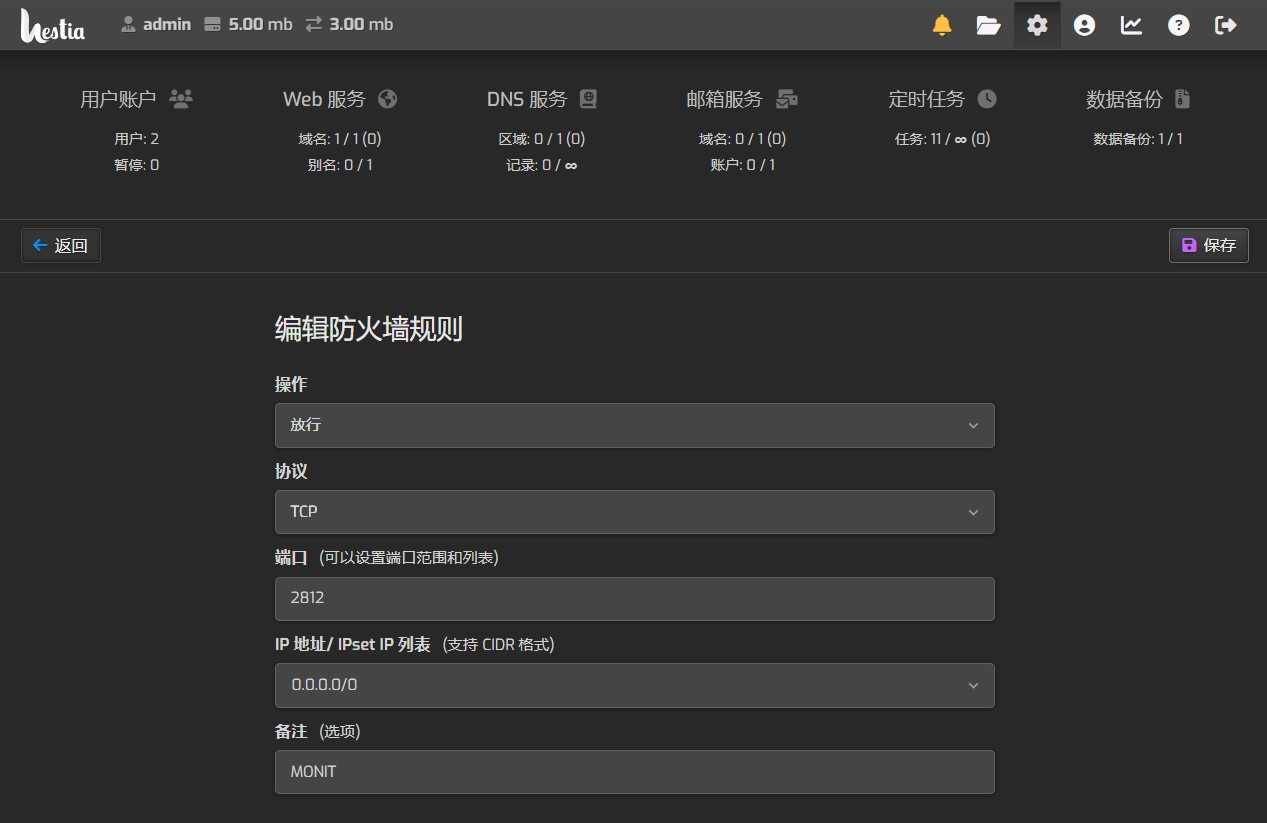
از موارد زیر به عنوان تنظیمات قانون ▼ استفاده کنید
- عمل: قبول
- پروتکل: TCP
- پورت: 2812
- آدرس IP: 0.0.0.0/0
- نکات (اختیاری): MONIT
تصویر زیر تصویری از تنظیمات فایروال HestiaCP ▼ است
نتیجه گیری: ترکیبی عالی از Monit و HestiaCP
در این مرحله، باید Monit را با موفقیت در HestiaCP نصب و پیکربندی کرده باشید.
این دستیار دست راست شما در مدیریت سرور خواهد شد و از عملکرد عادی کلیه خدمات حیاتی اطمینان حاصل می کند.
علاوه بر این، رابط وب Monit به شما این امکان را می دهد که به راحتی وضعیت همه فرآیندها را کنترل کنید و همه چیز را تحت کنترل داشته باشید.
همین حالا اقدام کنید ! برای بهبود پایداری و قابلیت اطمینان سرور خود، Monit را پیکربندی کنید. در آینده، خودتان از این انتخاب هوشمندانه از شما تشکر خواهید کرد.
امیدوارم مقاله "چگونه برنامه مانیتورینگ Monit را روی HestiaCP نصب کنیم؟ توضیح مفصل روش نصب Monit" که در وبلاگ چن ویلیانگ ( https://www.chenweiliang.com/ ) به اشتراک گذاشته شده است، برای شما مفید باشد.
لینک این مقاله را به اشتراک بگذارید: https://www.chenweiliang.com/cwl-31996.html