
فهرست مقاله
چگونه به سرعت خطای ورود به ChatGPT را حل کنیم : "خوش آمدید، هنگام بازیابی اطلاعات SSO شما خطایی رخ داده است".
ممکن است با چنین مشکلی مواجه شده باشید: ChatGPT را با علاقه زیاد باز کرده اید، اما با پیام "خوش آمدید، هنگام بازیابی اطلاعات SSO شما خطایی رخ داد" از در مسدود شده اید. در این زمان، آیا واقعاً می خواهید رایانه را از پنجره بیرون بیندازید؟
ما شما را با یک راهنمای تعمیر سریع و موثر تحت پوشش قرار داده ایم.
مهم نیست از کدام مرورگر یا شبکه ای استفاده می کنید، می توانید این مشکل را تنها با چند مرحله ساده به راحتی حل کنید، مطمئن شوید که دوباره به راحتی وارد ChatGPT شده اید و اجازه دهید ChatGPT دوباره برای شما کار کند!
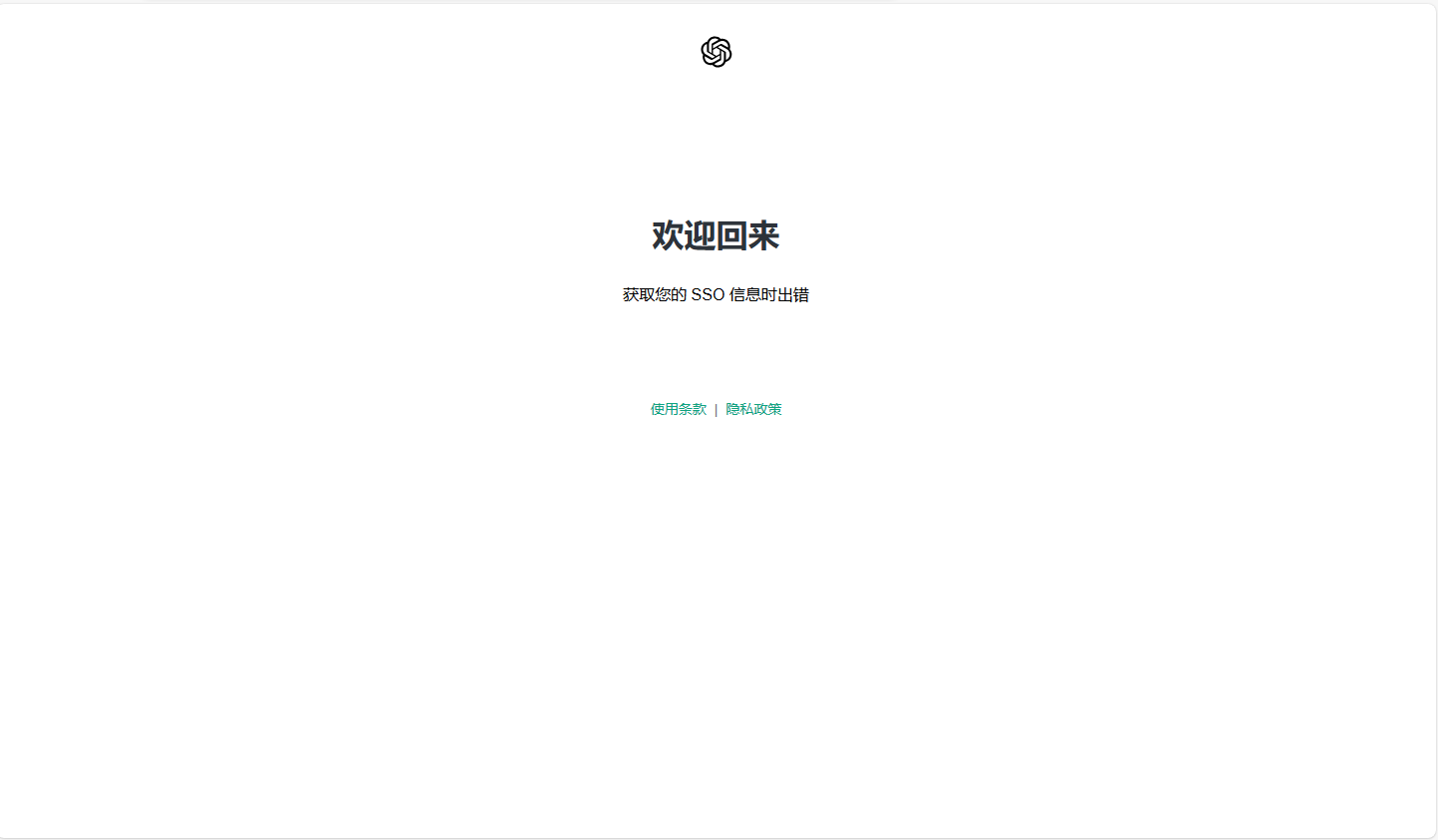
همه ما می دانیم که مشکلات فنی اغلب می تواند ناامید کننده باشد، به خصوص زمانی که به شدت نیاز به استفاده از ChatGPT دارید و مدام عکس آن را به شما می گوید.
مهم نیست که چگونه رفرش کنید، مرورگر را دوباره راه اندازی کنید یا حتی شبکه را تغییر دهید، مشکل همچنان پابرجاست...
بدترین سناریو این است که صرف نظر از آنچه در Chrome، Firefox یا Edge امتحان میکنید، به نظر میرسد هیچ چیز کار نمیکند.
به نظر میرسد نرمافزار اندروید تنها راه حل باشد، اما ما که نمیتوانیم همیشه به گوشیهای اندروید تکیه کنیم، نه؟
بالاخره چه کسی میخواهد همیشه با تلفن خود تایپ کند؟
اگر به دنبال چگونگی حل این مشکل در رایانه شخصی یا مک هستید، به جای درستی آمده اید.
چرا در دریافت اطلاعات SSO شما با خطا مواجه می شوم؟
ابتدا، اجازه دهید مفهوم SSO را به اختصار توضیح دهیم.
SSO (Single Sign-On) فناوریای است که فرآیند ورود به سیستم را ساده میکند و به کاربران اجازه میدهد تنها با یک ورود به سیستم به چندین سرویس دسترسی داشته باشند. با این حال، همانطور که میبینید، این فناوری گاهی اوقات میتواند دچار نقص شود و منجر به شکست در ورود به سیستم شود.
به طور معمول، این نوع مشکل ممکن است به عوامل زیر مرتبط باشد:
- کش مرورگر: مرورگر شما ممکن است اطلاعات ورود به سیستم منقضی شده را حفظ کند و از به روز رسانی آن جلوگیری کند.
- مشکل اینترنت: شبکه شما ممکن است مشکلاتی با فایروال یا حافظه پنهان DNS داشته باشد.
- مشکل سرور: گاهی اوقات مشکل از شما نیست، بلکه مشکل از سرور است.
با این حال، امروز قصد نداریم وارد جزئیات فنی شویم، بلکه بر روی چگونگی رفع آن تمرکز می کنیم!
مرحله 1: سعی کنید کش مرورگر خود را پاک کنید
میدانم که احتمالاً ترکیبهای مختلفی مانند پاک کردن حافظه پنهان، تغییر مرورگر، یا حتی تلاش برای استفاده از شبکه دیگری را امتحان کردهاید، اما ناامید نباشید، اجازه دهید با سادهترین راه شروع کنیم.
چگونه کش مرورگر را پاک کنیم؟
- صفحه تنظیمات مرورگر خود را باز کنید.
- به دنبال گزینه "Privacy & Security" بگردید.
- دکمه "Clear Browsing Data" یا "Clear Cache" را پیدا کنید.
- اطمینان حاصل کنید که "تصاویر و فایل های ذخیره شده در حافظه پنهان" علامت زده شده است.
- روی دکمه "Clear Data" کلیک کنید.
پس از انجام این مراحل، مجددا وارد سیستم شوید. اگر مشکل همچنان ادامه داشت، لطفا به خواندن ادامه دهید!
مرحله 2: URL را تغییر دهید
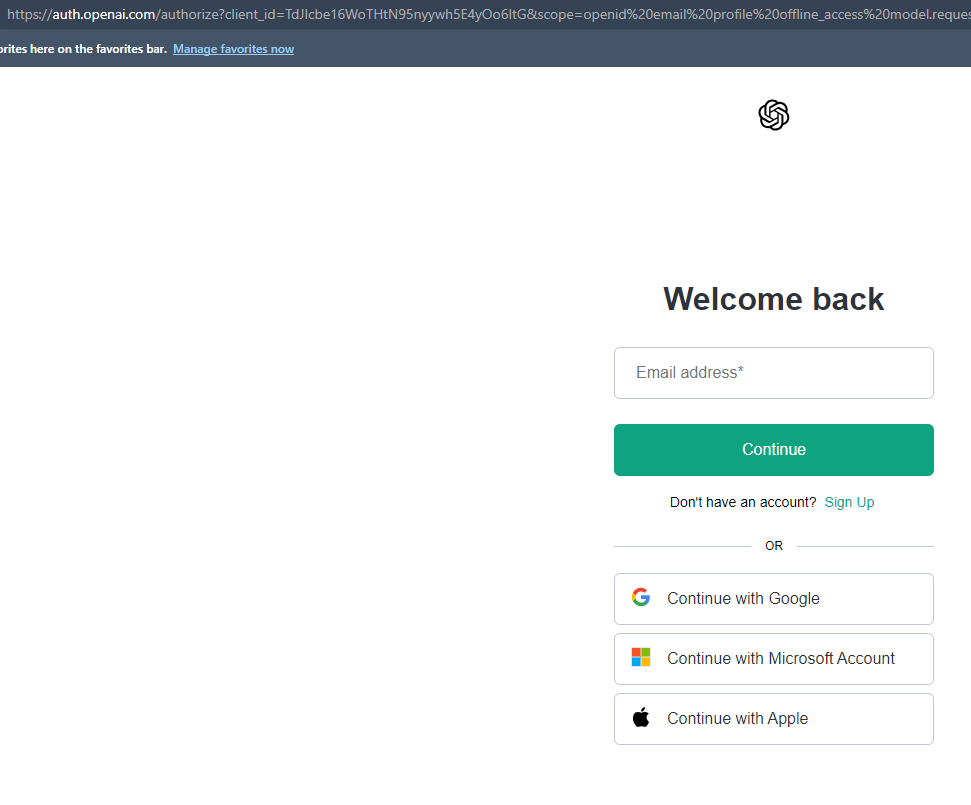
اکنون، میخواهم یک اصلاح "هکی" را به اشتراک بگذارم که میتواند این پیام خطای آزاردهنده را دور بزند.
- ابتدا مرورگر خود را باز کرده و وارد صفحه ورود ChatGPT شوید.
اکنون، نکته مهم اینجاست - ما باید URL را تغییر دهیم. در URL صفحه ورود که مشاهده می کنید، معمولاً به این صورت است:
https://auth.openai.com/authorize?client ...کاری که باید انجام دهید این است که بلافاصله بعد از "aut" یک "0" اضافه کنید تا URL به شکل زیر باشد:
https://auth0.openai.com/authorize?client ...سپس Enter را فشار دهید تا صفحه مجددا بارگذاری شود.
متوجه خواهید شد که پس از بارگیری مجدد صفحه، در واقع یک "0" اضافی در URL وجود دارد.
اکنون باید یک درخواست ورود جدید را مشاهده کنید، آدرس ایمیل خود را وارد کنید و سپس ChatGPT از شما رمز عبور شما را می خواهد.
خیلی ساده نیست؟ این روش ساده به نظر می رسد، اما روشی هوشمندانه برای دور زدن خطاهای SSO است.
مرحله 3: مشکلات شبکه را بررسی کنید
اگرچه در بیشتر موارد، تغییر URL مشکل را حل می کند، اما اگر باز هم نمی توانید وارد شوید، ممکن است مربوط به شبکه شما باشد.
- سعی کنید شبکهها را تغییر دهید، مانند WiFi به نقطه اتصال تلفن همراه.
- مطمئن شوید که هیچ مشکلی در تنظیمات DNS شما وجود ندارد. میتوانید از DNS عمومی Google استفاده کنید:
- DNS ترجیحی: 8.8.8.8
- DNS جایگزین: 8.8.4.4
اگر هیچ کدام از اینها کار نکرد، به خاطر داشته باشید که در هر زمان به مرحله دو بازگردید تا اطمینان حاصل کنید که تغییرات URL از دست نرفته است.
اگر در سرزمین اصلی چین ثبت نام کنیدAI، اعلان "OpenAI's services are not available in your country."▼
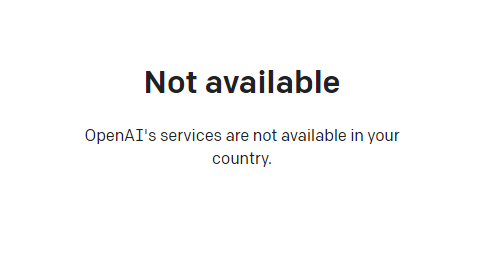
توابع پیشرفته قبل از استفاده از کاربران نیاز به ارتقاء به ChatGPT Plus دارند، اما در کشورهایی که از OpenAI پشتیبانی نمی کنند، فعال کردن ChatGPT Plus دشوار است و باید با مسائل دست و پا گیر مانند کارت های اعتباری مجازی خارجی مقابله کنید.
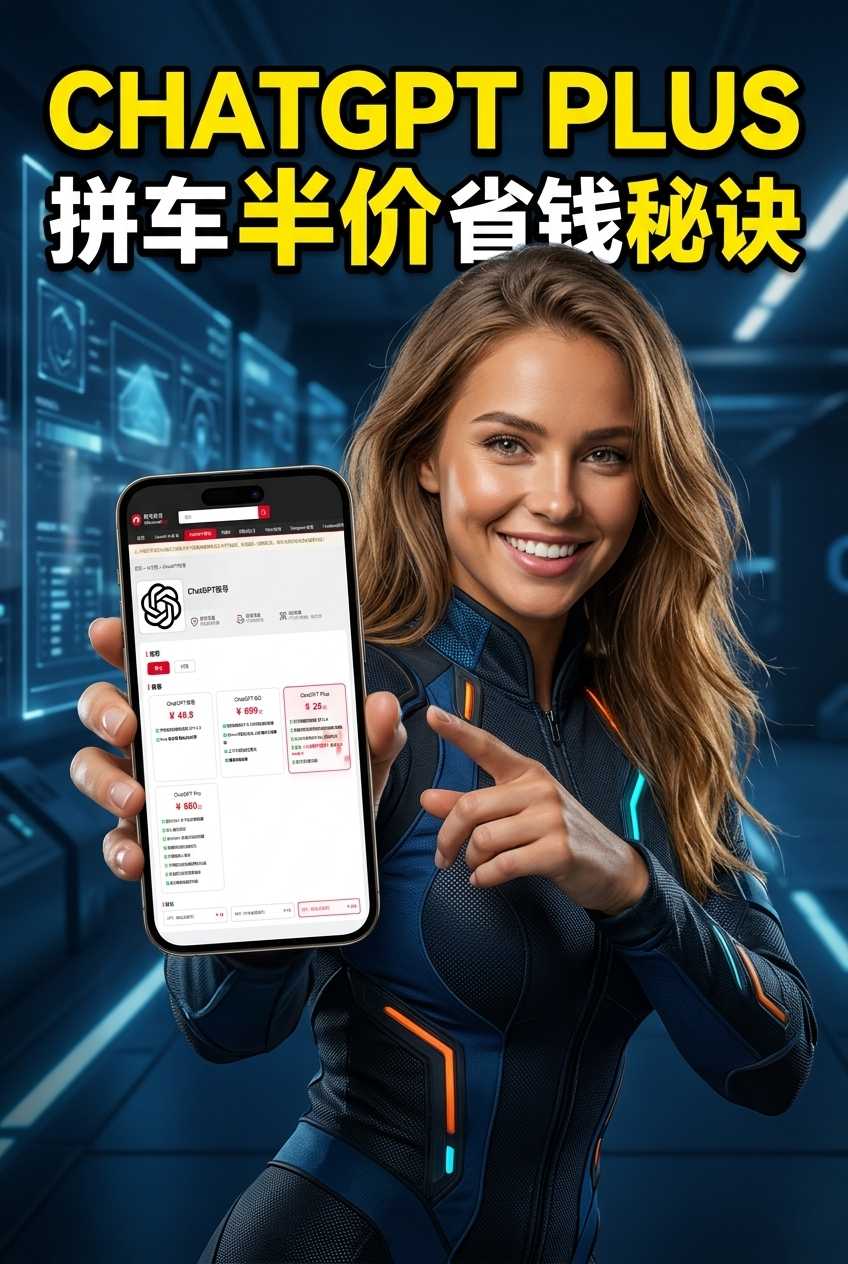
در اینجا یک وب سایت بسیار مقرون به صرفه را به شما معرفی می کنیم که اکانت اجاره اشتراکی ChatGPT Plus را ارائه می دهد.
لطفا برای ثبت نام حساب کاربری Planet روی لینک زیر کلیک کنید ▼
برای راهنمای دقیق ثبت حساب کاربری خود در Planet▼، روی لینک زیر کلیک کنید.
نکات:
- آدرس های IP در روسیه، چین، هنگ کنگ و ماکائو نمی توانند برای حساب OpenAI ثبت نام کنند. توصیه می شود با آدرس IP دیگری ثبت نام کنید.
خلاصه
در این پست، نحوه رفع خطاهای SSO که هنگام ورود با ChatGPT با آن مواجه می شوند را مورد بحث قرار دادیم:
- پاک کردن کش مرورگر یک راه آسان برای اولین بار است.
- اصلاح URL ورود به سیستم و افزودن "0" برای دور زدن اعلان خطای SSO در حال حاضر موثرترین راه حل است.
- اگر همچنان مشکل دارید، تنظیمات شبکه خود را بررسی کنید، به خصوص مشکلات DNS.
امیدوارم این روش ها بتواند به شما در حل مشکل و استفاده راحت از ChatGPT کمک کند.
امیدوارم مقاله «حل خطای ورود به ChatGPT: 'خوش آمدید، هنگام بازیابی اطلاعات SSO شما خطایی رخ داده است'» که در وبلاگ چن ویلیانگ ( https://www.chenweiliang.com/ ) به اشتراک گذاشته شده است، برای شما مفید باشد.
لینک این مقاله را به اشتراک بگذارید: https://www.chenweiliang.com/cwl-32088.html