
فهرست مقاله
نمی توانید به Vultr VPS SSH وصل شوید؟
روش راه اندازی تولید کلید PuTTY
از آنجا که بسیاری از کاربران اینترنت چینی از Vultr VPS برای راهاندازی کانالهای « دسترسی به اینترنت علمی » استفاده میکنند، تعداد زیادی از آدرسهای IP Vultr مسدود شدهاند...
شناسایی آدرس IP
اول از همه، باید تایید کنید که آدرس IP Vultr را ایجاد کرده اید، آیا می توانید طبق معمول در سرزمین اصلی چین به آن دسترسی داشته باشید؟
راه حل:
- از یک ابزار پینگ آنلاین برای شناسایی آدرس های IP ▼ استفاده کنید
اگر آدرس IP Vultr توسط سرزمین اصلی مسدود شود، چه کاری باید انجام دهم؟
- لطفاً این مقاله را برای راه حل ▼ ببینید

ورود به سیستم کلید SSH
در حالی که VPS در معرض اینترنت است، شخصی به زور گذرواژه SSH شما برای ورود به سیستم ادامه میدهد.
بنابراین لازم است با کلیدهای SSH وارد شوید و ورود رمز عبور را خاموش کنید.
از دستور زیر برای مشاهده ورود به سیستم brute force دیگران برای رمز عبور SSH خود استفاده کنید:
grep "Failed password for invalid user" /var/log/secure | awk '{print $13}' | sort | uniq -c | sort -nr | moreبرای VPS خریداری شده خودمان، تا هزاران بار زور وارد کنید!می تونی بری ببینی چند بار به خودت زور زدی.
راه حل:
- حالت ورود رمز عبور SSH را به حالت ورود با کلید SSH تغییر دهید
تولید کلید SSH
اگر از سیستم عامل ویندوز استفاده میکنید، برای تولید جفت کلید باید از نرمافزار puttygen استفاده کنید.
هر دو سیستم لینوکس و macOS میتوانند مستقیماً از ترمینال اجرا شوند:
مرحله ۱: ایجاد کلید SSH
لطفا این دستور ▼ را اجرا کنید
مرحله ۲: محل ذخیره فایل را برای کلید وارد کنید.
Enter file in which to save the key (/root/.ssh/id_rsa):
- لطفاً Enter را فشار دهید
مرحله ۳: از شما خواسته میشود که یک رمز عبور وارد کنید.
Enter passphrase (empty for no passphrase):
Enter same passphrase again:
- رمز عبور را وارد کنید یا به سادگی می توانید Enter را فشار دهید و آن را خالی بگذارید.
در پایان پیامی خواهید دید که کلیدهای خصوصی و عمومی شما در آنجا ذخیره شده اند:
Your identification has been saved in /root/.ssh/id_rsa. <== 私钥

Your public key has been saved in /root/.ssh/id_rsa.pub. <== 公钥
Vultr VPS پیکربندی SSH
هنگامی که Vultr یک VPS ایجاد می کند، می توانید مستقیماً ورود به سیستم کلید SSH را تنظیم کنید.
اگر VPS ایجاد کرده اید اما کلیدهای SSH را تنظیم نکرده اید...
لطفاً پس از اجرای «تولید کلید SSH» بالا در لینوکس مراحل زیر را دنبال کنید:
مرحله 1:خواهد شد id_rsa.pub قرار دادن در a /root/.ssh دایرکتوری و نام آن را به authorized_keys
مرحله 2:تغییر /etc/ssh/sshd_config فایل پیکربندی
RSAAuthentication yes #RSA认证
PubkeyAuthentication yes #开启公钥验证
AuthorizedKeysFile .ssh/authorized_keys #验证文件路径
PasswordAuthentication no #禁止密码认证
PermitEmptyPasswords no #禁止空密码
مرحله 3: سرویس SSH را مجدداً راه اندازی کنید
- است Centos7 از دستور استفاده کنید:
systemctl restart sshd - دستور استفاده از Centos6:
/etc/init.d/sshd restart
PuTTY کلیدها را تولید می کند
اگر با استفاده از سیستم ویندوز وارد VPS می شوید، باید کلید خصوصی را برای مشتری دانلود کرده و آن را به فرمت مورد استفاده PuTTY تبدیل کنید.
- آیا نرم افزار PuTTY روی رایانه شما نصب نیست؟لطفاً در گوگل یا بایدو جستجو کنید: PuTTY را دانلود کنید.
مرحله ۱: از WinSCP، SFTP یا ابزارهای دیگر برای دانلود فایل کلید خصوصی id_rsa در دستگاه کلاینت استفاده کنید.
مرحله ۲: فایل PuTTYGen.exe را باز کنید
مرحله ۳: روی دکمه بارگذاری در Actions ▼ کلیک کنید
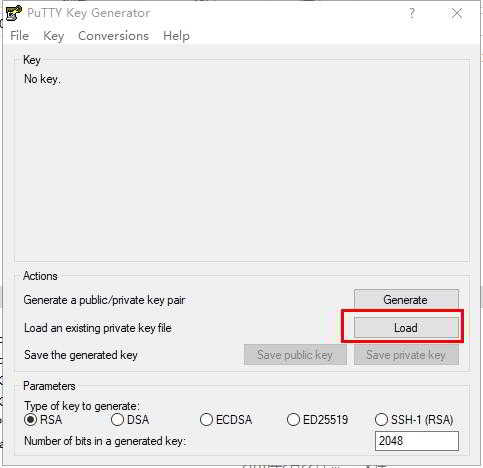
مرحله ۴: فایل کلید خصوصی که دانلود کردهاید را بارگذاری کنید
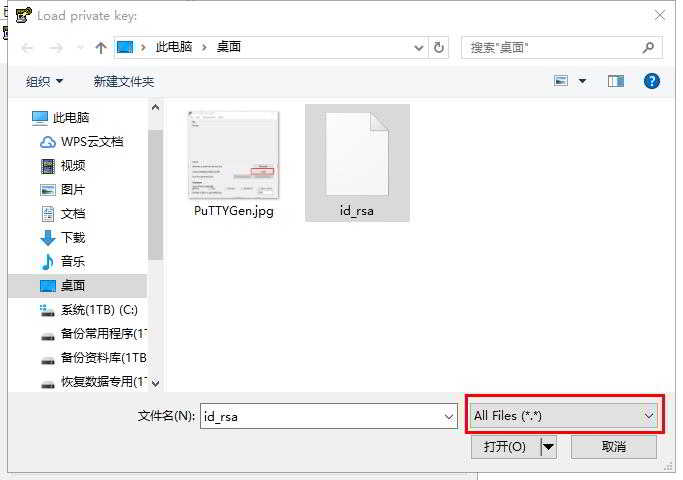
نمی توانید فایل کلید خصوصی را نمایش دهید؟لطفاً "همه فایل (*.*)" را انتخاب کنید ▲
- اگر فقط یک قفل رمز عبور تنظیم کرده اید، در این زمان باید رمز عبور را وارد کنید.
- پس از بارگیری موفقیت آمیز، PuTTYGen اطلاعات مربوط به کلید را نمایش می دهد.
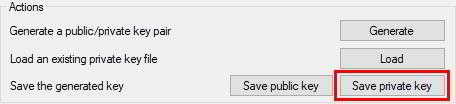
مرحله ۵: برای ذخیره فایل کلید خصوصی سازگار با PuTTY، روی دکمه «ذخیره کلید خصوصی» کلیک کنید. ▼
چگونه Putty را راه اندازی کنیم؟
مراحل زیر برای تنظیم PuTTY جهت ورود به سرور لینوکس با استفاده از کلید خصوصی است:
مرحله ۱: Putty → Session: نام میزبان (یا آدرس IP) را وارد کنید
مرحله ۲: Putty → Connection → Date: در فیلد نام کاربری Auto-login، عبارت "root" را وارد کنید.
مرحله ۳: PuTTY → Connection → SSH → Auth: در قسمت Private key file برای احراز هویت، فایل private key تولید شده توسط PuTTYGen را که قبلاً ایجاد شده است، انتخاب کنید. ▼
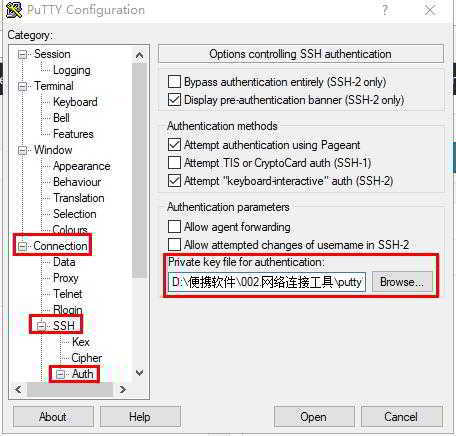
مرحله ۴: به PuTTY → Session: Saved Session برگردید، یک نام وارد کنید و آن را ذخیره کنید. پس از آن، میتوانید با دوبار کلیک روی نام، مستقیماً وارد سیستم شوید.
مرحله ۵: سپس میتوانید بدون رمز عبور وارد لینوکس شوید. لطفاً به یاد داشته باشید که فایل کلید خصوصی خود را ذخیره کنید.
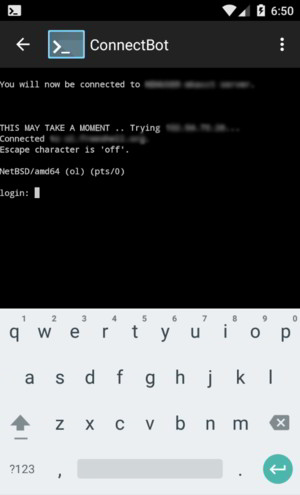
برای دریافت نرم افزار ابزار لاگین از راه دور لینوکس در تلفن های همراه اندروید، لطفاً برای مشاهده ▼ روی این لینک کلیک کنید
مطالعه طولانی:
امیدوارم مقاله "آیا نمیتوان از طریق SSH به Vultr VPS متصل شد؟ روش تنظیم تولید کلید PuTTY" که در وبلاگ چن ویلیانگ ( https://www.chenweiliang.com/ ) به اشتراک گذاشته شده است، برای شما مفید باشد.
لینک این مقاله را به اشتراک بگذارید: https://www.chenweiliang.com/cwl-646.html