
Artikkelihakemisto
Kuinka lisätä ulkoisia esillä olevia kuvia WordPressiin ? Esittelykuva URL-laajennuksen asetuksista.
Vaikka verkkosivuston rakentamisessa WordPressillä on monia etuja , WordPressin oletusmediakirjasto ei ole kovin käyttäjäystävällinen:
- Kuvan lataaminen rajataan automaattisesti erikokoisten redundanttien kuvien luomiseksi...
- Lisää suositeltu kuva manuaalisesti...
- Monien WordPress-teemojen pikkukuvat on lisättävä esittelykuvien kanssa, jotta ne näkyvät tavalliseen tapaan, muuten se on erittäin ruma ilman pikkukuvia...
Itse asiassa Chen Weiliang latasi kuvia verkkosivustolta muihin palvelimen kansioihin.
Tämän tekemisen edut:
- Nämä suuret kuvamäärät eivät heikennä verkkosivuston suorituskykyä.
- Se ei myöskään lisää automaattista rajausta luomaan tarpeettomia erikokoisia kuvia.
Siksi haluaisin jakaa WordPress-laajennuksen , jonka avulla voit lisätä esillä olevia kuvia URL-osoitteista.
Suositeltu kuva URL-laajennuksen lataamisesta
Laajennuksen nimi: Esittelyssä oleva kuva URL-osoitteesta
Asenna WordPress-laajennukset käymällä tässä verkkosivuston rakentamisoppaassa▼










- Kun WordPress-laajennus on asennettu ja otettu käyttöön, se on valmis käytettäväksi.
- Vaikka laajennuksessa on monia asetusvaihtoehtoja, jos et tiedä asetuksen määritelmää, voit ohittaa asettamatta sitä ensin.
Suositeltu kuva URL-laajennuksen asetuksista
Kerran WordPress-viestien muokkaussivulla, jos oikeanpuoleisessa sivupalkissa ei ole Suositeltu kuva -URL-osoitetta…
Tarkista "Suositeltu kuva URL-osoitteesta" napsautettuasi "Näytä asetukset" artikkelisivun yläreunassa ▼

Artikkelin muokkausalueen oikealla puolella sinun pitäisi pystyä:
Etsi Suositeltu kuva URL-osoitteesta -kentän syöttöruutu ja täytä suoraan kuvan URL-osoite, jota haluat käyttää ▼
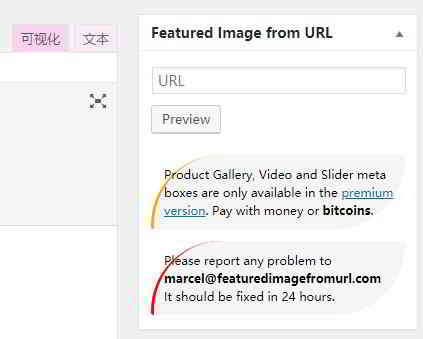
Tietenkin ystävät, jotka ovat kiinnostuneita tämän laajennuksen käytöstä, voivat testata jokaista asetusta.
Media Libararyn käyttöönottoa ei suositella
Kohdassa "Admin Area" → "Media Libarary" (ei suositella) ▼
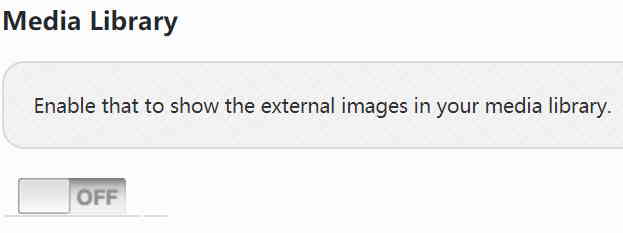
- Koska jos Media Libarary -toiminto on käytössä, suuri määrä turhaa "artikkelimediaa" luodaan automaattisesti "mediakirjaston" miehittävään tunnukseen;
- niinChen WeiliangMedia Libarary -ominaisuuden ottaminen käyttöön ei ole suositeltavaa.
Aseta ensimmäinen kuva automaattisesti esittelykuvaksi
Kun tallennat, julkaiset tai päivität, ota käyttöön "käytä ensimmäistä kuvaa esittelykuvana" -toiminto▼
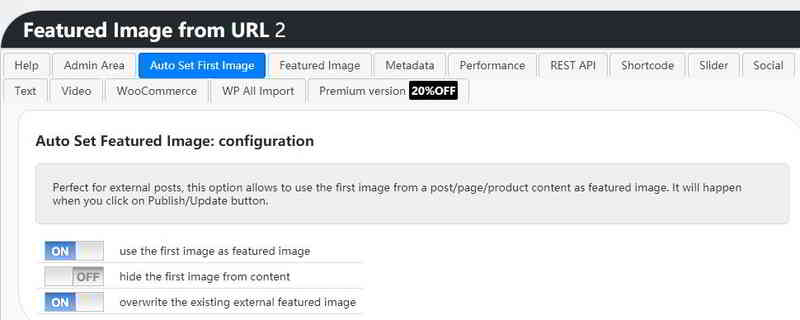
- Jos "korvaa olemassa oleva ulkoinen esittelykuva" on käytössä, ulkoinen esittelykuva voidaan korvata ▲
Fake Internal Featured Image -asetukset
Seuraavat ovat Metadata → Fake Internal Featured Image -asetukset▼
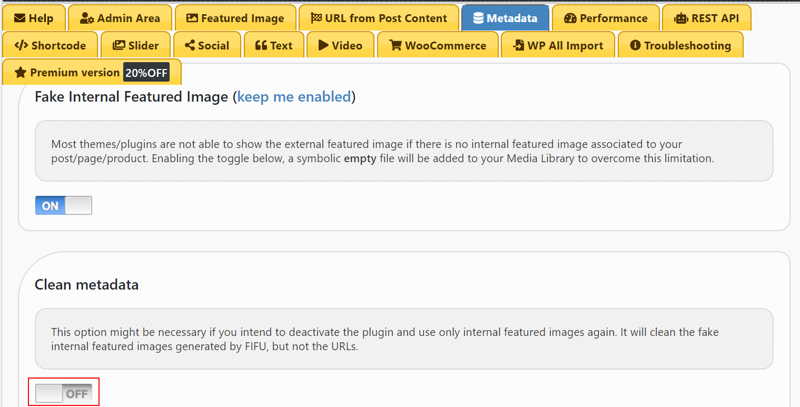
Oletusarvoinen ulkoisen esittelykuvan näyttöongelma:
- Jos ulkoista oletuskuvaa ei voida näyttää tavalliseen tapaan
- Esimerkki: uuteen oletusarvoiseen ulkoiseen esittelykuvaan vaihtamisen jälkeen verkkosivusto näyttää edelleen edellisen oletusarvoisen ulkoisen esittelykuvan...
- Napsauta "Metatiedot" -kohdassa "Puhdista metatiedot", jolloin "Fake Internal Featured Image" poistetaan ensin käytöstä.
- Ota sitten käyttöön "Fake Internal Featured Image" ratkaistaksesi ongelman, jonka mukaan ulkoista oletuskuvaa ei voida näyttää.
johtopäätös
- Vaikka WordPress-laajennuksella Nelio External Featured Image on samanlaiset toiminnot, laajennuksen tekijä ei enää ylläpidä ja päivitä laajennusta.
- Jos haluat löytää vaihtoehdon WordPressin suosituille kuville, automaattisille pikkukuville, voit käyttää tätä artikkelia Jaa WordPress Featured Images -laajennus.
Toivottavasti Chen Weiliangin blogissa ( https://www.chenweiliang.com/ ) jaetusta artikkelista "WordPressin ulkoisen linkin esittelykuva URL-laajennuksesta" on sinulle hyötyä.
Voit vapaasti jakaa tämän artikkelin linkin: https://www.chenweiliang.com/cwl-2109.html