
Répertoire d'articles
WordPress a corrigé le problème qui s'affichait lorsque vous tentiez d'accéder à votre site WordPress : « La maintenance régulière est temporairement indisponible. Veuillez réessayer plus tard. »
Avez-vous déjà rencontré "Briefly unavailable for scheduled maintenance. check back in a minute"erreur?
Des erreurs comme celle-ci sont frustrantes, mais ne vous inquiétez pas !Il ne faut que quelques minutes pour corriger l'erreur "La maintenance planifiée est temporairement indisponible. Revenez plus tard." sur WordPress.

Dans cet article, nous vous présenterons:
- Pourquoi voyez-vous le message d'erreur ?
- Comment réparer "" sur WordPress
Briefly unavailable for scheduled maintenance. check back in a minute"informations? - Des conseils pour éviter ce problème à l'avenir ?
Quelle est la cause de l'erreur "Temporairement indisponible pour la maintenance planifiée" sur WordPress ?
Lorsque vous utilisez le système de mise à jour intégré de WordPress dans le tableau de bord pour mettre à jour le logiciel principal , les plugins WordPress ou les thèmes, WordPress place votre site web en « mode maintenance » afin de pouvoir mettre à jour en toute sécurité les fichiers concernés.
Si vous l'avez remarqué lors de la mise à jour du programme WordPress, WordPress vous le dira en fait dans votre tableau de bord lorsqu'il effectuera la mise à jour ▼
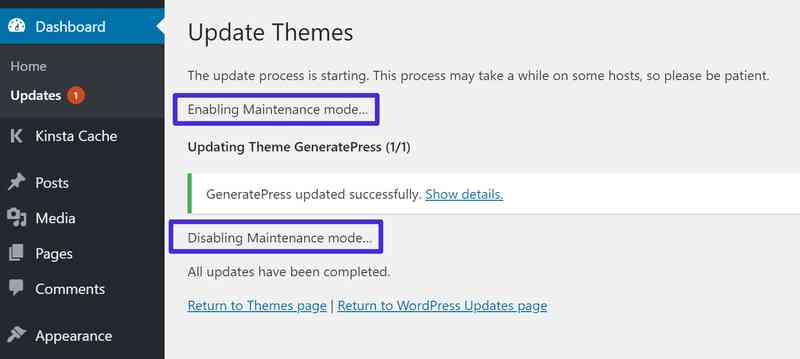
- Vous pouvez voir que WordPress active/désactive le mode maintenance.
Lorsque votre site est en mode maintenance, toute personne essayant d'accéder à votre site WordPress verra "Briefly unavailable for scheduled maintenance. check back in a minute"Message▼

- Message "La maintenance planifiée est temporairement indisponible. Veuillez revenir plus tard".
Donc, en fait, le message lui-même n'est pas une erreur, il ne devrait être là que pendant une courte période.
En règle générale, WordPress active de manière transparente le mode maintenance, effectue une mise à jour, puis désactive le mode maintenance.La plupart du temps, le processus est si transparent qu'il ne prend que quelques secondes et que vous ne remarquerez même pas que votre site Web a changé.
Cependant, il arrive que votre site soit "bloqué" en mode maintenance.alors"Briefly unavailable for scheduled maintenance. check back in a minute"Le message commence à devenir un problème car il ne disparaît pas et vous empêche, ainsi que les autres, d'accéder à votre site Web.
Il existe un certain nombre de raisons pour lesquelles votre site WordPress peut rester bloqué en mode maintenance, les plus courantes étant :
- Vous avez fermé l'onglet de votre navigateur lors de la mise à jour de WordPress.
- Vous essayez de mettre à jour une tonne de thèmes/plugins différents en même temps, et quelque chose se bloque.
- La mise à jour à l'origine de l'échec présentait des problèmes de compatibilité.
Heureusement, la solution"Briefly unavailable for scheduled maintenance. check back in a minute” message sur WordPress qui vous demande uniquement de supprimer un seul fichier via FTP.
Comment résoudre "Bref unavaiétiqueter pour l'entretien programmé. revenir dans une minute ?
Voici les solutions pour que votre site Web fonctionne à nouveau.
Pour mettre votre site en mode maintenance, WordPress ajoute un fichier appelé .maintenance au dossier racine de votre site WordPress (il s'agit du même dossier que votre fichier wp-config.php).
Pour sortir votre site du mode maintenance et vous débarrasser du message "La maintenance planifiée est temporairement indisponible. Veuillez revenir plus tard", il vous suffit de supprimer ce fichier .maintenance.
Voici un guide étape par étape sur la façon de le faire...
Étape 1 : Connectez-vous à votre site WordPress via SFTP
Tout d'abord, vous devez vous connecter à votre site WordPress via SFTP à l'aide d'un programme FTP.
Après vous être connecté au site, vous devriez être enpublicdossier pour voir une liste de tous les fichiers du site▼
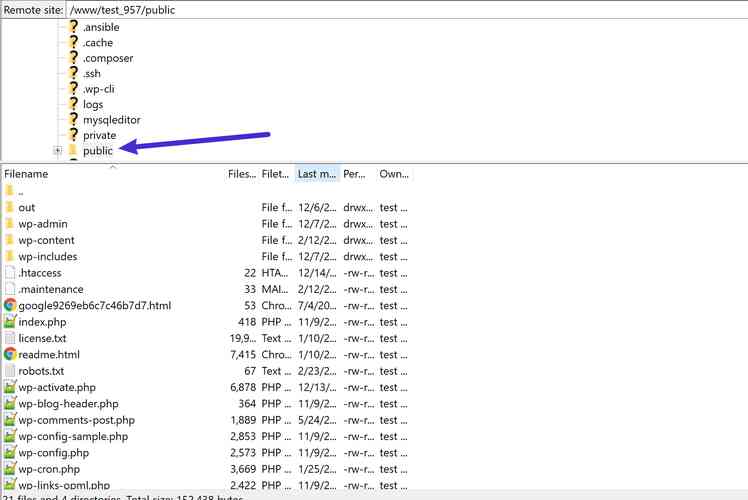
- Le fichier .maintenance se trouve dans le dossier "
public" dossier.
Étape 2 : Supprimez le fichier .maintenance
Maintenant, tout ce que vous avez à faire est de supprimer le fichier nommé .maintenance pour sortir votre site du mode maintenance et résoudre le problème ▼
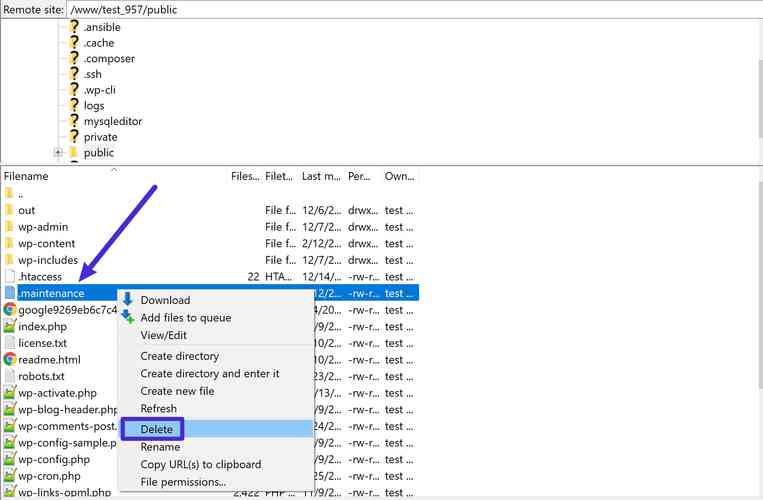
- Supprimez le fichier .maintenance, c'est tout !
- Après avoir supprimé les fichiers, votre site WordPress devrait commencer à fonctionner normalement immédiatement.
Si vous ne voyez pas le fichier .maintenance, vous devrez peut-être afficher les fichiers cachés.
Par exemple, dans FileZilla, cliquez sur "Serveurs" en haut, puis sur "Forcer l'affichage des fichiers cachés" ▼
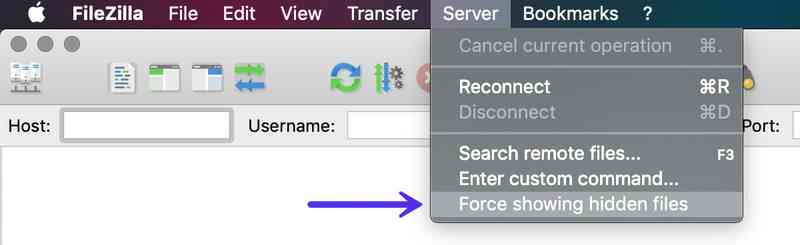
Forcer l'affichage des fichiers cachés
Comment éviter "Brièvement indisponible pour la maintenance planifiée. Revenez dans une minute ?"
Voici quelques conseils pour vous aider à éviter ce problème à l'avenir.
1. Ne fermez pas les onglets du navigateur lors de l'exécution de la mise à jour de WordPress
Chaque fois que vous utilisez la fonction de mise à jour de WordPress, assurez-vous de garder l'onglet de votre navigateur ouvert jusqu'à ce que vous voyiez "禁用维护模式...所有更新已完成"message ▼
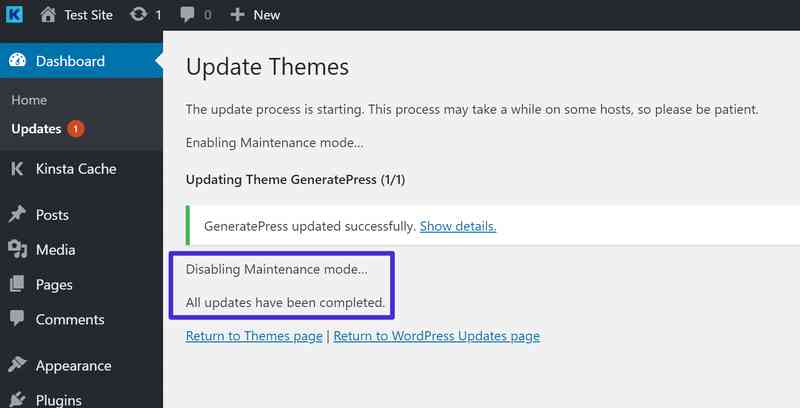
- Lorsque vous voyez ce message, vous pouvez fermer l'onglet de votre navigateur en toute sécurité.
2. Évitez de mettre à jour trop de thèmes et plugins WordPress en même temps
- Essayez de limiter le nombre de mises à jour à exécuter en même temps.
- Par exemple, mettez à jour les thèmes et plugins WordPress dès qu'ils sont disponibles, plutôt que de les attendre tous en même temps.
- En plus de réduire le risque de rester bloqué en mode maintenance, la mise à jour régulière de votre site Web est souvent un excellent moyen de garantir la sécurité et le bon fonctionnement de votre site.
3. Assurez-vous que le thème et le plugin sont compatibles
Avant d'exécuter des mises à jour, assurez-vous que le thème ou le plugin que vous mettez à jour est compatible avec la version de WordPress que vous utilisez.
Vous pouvez rapidement vérifier la compatibilité du plugin WordPress et du thème en cliquant sur le lien Afficher les détails▼
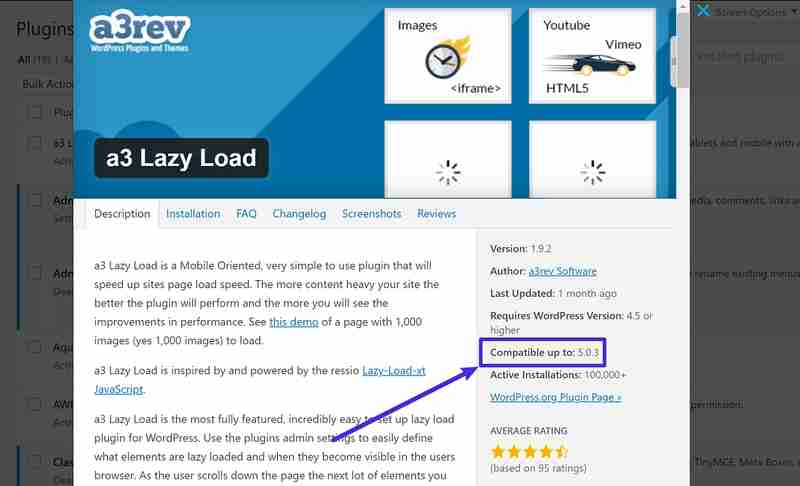
- Vérifiez la compatibilité du plugin ou du thème WordPress.
Lecture complémentaire :

Nous espérons que l'article « WordPress Fix : brièvement indisponible pour maintenance programmée » publié sur le blog de Chen Weiliang ( https://www.chenweiliang.com/ ) vous sera utile.
N'hésitez pas à partager le lien de cet article : https://www.chenweiliang.com/cwl-26438.html