
Répertoire d'articles
Erreur WordPress rencontrée : « Le répertoire parent est-il accessible en écriture par le serveur ? »
Notre guide détaillé vous apprend comment résoudre rapidement ce problème, restaurer la fonction de téléchargement de votre site Web à la normale et résoudre vos problèmes !
Problème de configuration du chemin de téléchargement WordPress
Lorsque vous téléchargez un fichier dans WordPress, tout à coup «Is its parent directory writable by the server?" Message d'erreur : cela peut être dû au fait que le chemin de téléchargement par défaut est incorrect.
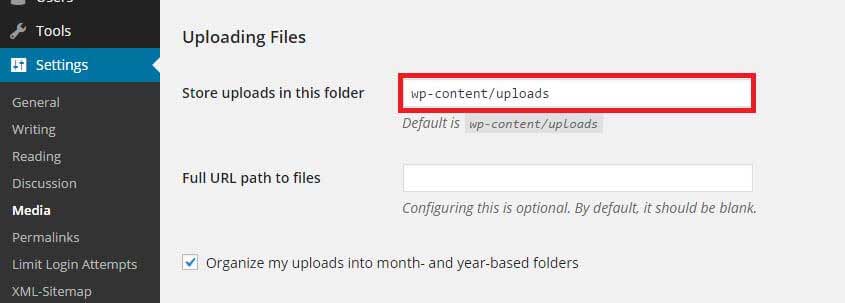
Dans les paramètres WordPress, accédez à la section Média . Vous y trouverez les paramètres du chemin d'accès aux fichiers téléversés. Modifiez (ou supprimez) le chemin d'accès par défaut pour résoudre ce problème. C'est une solution simple.
- Paramètres WordPress → Médias → Téléchargement de fichiers, le chemin de téléchargement par défaut, remplacez-le par la valeur par défaut.
Connexion SSH et ajustement des autorisations du répertoire
Si la méthode ci-dessus ne résout pas le problème, une opération légèrement plus compliquée est nécessaire. Vous devez vous connecter à votre serveur VPS via SSH pour changer le propriétaire et les autorisations du répertoire de téléchargement.
Tout d'abord, connectez-vous à votre VPS via SSH.
Une fois connecté, accédez au dossier wp-content dans le répertoire d'installation de WordPress.
cd /home/用户名/web/域名文件夹/public_html/wp-content/
Changer le propriétaire du répertoire de téléchargements
Pour vous assurer que le serveur est autorisé à écrire dans le répertoire de téléchargement, vous devez remplacer le propriétaire du répertoire de téléchargement par votre nom d'utilisateur.
Les commandes suivantes peuvent être utilisées :
chown -R 用户名:用户名 uploads
- Cette étape garantit que le répertoire de téléchargement et tous ses sous-répertoires appartiennent à votre nom d'utilisateur.
Ajuster les autorisations du répertoire
Parfois, des paramètres d'autorisation inexacts peuvent entraîner des problèmes même après un changement de propriétaire du répertoire.
Dans le dossier wp-content, vous pouvez utiliser la commande suivante pour ajuster les autorisations :
chmod 755 -R uploads
- Cette commande définit les autorisations du répertoire de téléchargement et de tous ses sous-répertoires sur 755, ce qui signifie les autorisations de lecture, d'écriture et d'exécution.
Corrigez rapidement la commande des autorisations de répertoire :
cd /home/用户名/web/域名文件夹/public_html/wp-content/
chown -R 用户名:用户名 uploads
chmod 755 -R uploads
Modifier les autorisations de répertoire et de fichier par lots
Pour garantir que les autorisations de tous les fichiers et répertoires sont exactes, vous pouvez également utiliser la commande find pour modifier les autorisations par lots :
find /home/用户名/web/域名文件夹/public_html/ -type d -exec chmod 755 {} \;
- ici,
{}Est un espace réservé pour chaque fichier ou répertoire trouvé par la commande find. \;Indique la fin de l'action -exec et garantit que la commande find est exécutée avec précision.
Modifier les autorisations des fichiers
De même, pour les fichiers, vous pouvez définir les autorisations sur 644 en utilisant :
find /home/用户名/web/域名文件夹/public_html/ -type f -exec chmod 644 {} \;
- Cela garantira que chaque fichier dispose d'autorisations de lecture et d'écriture précises.
Utilisation de la solution XAMPP (installation locale)
Si vous avez installé WordPress localement vianobody".
Pour exécuter la ligne de commande/le terminal : Sur un Mac : Applications => Utilitaires => Terminal
Sous Windows : Menu Démarrer => Tous les programmes => Accessoires => Invite de commandes
Après avoir remplacé le répertoire d'installation actuel de WordPress, exécutez la commande suivante :
sudo chown -R nobody:staff /applications/xampp/xamppfiles/htdocs/wordpress
J'espère que l'une de ces méthodes pourra réussir à vous sauver et à résoudre le problème ennuyeux de l'impossibilité de créer un répertoire dans WordPress. 🎉
Conclusion
Avec les étapes ci-dessus, vous devriez pouvoir résoudre "Is its parent directory writable by the server?"erreur.
Ces méthodes sont non seulement simples et pratiques, mais vous aident également à trouver rapidement la source du problème et à le résoudre.
J'espère que cet article vous aidera ! Si vous avez d'autres questions, n'hésitez pas à laisser un message dans la zone commentaires.
J'espère que l'article « Résoudre l'erreur WordPress « Le répertoire parent est-il accessible en écriture par le serveur ? » » publié sur le blog de Chen Weiliang ( https://www.chenweiliang.com/ ) vous sera utile.
N'hésitez pas à partager le lien de cet article : https://www.chenweiliang.com/cwl-31821.html