
Directorio de artigos
Queres comprimir vídeos grandes? Usa HandBrake para convertelos facilmente a formato MP264 usando a codificación H.265 ou H.4. Este tutorial detallado guiarache polos pasos para conseguir o mellor equilibrio entre calidade e tamaño do ficheiro.
Queres facer un vídeo tan grande que che sature o disco duro e o converta nun vídeo pequeno e exquisito sen perder calidade? Ese é o propósito de HandBrake.
É coma un "adestrador de perda de peso" na industria do vídeo, que pode axudarche a desfacerte do exceso de graxa e manter unha figura elegante.
Que é o freo de man?
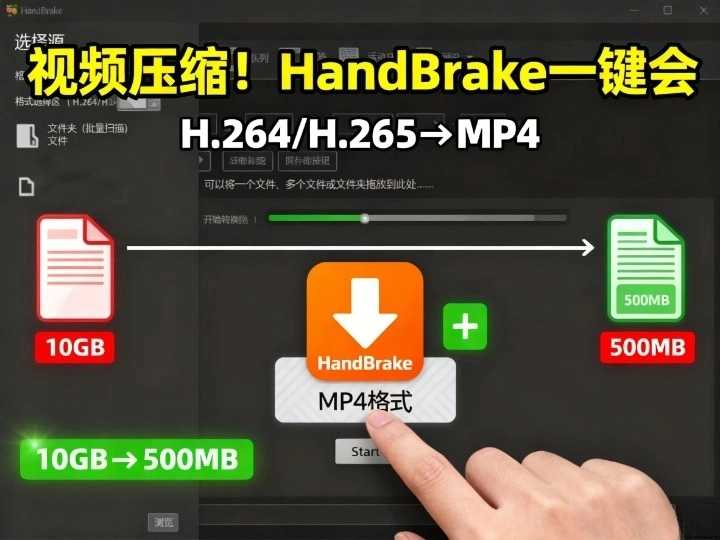
Primeiro de todo, deixemos claro que HandBrake non é unha tecnoloxía negra misteriosa.
É unha ferramenta de transcodificación de vídeo gratuíta e de código aberto compatible con Windows, macOS e Linux.
O máis importante é que pode axudarche a converter vídeos a formato MP264 codificado con H.265 ou H.4.
En poucas palabras, significa comprimir "vídeos de otakus gordos" en "vídeos para adelgazar" tendo en conta tamén a claridade.
Paso un: Descarga e instala HandBrake
Vaia á páxina web de HandBrake: https://handbrake.fr/
Escolle a versión que corresponda ao teu sistema: Windows, macOS ou Linux.
Só tes que premer en "Seguinte" unhas cantas veces e instalarase en poucos segundos.
Este proceso é máis rápido que pedir comida para levar e non hai ningún límite técnico.
Paso 2: Importar o ficheiro de vídeo
Ao abrir o software , a interface é tan limpa e ordenada que non parece unha ferramenta gratuíta.
Hai dúas maneiras de importar vídeos:
- Arrástrao directamente á xanela, igual que se foses tirar o lixo.
- Fai clic en "Ficheiro" na esquina superior esquerda e selecciona manualmente un vídeo.
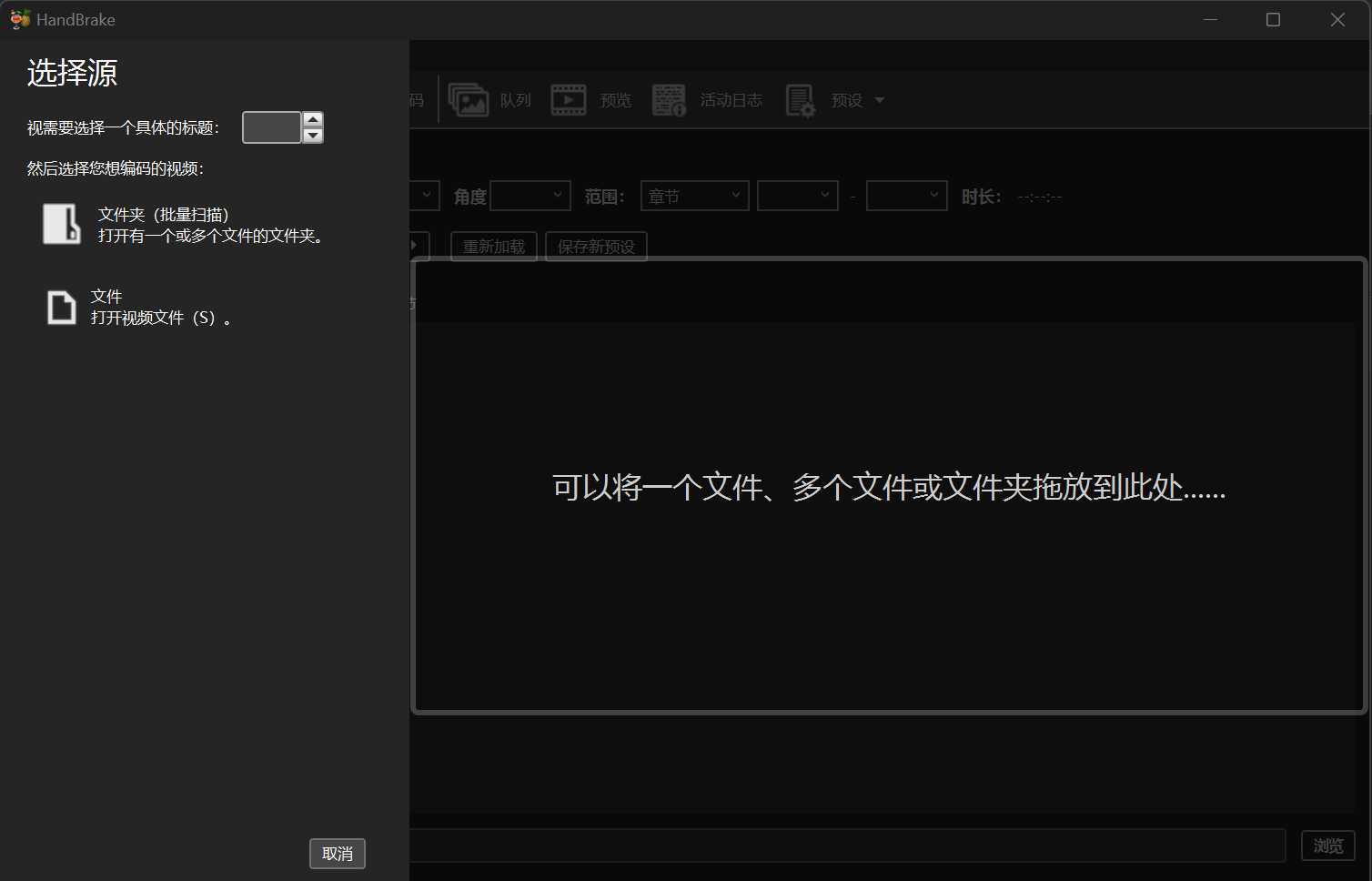
HandBrake xeralmente pode recoñecer vídeos que non usan codificación en linguaxe allea .
Paso 3: Seleccionar predefinicións
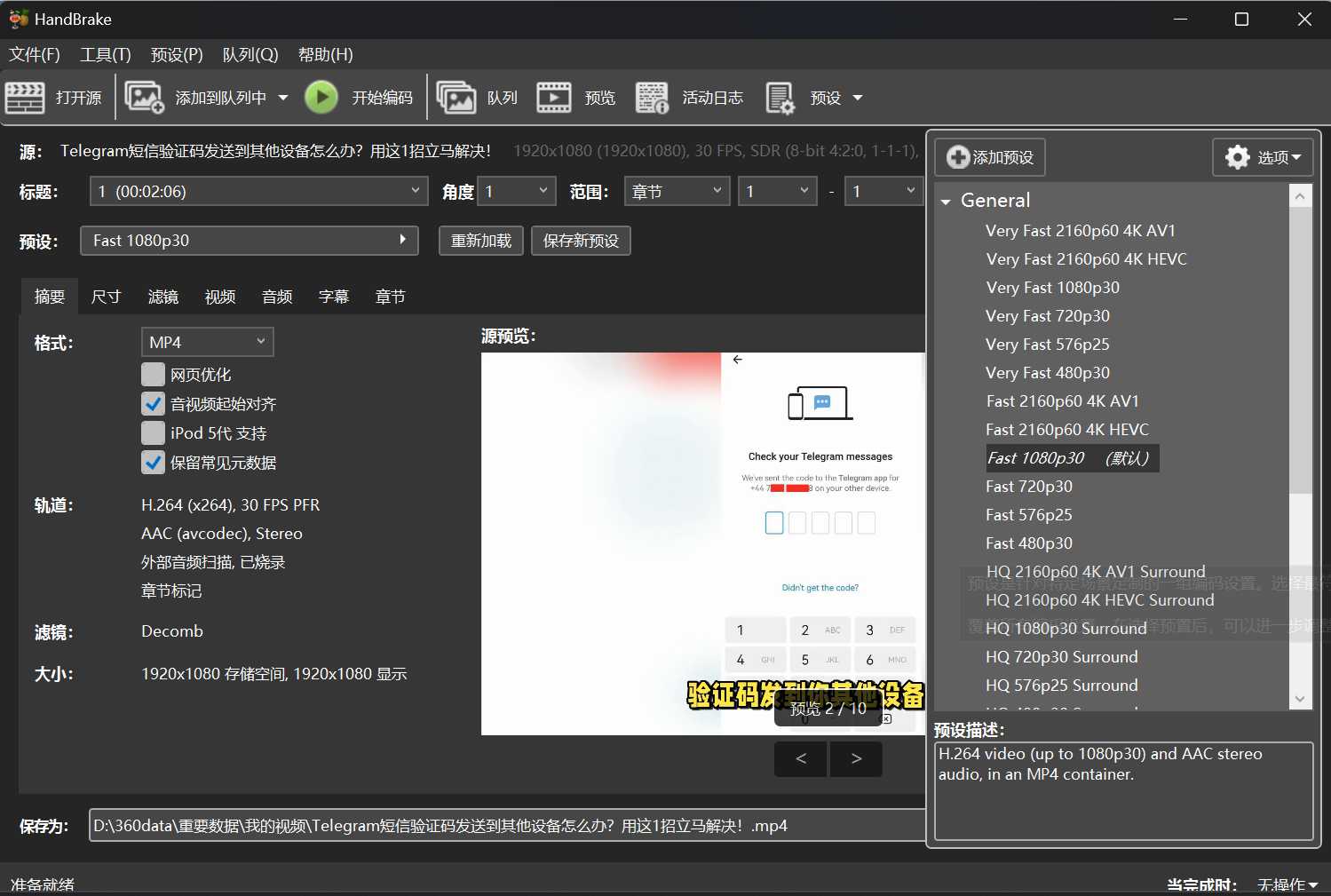
O menú predefinido da dereita é un "paquete universal" preparado para persoas preguiceiras.
- Queres rápido e sen distorsión? Selecciona "
Fast 1080p30"ou"Very Fast 1080p30". - Queres ficheiros pequenos? Usa "
H.265 MKV"Predefinicións relacionadas, maior taxa de compresión."
Por suposto, o H.265 aforra máis espazo, pero a velocidade de transcodificación será tan lenta como a dun caracol que escala unha parede.
Paso 4: Confirmar o formato e o codificador
Fai clic en "Summary", asegúrate de que o formato de saída sexa MP4.
Vaia a "Video", selecciona o codificador:
- H.264 (x264)A maior compatibilidade, pódese reproducir en case todos os dispositivos.
- H.265 (x265)Máis avanzado, tamaño de ficheiro máis pequeno, pero require un equipamento elevado.
O control deslizante de calidade é como unha "pílula para perder peso" para o vídeo. Movelo á dereita significa mellor calidade e movelo á esquerda significa menor tamaño.
Recoméndase mantelo por defecto ou lixeiramente á dereita, os teus ollos agradeceráncho.
Paso 5: Definir a ruta de saída
Onde se debe gardar o ficheiro de saída? Fai clic no botónBrowse".
Escolle unha localización e ponlle un nome rechamante, como "A versión final da película en Invincible HD".
Isto aforrache ter que buscar arquivos como se buscases unha agulla nun palleiro.
Paso 6: Comezar a conversión
Fai clic no verdeStart Encode".
HandBrake comeza a funcionar e aparecerá unha barra de progreso na parte inferior.
Neste momento, podes ir facer unha cunca de café e esperar a que a barra de progreso remate lentamente.
Unha vez completada a conversión, haberá un novo vídeo MP4 no cartafol de destino.
Súbeo a Twitter, YouTube ou WeChat e a reprodución é perfecta.
H.264 ou H.265, cal debería escoller?
Esta é unha pregunta filosófica .
- Se o teu vídeo se vai reproducir na maioría dos dispositivos, H.264 é a opción para todas as idades.
- Se queres comprimir o espazo de almacenamento ao máximo, H.265 é a solución definitiva, pero a súa compatibilidade con dispositivos é lixeiramente máis feble.
Noutras palabras, H.264 é o "tipo seguro" e H.265 é o "tipo friki".
Algúns consellos
- Queres unha resolución máis alta? Sube o control deslizante de calidade e non te preocupes pola taxa de bits; HandBrake usa valores predeterminados intelixentes.
- Queres procesar lotes rapidamente? Usa Engadir á cola para poñer en cola todas as tarefas á vez.
- Queres subtítulos?
Subtitles", para non confundirse ao ver a película.
Conclusión
No mundo da imaxe dixital, a transcodificación non é só unha operación técnica, senón tamén unha unidade de eficiencia e estética.
H.264 e H.265 son como dúas escolas de filosofía: a primeira busca a compatibilidade e a popularidade, mentres que a segunda persegue os extremos e as tecnoloxías de vangarda.
Creo que non importa cal escolla. O importante é dominar o método e converter a transcodificación de vídeo nunha operación diaria sinxela.
Cando poidas usar HandBrake con eficacia, terás a iniciativa de controlar imaxes dixitais.
Unha vez que o probes, verás que a transcodificación de vídeo é en realidade máis sinxela do que moita xente pensa.
Esperemos que o artigo "Como comprimir vídeos grandes? Tutorial de conversión de MP4 H.264/H.265 con un só clic de HandBrake" compartido no blog de Chen Weiliang ( https://www.chenweiliang.com/ ) che sexa útil.
Non dubides en compartir a ligazón deste artigo: https://www.chenweiliang.com/cwl-33194.html