
મારી WPS જાહેરાત વિન્ડો કેવી રીતે બંધ થાય છે?WPS ટેગ સુવિધામાં સ્વાગત દૂર કરો
ભલે તમે નવા મીડિયા પ્રોફેશનલ હોવ કે ઈ-કોમર્સમાં ફોરેન ટ્રેડ સેલ્સપર્સન , તમે ઓનલાઈન માર્કેટિંગ કોપી લખવા માટે WPS ઓફિસ સોફ્ટવેરનો ઉપયોગ કરશો.
વધુ કે ઓછું, WPS નો ઉપયોગ ઈ-બુક્સ જનરેટ કરવા માટે પણ કરવામાં આવશે, પરંતુ WPS સોફ્ટવેર ખોલતાની સાથે જ "My WPS" લેબલ દેખાશે, જેના માટે વપરાશકર્તાને જાહેરાતનો અનુભવ બંધ કરવો જરૂરી છે, જે ખરેખર સારું નથી!
જો કે, અમારી પાસે હજુ પણ "My WPS" એડ ટેગ સુવિધાને કાઢી નાખવા અથવા કાયમી ધોરણે બંધ કરવાની કેટલીક રીતો છે.
મારી WPS પ્રક્રિયા કાઢી નાખો
જો તમે "My WPS" ટૅબને હંમેશ માટે કાઢી નાખવા અથવા બંધ કરવા માગતા હો, તો કૃપા કરીને નીચેની સૂચનાઓને અનુસરો:
પગલું 1: WPS ઇન્સ્ટોલેશન પાથની નકલ કરો
- ડેસ્કટોપ પર WPS ઓફિસના કોઈપણ શોર્ટકટ પર, જમણું-ક્લિક કરો → ગુણધર્મો.
બીજું પગલું:"ફાઈલ સ્થાન ખોલો" ક્લિક કરો
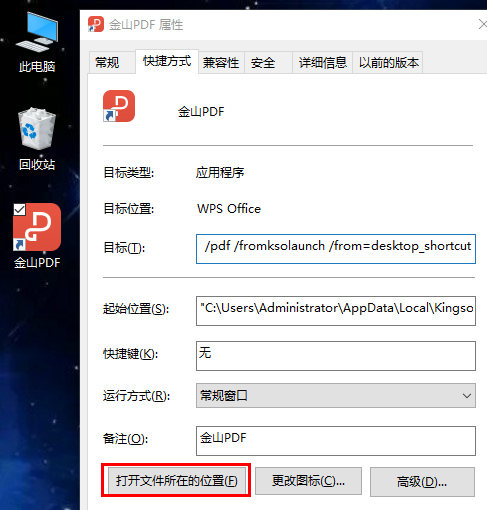
પગલું 3: કોઈપણ ફોલ્ડરમાં પેસ્ટ કરો અને પાથ પર નેવિગેટ કરો.
C:\Users\Administrator\AppData\Local\kingsoft\WPS Office
( ચેન વેઇલિયાંગનું વિન્ડોઝ સિસ્ટમ યુઝરનેમ એડમિનિસ્ટ્રેટર છે. કૃપા કરીને તેને તમારા વિન્ડોઝ સિસ્ટમ યુઝરનેમ અનુસાર બદલો.)

(ઉપરના ચિત્રમાં નવીનતમ સંસ્કરણ નંબર 10.1.0.7022 છે, કૃપા કરીને તમારા કમ્પ્યુટર પર ઇન્સ્ટોલ કરેલ WPS ના નવીનતમ સંસ્કરણ નંબર પર ક્લિક કરો)
ચોથું પગલું:"office6" ફોલ્ડર ખોલો
પગલું ૫: આ ફોલ્ડરમાં "khomepage.dll" ફાઇલ કાઢી નાખો.

પગલું 6: ફોલ્ડરમાં "એડઓન્સ" ફોલ્ડર ખોલો.

પગલું 7: "એડઓન્સ" ફોલ્ડરની અંદર "હોમપેજ" ફોલ્ડર કાઢી નાખો.

આ સમયે, તમે WPS ઓફિસના હેરાન કરનાર "માય WPS" ટેબ પેજને સંપૂર્ણપણે કાઢી નાખી શકો છો, હાહા ^_^
આશા છે કે, ચેન વેઇલિયાંગના બ્લોગ ( https://www.chenweiliang.com/ ) પર શેર કરાયેલ "મારી WPS જાહેરાત વિન્ડો કેવી રીતે બંધ કરવી? 'WPS માં આપનું સ્વાગત છે' ટેગ દૂર કરો" લેખ તમારા માટે મદદરૂપ થશે.
આ લેખની લિંક શેર કરવા માટે નિઃસંકોચ રહો: https://www.chenweiliang.com/cwl-549.html