
लेख निर्देशिका
वर्कबडी ऐप खोलकर और हर दिन चेक इन करके आप 100 पॉइंट कमा सकते हैं।
पॉइंट्स लगभग टोकन के बराबर होते हैं—इनका उपयोग करके आप वर्कबडी का मुफ्त में इस्तेमाल कर सकते हैं।
एआई समुदाय में, इसे "अंडे इकट्ठा करना" कहा जाता है: प्रत्येक पीढ़ी के पास इकट्ठा करने के लिए अंडों का अपना सेट होता है, और हमारी पीढ़ी टोकन इकट्ठा करती है।
लेकिन समस्या यह है: इसका लाभ उठाने के लिए, आपको दिन में एक बार ऐप खोलना होगा।
जो लोग हमेशा अपने कंप्यूटर पर काम करते हैं, वे आसानी से इस पर हस्ताक्षर कर देते हैं; लेकिन जो लोग व्यावसायिक यात्राओं पर हैं, छुट्टियों पर हैं, या जिनके कंप्यूटर खराब हैं, उनके लिए ये अंडे बेकार हो जाते हैं।
जो व्यक्ति महीने में 30 दिन काम करता है और जो व्यक्ति केवल 15 दिन काम करता है, उनके बीच का अंतर 1500 अंक है ।
इसे कम मत आंकिए—कम मल्टीप्लायर वाले मॉडल में, यह आपके लिए लंबे समय तक मुफ्त में उपयोग करने के लिए पर्याप्त है।
इस प्रकार, "पॉइंट अर्जित करने के लिए स्वचालित चेक-इन" की मांग उत्पन्न हुई।
नीचे, मैं सिद्धांतों को विस्तार से समझाऊंगा और फिर आपको चरण-दर-चरण सिखाऊंगा कि किंगसॉफ्ट डॉक्स का उपयोग करके 24/7/365 निर्बाध स्वचालित चेक-इन कैसे प्राप्त किया जाए।

01 · चेक-इन तंत्र और "स्वचालित चेक-इन कौशल" के बारे में गलत धारणाएँ
सबसे पहले, एक बुनियादी बात: वर्कबडी के नए संस्करण में अब हर दिन पहली बार खोलने पर "चेक-इन बटन" नहीं दिखाई देता है।
जब तक आप क्लाइंट को दिन में एक बार खोलते हैं, यह स्वचालित रूप से चेक इन करेगा और आपको कुछ भी क्लिक करने की आवश्यकता के बिना "आज के अंक प्राप्त कर लिए गए हैं" प्रदर्शित करेगा।
चेन वेइलियांग ने कुछ देर तक अवलोकन किया, फिर उन्हें बदलाव नजर आया, शुरू में उन्हें लगा कि यह किसी प्रकार के प्लगइन की स्थापना के कारण हुआ है।
यह डिफ़ॉल्ट तंत्र संभवतः लंबे समय से उपयोग करने वाले उपयोगकर्ताओं (जो अक्सर लॉग इन करते हैं) के लिए एक सहज अनुकूलन है।
नए उपयोगकर्ता जिन्होंने पहले कभी साइन-इन बटन पर क्लिक नहीं किया है, उन्हें भी साइन-इन बटन दिखाई दे सकता है और उन्हें इसे मैन्युअल रूप से क्लिक करने की आवश्यकता हो सकती है।
यह तो समय ही बताएगा; आपकी प्रतिक्रिया का स्वागत है।
सरल शब्दों में कहें तो: चूंकि आपने क्लाइंट खोला है, इसलिए आपने पहले ही चेक इन कर लिया है।
टेनसेंट ने इस यूजर एक्सपीरियंस के साथ अच्छा काम किया है - अगर आप बटन पर बार-बार क्लिक नहीं करना चाहते हैं, तो यह आपके लिए स्वचालित रूप से लाभ प्राप्त कर लेगा, जिससे "इसे खोलने के बाद भी क्लिक करना भूल जाने" की समस्या का समाधान हो जाएगा।
जब आप इसे समझ लें, तो बाजार में उपलब्ध "वर्कबडी पॉइंट्स असिस्टेंट" जैसे स्वचालित चेक-इन कौशलों को देखें (आप उन्हें स्किलहब पर पा सकते हैं)।
एक बार इंस्टॉल हो जाने के बाद, "हर दिन सुबह 9 बजे चेक इन करें" जैसा एक प्रॉम्प्ट संदेश भेजें, और यह एक निर्धारित कार्य बना देगा।
हालाँकि, यह निर्धारित कार्य तभी सफलतापूर्वक चलेगा जब आपका क्लाइंट चल रहा हो ।
अगर मैं आज अपना कंप्यूटर चालू नहीं करता या वर्कबडी नहीं खोलता, तो मेरे टास्क एक्सपायर हो जाएंगे और अमान्य हो जाएंगे—क्योंकि वर्कबडी के ऑटोमेटेड ट्रिगर क्लाउड में नहीं, बल्कि लोकल क्लाइंट प्रोसेस में चलते हैं और निर्धारित समय पर लोकल प्रोसेस द्वारा ही एग्जीक्यूट किए जाते हैं।
कुछ लोग कह सकते हैं: क्या वर्कबडी क्लाउड में टास्क चलाने का समर्थन नहीं करता है?
अगर मैं अपने क्लाउड वर्क मोड में सुबह 9 बजे चेक-इन का समय निर्धारित कर दूं, तो मुझे अपना कंप्यूटर चालू करने की आवश्यकता नहीं होगी।
यह एक गलतफहमी है।
क्लाउड सैंडबॉक्स एक वर्चुअल कंप्यूटर की तरह है: यह तब काम करने के लिए सक्रिय हो जाता है जब कोई कार्य होता है, और कुछ समय बाद जब कोई कार्य नहीं होता है तो निष्क्रिय अवस्था में चला जाता है।
इसलिए, यह 24/7 ऑनलाइन नहीं रहता है ।
क्लाउड में आप जो निर्धारित कार्य सेट करते हैं, वे मूल रूप से एक और क्रॉन सिस्टम हैं जो निर्धारित समय पर सैंडबॉक्स को "चालू" कर देते हैं।
यह कुछ हद तक ओपनक्लॉ क्रेफ़िश के हार्टबीट तंत्र के समान है - वर्तमान अनुभव औसत दर्जे का है, जिसमें बार-बार वेक-अप विफलताएं होती हैं (संभावित बग, टेनसेंट द्वारा इसे ठीक करने की प्रतीक्षा है)।
कुल मिलाकर: जो लोग हर दिन क्लाइंट खोलते हैं, उनके लिए इस तरह की साइन-इन सुविधा पूरी तरह से अनावश्यक है—क्योंकि यह डिफ़ॉल्ट रूप से पहले से ही साइन इन होती है, इसलिए इससे कोई फर्क नहीं पड़ता कि वे टास्क चलाते हैं या नहीं; जो लोग क्लाइंट को अक्सर नहीं खोलते हैं, उनके लिए यह और भी बेकार है।
02 · अंतिम समाधान: किंगसॉफ्ट डॉक्स स्क्रिप्ट
अब सिद्धांत स्पष्ट हो गया है।
समझदार लोग क्लाउड में समयबद्ध कार्यों को सेट करने के पुराने तरीके पर वापस जाना चाह सकते हैं - लेकिन चेन वेइलियांग ने कई दिनों तक इसका परीक्षण किया और पाया कि यह तरीका व्यावहारिक नहीं है: सैंडबॉक्स को सक्रिय नहीं किया जा सकता है।
यदि एक स्थिर वेक-अप प्राप्त किया जा सकता है, तो यह विधि व्यवहार्य है: स्क्रिप्ट आपके खाते का refresh_token प्राप्त करती है , टोकन का उपयोग करके बिना लॉग इन किए साइन-इन के लिए API को कॉल करती है, और फिर इसे दिन में एक बार चलाने के लिए सैंडबॉक्स में डाल देती है।
चूंकि WorkBuddy का क्लाउड सैंडबॉक्स अविश्वसनीय है, तो क्या इसे तैनात करने के कोई अन्य तरीके हैं?
विकल्पों में शामिल हैं: क्लाउड सर्वर खरीदना या GitHub Actions का उपयोग करना।
हालांकि, पहले वाले के लिए खरीद और प्रबंधन का ज्ञान आवश्यक है, जबकि दूसरे वाले के लिए GitHub खाते और कॉन्फ़िगरेशन की आवश्यकता होती है - दोनों में ही शुरुआती लोगों के लिए प्रवेश की उच्च बाधाएं हैं।
तो इन सब बातों का मकसद आपको सबसे सरल तरीका सिखाना था : कोई कंप्यूटर नहीं, कोई क्लाइंट नहीं, कोई क्लाउड सैंडबॉक्स नहीं, कोई क्लाउड सर्वर नहीं, कोई गिटहब एक्शन नहीं, और 24/7/365 स्वचालित चेक-इन ।
अब जब सिद्धांतों को समझा दिया गया है, तो आइए व्यावहारिक अभ्यासों की ओर बढ़ते हैं।
यदि आप प्रत्येक चरण को स्पष्ट रूप से समझते हैं और निर्देशों का पालन करते हैं, तो आप मूल रूप से सफल हो सकते हैं।
03 · व्यावहारिक अभ्यास: चार-चरण परिनियोजन
इस पूरे प्रैक्टिकल अभ्यास में केवल चार चरण शामिल हैं, जो सभी ब्राउज़र में पूरे किए जाते हैं और इसके लिए कोडिंग के पूर्व ज्ञान की आवश्यकता नहीं होती है।
स्क्रीनशॉट में दिखाए गए चरणों का एक-एक करके पालन करें, और लगभग दस मिनट में डिप्लॉयमेंट पूरा हो जाएगा।
चरण 1: रिफ्रेश_टोकन प्राप्त करें
打开 वर्कबडी पीसी क्लाइंट(यह एक क्लाइंट एप्लिकेशन होना चाहिए, मिनी-प्रोग्राम या ऐप नहीं), एक नया कार्य बनाएं, मॉडल का चयन करें। GLM-5.3-Flashवर्कस्पेस बनाना है या नहीं, यह आपकी मर्जी पर है। डायलॉग बॉक्स में निम्नलिखित प्रॉम्प्ट दर्ज करें:
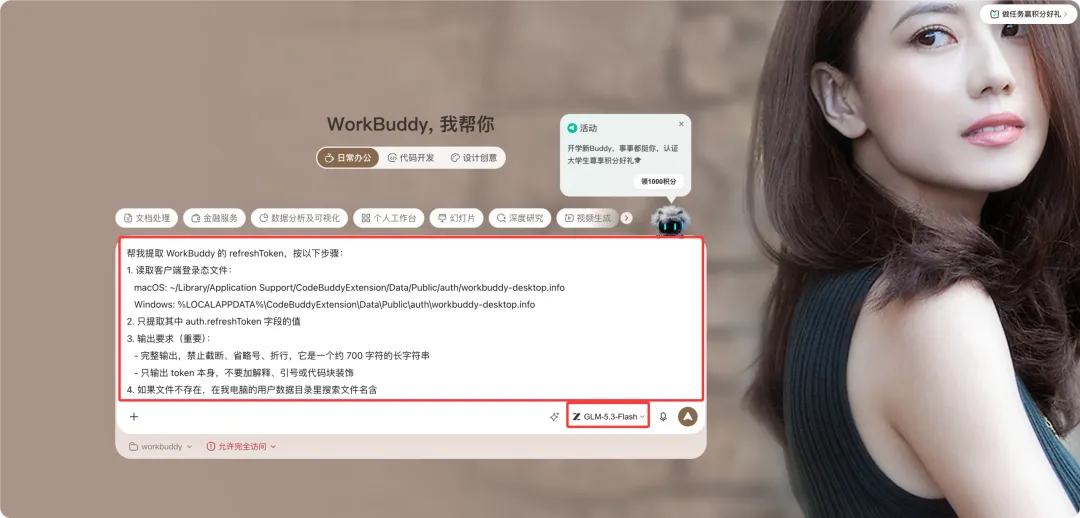
帮我提取 WorkBuddy 的 refreshToken,按以下步骤:

1. 读取客户端登录态文件:
macOS: ~/Library/Application Support/CodeBuddyExtension/Data/Public/auth/workbuddy-desktop.info
Windows: %LOCALAPPDATA%\CodeBuddyExtension\Data\Public\auth\workbuddy-desktop.info
2. 只提取 auth.refreshToken 字段的值
3. 输出要求(重要):完整输出,禁止截断、省略号、折行,约 700 字符的长字符串;只输出 token 本身,不要解释、引号或代码块
4. 若文件不存在,在用户数据目录搜索文件名含 workbuddy 或内容含 refreshToken 的 .info/.json 文件再试
5. 若说无权限读取,直接告诉我文件实际位置,我手动复制
सबमिशन के बाद, प्रक्रिया बहुत तेज़ होती है; WorkBuddy कोड जैसी जानकारी की एक लंबी स्ट्रिंग लौटाएगा—यही refresh_token है।
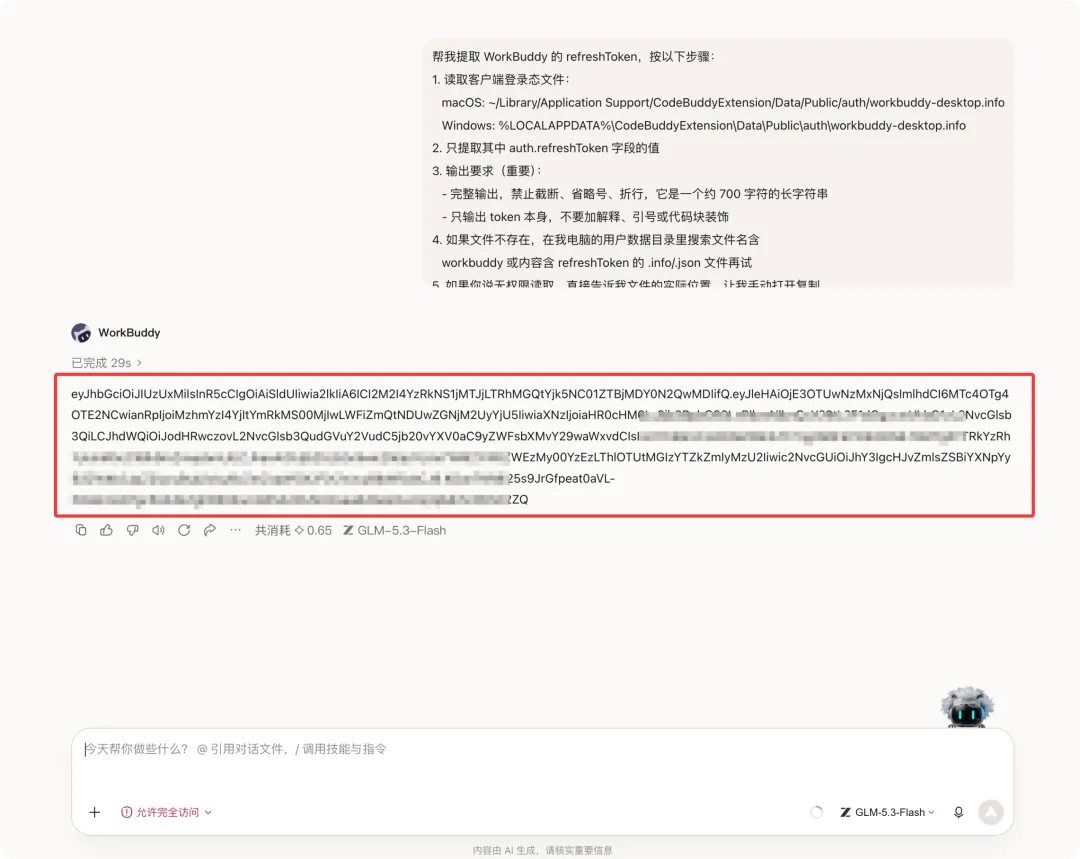
सभी अक्षरों का चयन करें और पूरी स्ट्रिंग को कॉपी करें, यह सुनिश्चित करते हुए कि कोई भी अक्षर छूट न जाए , फिर दूसरे चरण पर आगे बढ़ें।
चरण 2: एक टेबल बनाएं और टोकन को किंगसॉफ्ट डॉक्स में सेव करें।
अपने कंप्यूटर ब्राउज़र में kdocs.cn (किंगसॉफ्ट डॉक्स की आधिकारिक वेबसाइट) खोलें।
किसी क्लाइंट को डाउनलोड करने की आवश्यकता नहीं है, वेब संस्करण तक पहुंचने के लिए बस "उपयोग करने के लिए निःशुल्क" पर क्लिक करें:
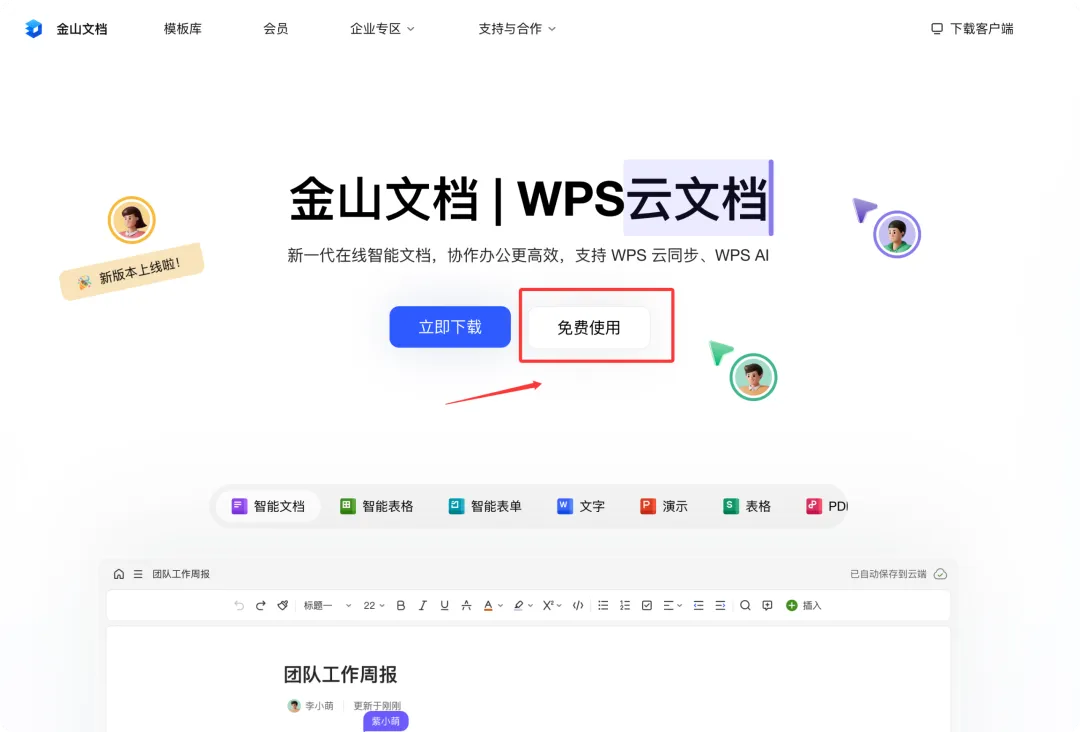
पहली बार उपयोग करने वालों के लिए, पॉप-अप मिनी-प्रोग्राम में अपने खाते में लॉग इन करने के लिए आपको वीचैट के साथ एक क्यूआर कोड स्कैन करना होगा।
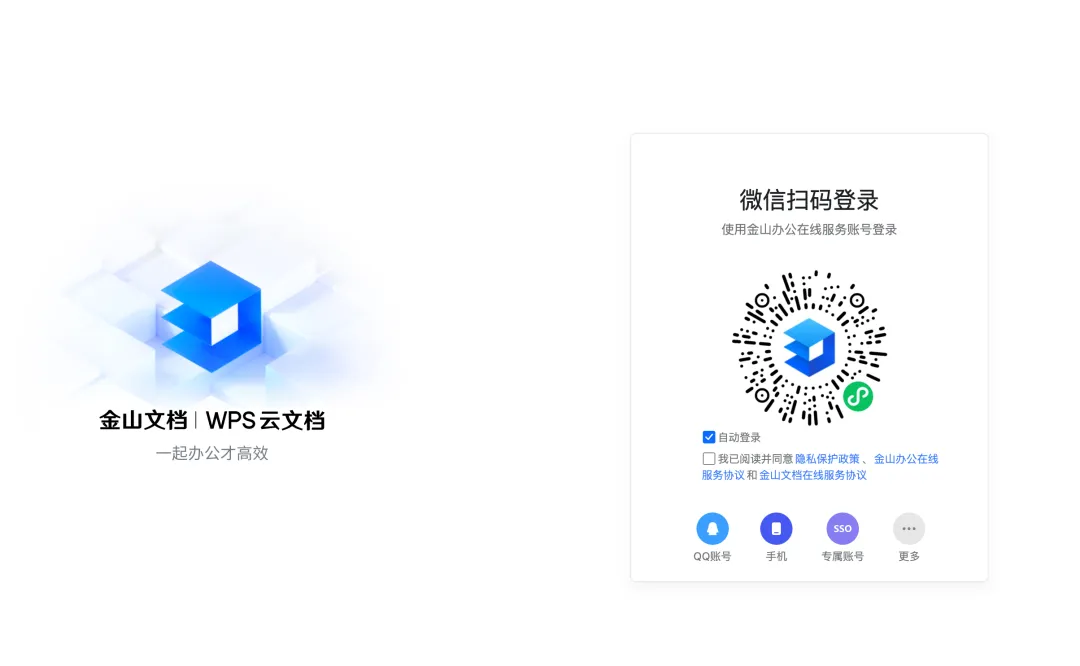
क्योंकि किंगसॉफ्ट डॉक्स में लॉग इन करने के लिए एक चीनी मोबाइल फोन नंबर लिंक करना आवश्यक है :
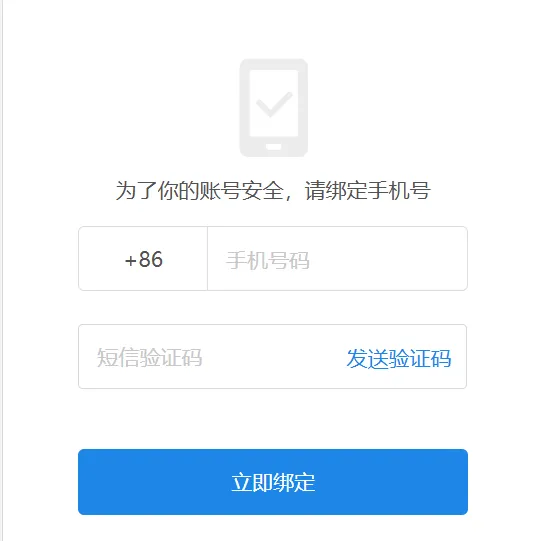
यदि आपके पास चीनी मोबाइल फोन नंबर नहीं है, तो आप नीचे दिए गए ट्यूटोरियल का पालन करके ऑनलाइन आवेदन कर सकते हैं:

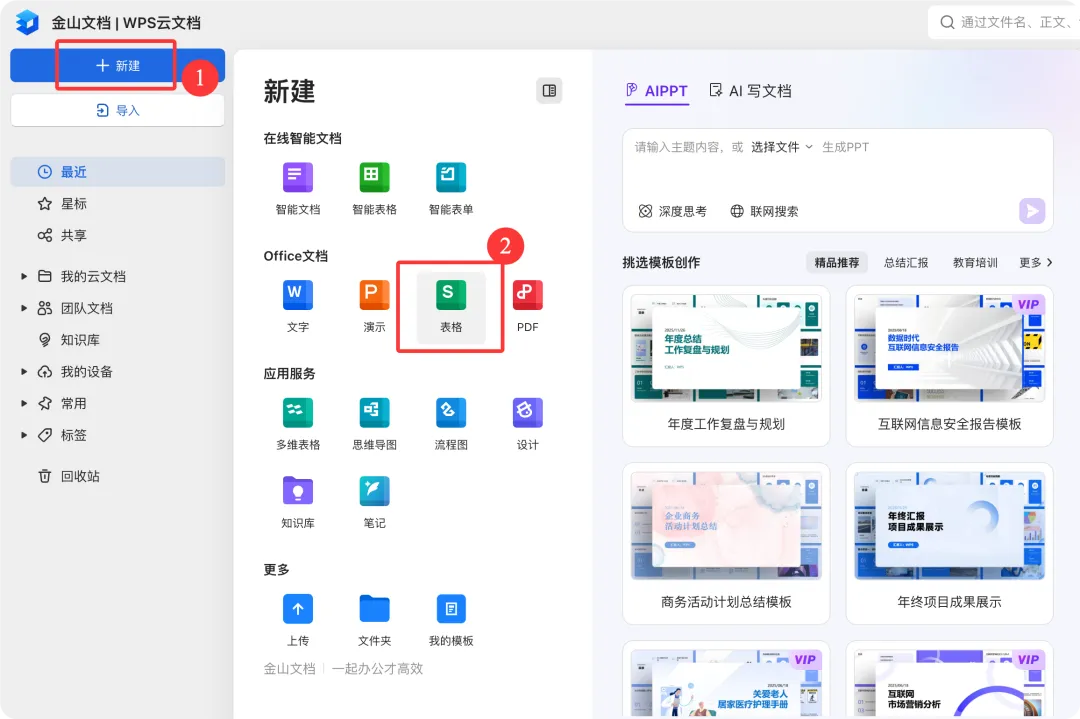
लॉग इन करने के बाद, ऊपरी बाएँ कोने में "नया" पर क्लिक करें → ऑफिस दस्तावेज़ में "टेबल" चुनें:
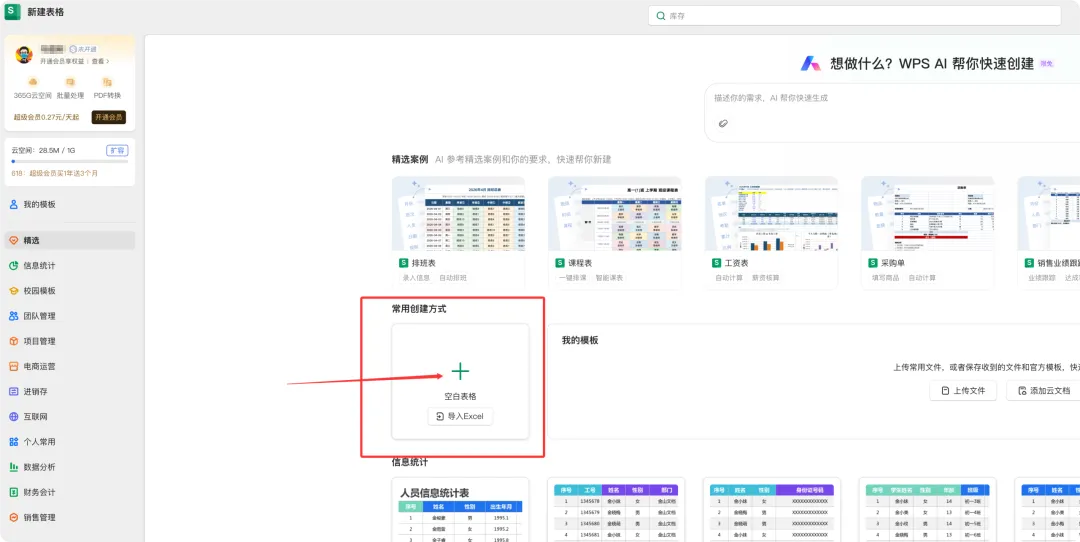
नया दस्तावेज़ बनाने का पृष्ठ खुलने के बाद, एक खाली एक्सेल दस्तावेज़ बनाने के लिए "सामान्य निर्माण विधियाँ" में "खाली तालिका" पर क्लिक करें।
एक्सेल के परिचित संपादन इंटरफ़ेस में प्रवेश करें।
तालिका पंक्तियों (1, 2, 3...) में व्यवस्थित है।
), ऊर्ध्वाधर स्तंभ एक स्तंभ है (A, B, C...)
)।
B1 पहली पंक्ति और दूसरा स्तंभ है।
ग्रिड बॉर्डर को थोड़ा बड़ा करें, उस पर डबल-क्लिक करें और कॉपी किए गए refresh_token को उसमें पेस्ट करें (यह स्वचालित रूप से सेव हो जाएगा):
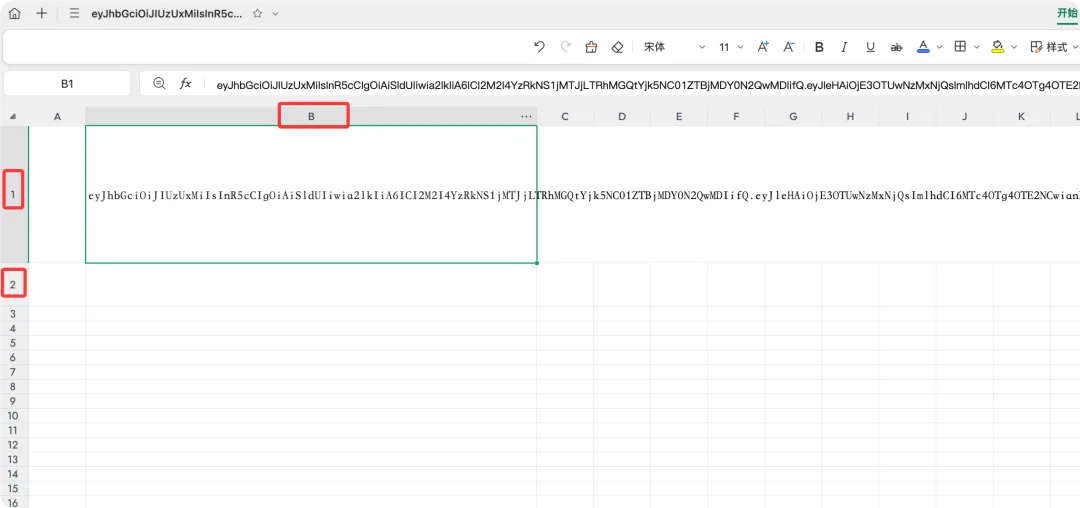
इनपुट और सेविंग की प्रक्रिया को व्यवस्थित करें।
अतिरिक्त नोट: सेल B2 को खाली न छोड़ें —स्क्रिप्ट हर बार सफलतापूर्वक साइन इन करने पर परिणाम स्वचालित रूप से यहां लिख देगी, इसलिए आपको इसके बारे में चिंता करने की आवश्यकता नहीं है।
चरण 3: स्क्रिप्ट कोड को डिप्लॉय करें
शीर्ष मेनू में, "दक्षता" → "उन्नत विकास" → "एयरस्क्रिप्ट स्क्रिप्ट संपादक" पर क्लिक करें:
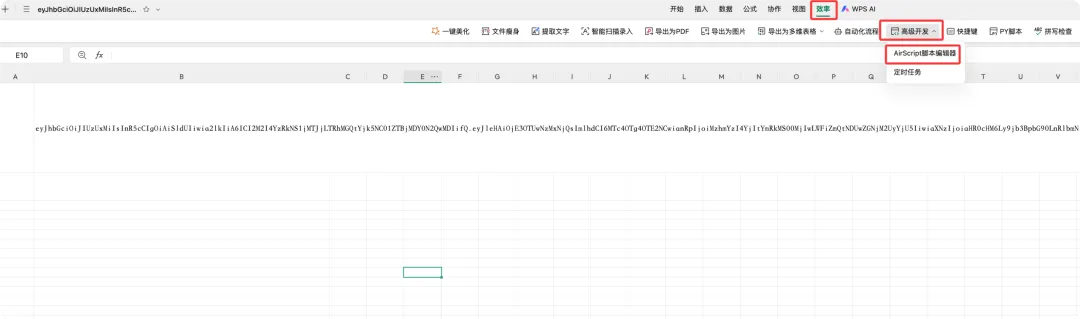
बाईं ओर एक सूची है। + नई स्क्रिप्ट बनाने के लिए बटन पर क्लिक करें। डिफ़ॉल्ट रूप से यह "अनाम" है, इसलिए इसे सीधे नाम दें। वर्कबडी स्वचालित चेक-इन:
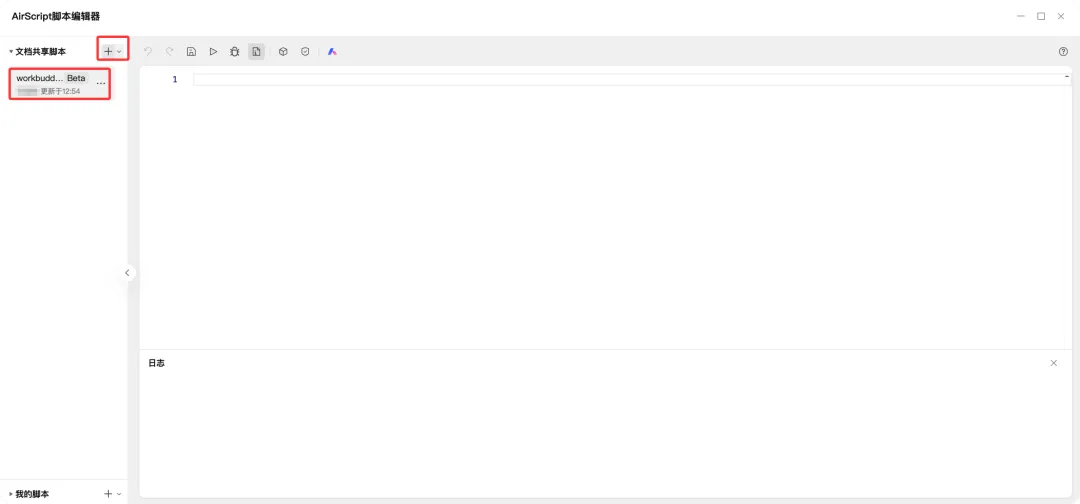
दाईं ओर स्थित संपादन बॉक्स में आपको कोड डालना है।
नीचे दिए गए संपूर्ण स्क्रिप्ट को कॉपी और पेस्ट करें:
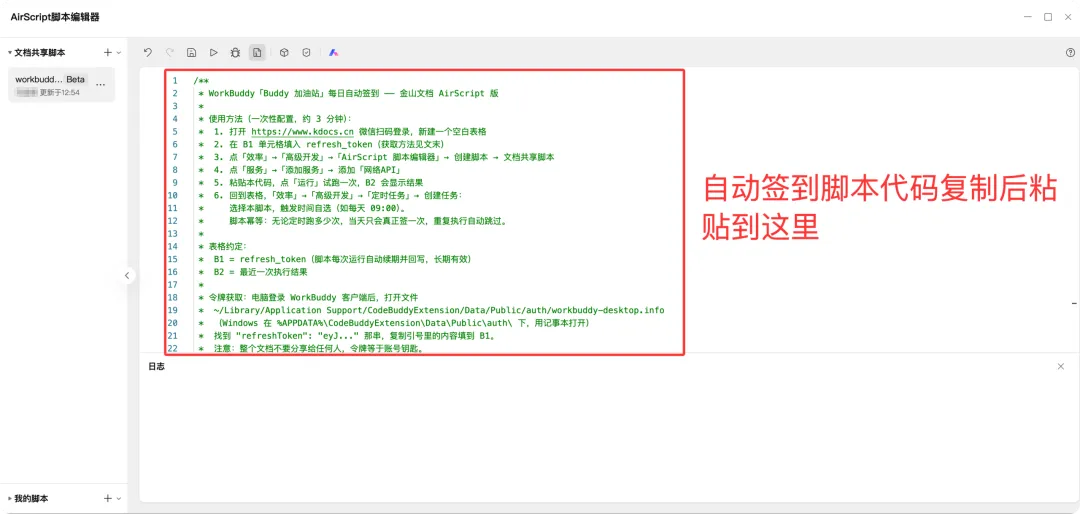
/**
 * WorkBuddy「Buddy 加油站」每日自动签到 —— 金山文档 AirScript 版
 *
 * 使用方法(一次性配置,约 3 分钟):
 * 1. 打开 https://www.kdocs.cn 微信扫码登录,新建一个空白表格
 * 2. 在 B1 单元格填入 refresh_token(获取方法见文末)
 * 3. 点「效率」→「高级开发」→「AirScript 脚本编辑器」→ 创建脚本 → 文档共享脚本
 * 4. 点「服务」→「添加服务」→ 添加「网络API」
 * 5. 粘贴本代码,点「运行」试跑一次,B2 会显示结果
 * 6. 回到表格,「效率」→「高级开发」→「定时任务」→ 创建任务:
 * 选择本脚本,触发时间自选(如每天 09:00)。
 * 脚本幂等:无论定时跑多少次,当天只会真正签一次,重复执行自动跳过。
 *
 * 表格约定:
 * B1 = refresh_token(脚本每次运行自动续期并回写,长期有效)
 * B2 = 最近一次执行结果
 *
 * 令牌获取:电脑登录 WorkBuddy 客户端后,打开文件
 * ~/Library/Application Support/CodeBuddyExtension/Data/Public/auth/workbuddy-desktop.info
 * (Windows 在 %APPDATA%\CodeBuddyExtension\Data\Public\auth\ 下,用记事本打开)
 * 找到 "refreshToken": "eyJ..." 那串,复制引号里的内容填到 B1。
 * 注意:整个文档不要分享给任何人,令牌等于账号钥匙。
 *
 * 接口说明(逆向自 WorkBuddy 桌面端 v5.5.x,已实测):
 * 刷新 POST /v2/plugin/auth/token/refresh 头: X-Refresh-Token / X-Domain / X-Auth-Refresh-Source: plugin
 * 签到 POST /v2/billing/meter/daily-checkin 认证: Bearer;code=10001 表示今日已签(幂等)
 */

var API = "https://copilot.tencent.com";

function postJSON(url, headers) {
  var resp = HTTP.post(url, "{}", {
    headers: headers,
    timeout: 15000
  });
  return resp.json();
}

function main() {
  var rt = Application.Range("B1").Text;
  if (!rt) {
    Application.Range("B2").Value2 = "失败:B1 没有 refresh_token";
    return;
  }
  // 1. 刷新令牌(refreshToken 可复用、双令牌都续期,链条可长期运行)
  var r;
  try {
    r = postJSON(API + "/v2/plugin/auth/token/refresh", {
      "Content-Type": "application/json",
      "X-Refresh-Token": rt,
      "X-Auth-Refresh-Source": "plugin",
      "X-Domain": "copilot.tencent.com"
    });
  } catch (e) {
    Application.Range("B2").Value2 = "刷新请求异常:" + e.message;
    return;
  }
आशा है कि चेन वेइलियांग के ब्लॉग ( https://www.chenweiliang.com/ ) पर साझा किया गया ट्यूटोरियल "वर्कबडी ऑटोमैटिक साइन-इन और पॉइंट्स अर्निंग ट्यूटोरियल (शुरू करने के लिए कंप्यूटर की आवश्यकता नहीं): पूरी तरह से स्वचालित कार्य" आपके लिए उपयोगी होगा।
इस लेख का लिंक साझा करने में संकोच न करें: https://www.chenweiliang.com/cwl-34633.html