
Tsab ntawv teev npe
Kuv ntseeg tias ntau tus neeg feem ntau yuav hais kom hloov kho Windows 10/11 thaum siv Windows 10/11 system.
Qee lub sij hawm lub sijhawm hloov kho lub Windows tsuas yog thaum peb yuav tsum tau siv lub khoos phis tawj sai sai, Windows hloov kho qhov system kuj qeeb thiab lub sijhawm tos ntev.
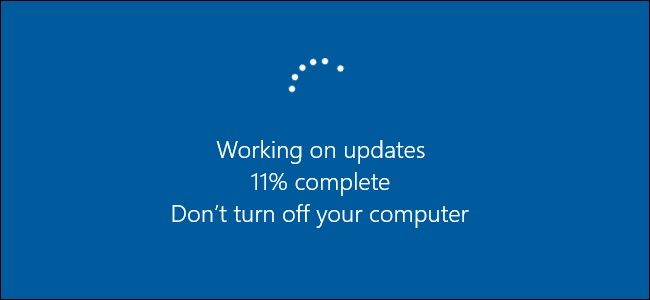
- Nws tsuas yog qhov hloov tshiab xwb, thiab feem ntau nws tsis hloov kho, uas cuam tshuam rau peb txoj haujlwm lossis kev siv txhua hnub.
- Qhov tseeb, Windows system tuaj yeem siv yam tsis muaj kev hloov kho tshiab, uas txaus rau peb.
Yuav ua li cas kaw qhov kev pabcuam hloov tshiab tsis siv neeg ntawm Windows 10 system?
Kauj ruam ①:Qhib Khiav thiab siv cov yuam sij shortcut:Win+R
Kauj ruam ②:Qhib qhov system service interface thiab nkag mus rau cov lus txib:services.msc
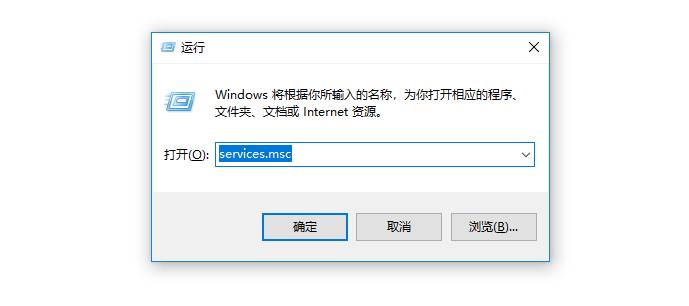
Kauj ruam ③:Tom qab nias OK, peb qhib lub Windows system service interface thiab nrhiav[Windows Update]
![③: Tom qab nias OK, peb qhib lub Windows system services interface thiab nrhiav [Windows Update].](https://img.chenweiliang.com/2022/03/turn-automatic-updates-windows-10_003.jpg "③: Tom qab nias OK, peb qhib lub Windows system services interface thiab nrhiav [Windows Update].")
Kauj Ruam 4: Nyem rau ntawm sab xis thiab nrhiav Properties
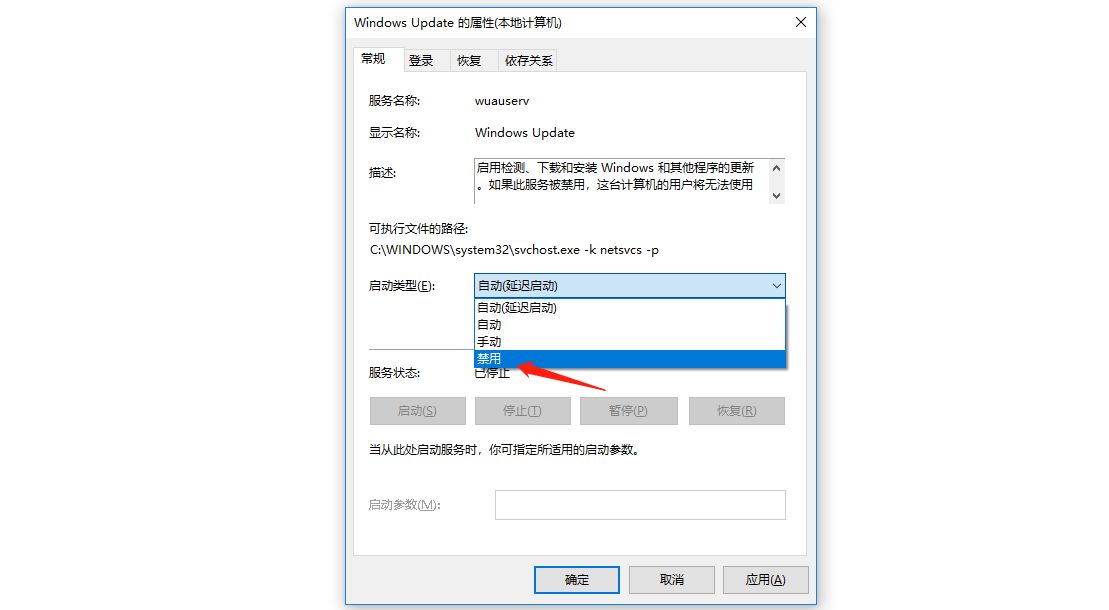
- Hloov hom kev pib mus rau:
禁用
Yuav ua li cas rau ib ntus lov tes taw Windows 10 system thaj hloov tshiab ceeb toom?
- Yog tias koj kaw Windows tsis siv neeg hloov tshiab, nws yuav ua tsis tau zoo ntawm kev ua haujlwm thiab kev ruaj ntseg.
- Koj tuaj yeem siv tib txoj kev los pib Windows Automatic Updater thaum koj xav hloov kho koj lub Windows.
- Txawm hais tias lub Windows system tsis siv neeg hloov tshiab ceeb toom raug muab tua, lub Windows system yuav cia li qhib thaum lub loj version hloov tshiab, uas txhais tau hais tias tsis siv neeg hloov tshiab ceeb toom tsis tuaj yeem muab tua tag.
Vam tias, tsab xov xwm "Yuav ua li cas lov tes taw Windows 10 qhov kev pabcuam hloov tshiab tsis siv neeg? Tua cov ntawv ceeb toom ib ntus" uas tau muab faib rau ntawm Chen Weiliang lub blog ( https://www.chenweiliang.com/ ) yuav pab tau koj.
Xav qhia qhov txuas ntawm tsab xov xwm no: https://www.chenweiliang.com/cwl-26686.html