
🚀💪 Cov software Windows 11 tau teeb tsa rau ntawm C drive los ntawm lub neej ntawd, thiab tsis muaj chaw txaus? 😩
😆💡 Peb qhia koj yuav ua li cas hloov cov kev txawj ua haujlwm ntawm WIN11 software default installation txoj kev rau D tsav! 🛠️🔧
🎉🎆 Ua raws li peb cov lus qhia kom yooj yim rau nruab WIN11 software rau D tsav los ntawm lub neej ntawd, thiab tsis txhob txhawj txog qhov chaw tsav C! 🚀🔒
Ntawm cov neeg siv uas siv WINDOWS 11 system, qee cov neeg xav hloov kho qhov chaw teeb tsa lub neej ntawd ntawm software txhawm rau ua tiav lub hom phiaj tsis cuam tshuam kev khiav ceev ntawm lub khoos phis tawj.
Yog li, yuav ua li cas hloov qhov chaw teeb tsa ntawm lub software hauv Win11?
Kev ua haujlwm tsis nyuaj.
Ua ntej, koj yuav tsum tau qhib lub vaj huam sib luag teeb tsa, tom qab ntawd nkag mus rau cov kev xaiv cia.
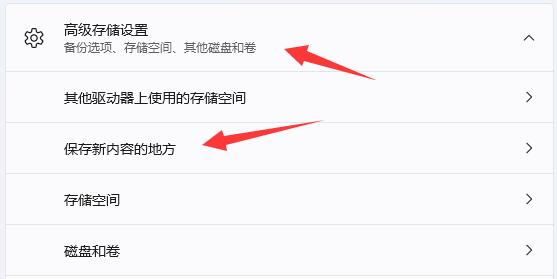
Nyob rau hauv Advanced cia chaw, koj yuav pom ib tug "Qhov twg kom txuag tau cov ntsiab lus tshiab" kev xaiv.
Los ntawm kev nkag mus rau ntawm no, koj tuaj yeem hloov kho dawb "daim ntawv thov tshiab yuav raug cawm rau" qhov chaw thiab kho nws raws li koj tus kheej xav tau.
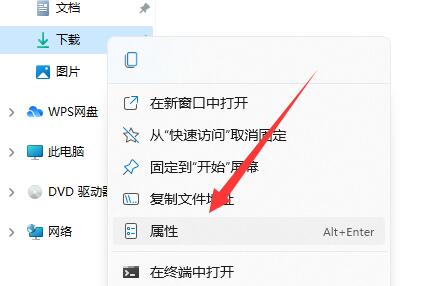
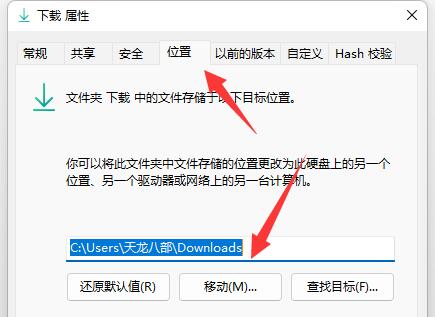
Thaum kawg, qhib lub qhov rais Properties rau lub Downloads nplaub tshev, mus rau qhov chaw tab, thiab txav nws yooj yim.
Cov kauj ruam ntawm yuav ua li cas hloov qhov chaw teeb tsa software hauv Win11 yog raws li hauv qab no:
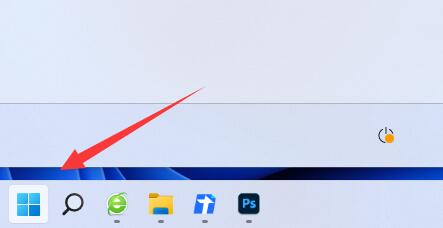
Kauj Ruam 1: Ua ntej, qhib cov ntawv qhia zaub mov Pib nyob rau hauv kaum sab laug qis ▼
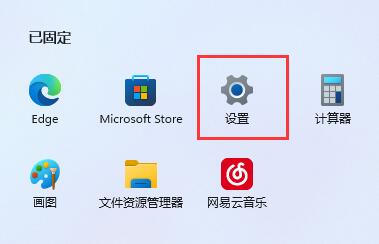
Kauj Ruam 2: Tom ntej no, qhib qhov kev xaiv "Chaw" ▼
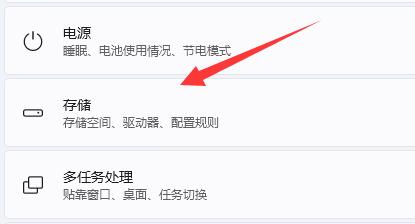
Kauj Ruam 3: Tom qab ntawd, mus rau ntawm cov ntawv qhia zaub mov "Txuag" ▼
Kauj Ruam 4: Tom ntej no, qhib "Advanced Storage Settings" thiab nyem "Qhov twg yuav txuag cov ntsiab lus tshiab" ▼
Kauj Ruam 5: Hloov txoj kev txuag rau daim ntawv thov tshiab ntawm no ▼
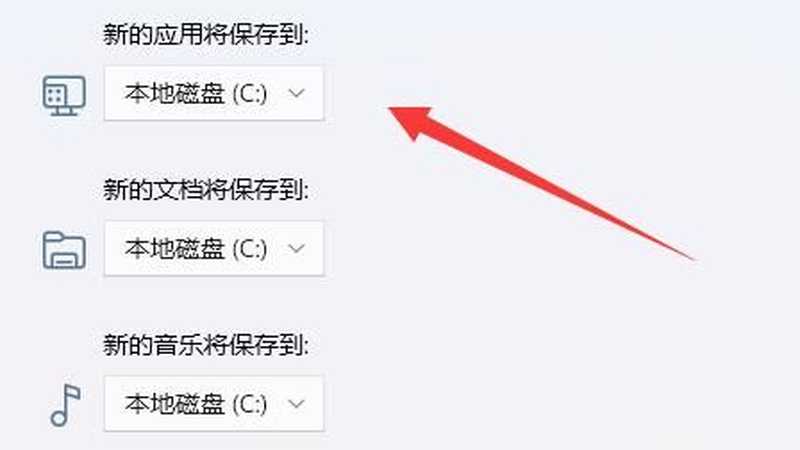
Kauj Ruam 6: Thaum cov kev hloov kho tiav lawm, qhib File Explorer, nias sab xis rau ntawm daim nplaub tshev Downloads, thiab xaiv "Properties". ▼
Kauj Ruam 7: Thaum kawg, xaiv "Txav" hauv qhov kev xaiv "Qhov Chaw" kom yooj yim hloov txoj kev rub tawm. ▼
Cov saum toj no yog txoj kev hloov qhov chaw teeb tsa software hauv Win11, Kuv vam tias nws yuav pab tau koj.
Vam tias, tsab xov xwm "Yuav Ua Li Cas Hloov Txoj Kev Teeb Tsa Software Hauv Windows 11? Teem Chaw Teeb Tsa rau Drive D" uas tau muab qhia rau ntawm Chen Weiliang lub blog ( https://www.chenweiliang.com/ ) yuav pab tau koj.
Xav qhia qhov txuas ntawm tsab xov xwm no: https://www.chenweiliang.com/cwl-30732.html