
Tsab ntawv teev npe
Yuav ua li cas kaw SearchProtocolHost.exe program khiav? Yuav ua li cas lov tes taw Windows 10
Cov txheej txheem twg yog SearchProtocolHost.exe?
SearchProtocolHost.exe siv ntau lub CPU hauv tus thawj tswj haujlwm, qee cov neeg siv xav tias qhov no yog tus kab mob lossis Trojan nees program?
Hauv Win10 system, feem ntau muaj cov thawv pop-up ua rau SearchProtocolHost.exe yuam kev, dab tsi tshwm sim?
Qhov tseeb, SearchProtocolHost.exe yog qhov kev pab cuam indexing ntawm Win10 desktop tshawb nrhiav cav.
Tam sim no, Chen Weiliang tus blog yuav muab kev tshuaj xyuas ntxaws thiab kev daws teeb meem rau Win10 pop-up error message "SearchProtocolHost.exe error".
Kev Tshawb Xyuas
Lub qhov rais yuam kev SearchProtocolHost.exe, los ntawm kev xyaum, feem ntau yog tshwm sim los ntawm kev teeb tsa qee cov software uas cuam tshuam rau kev ua haujlwm ntawm qhov program , ua rau muaj qhov yuam kev ntau zaus.
Solution ib
Vim tias qhov kev pabcuam indexing tsis muaj txiaj ntsig zoo rau cov neeg siv zoo tib yam, thiab cov neeg siv tau tshaj tawm tias SearchProtocolHost.exe thiab SearchIndexer.exe yuav nyob hauv ntau cov kev pabcuam.
Tom qab ntawd peb tuaj yeem lov tes taw Windows Search kev pabcuam hauv kev pabcuam los tiv thaiv SearchProtocolHost.exe los ntawm kev khiav haujlwm.
- Hauv kev khiav dialog nkag mus
services.mscKoj tuaj yeem nkag mus rau hauv daim ntawv teev npe kev pab cuam kom kaw qhov kev pabcuam Windows Search.
Kev daws ob
- Siv lub khau raj huv kom txiav tawm software cuam tshuam nrog SearchProtocolHost.exe.
Clean khau raj, ntawv nyeem:
- Nkag mus thaum khiav
MsconfigNkag mus, - Tom qab ntawd xaiv "Selective startup" ntawm General tab, thiab uncheck "Load startup items",
- Thiab nyob rau hauv "Kev Pabcuam" tab interface, "Hide tag nrho cov kev pabcuam microsoft" ces lov tes taw tag nrho, thiab siv,
- Tom qab rov pib dua, sim dua kom pom yog tias qhov yuam kev qhov rai ntawm SearchProtocolHost.exe tshwm sim, thiab tom qab ntawd nrhiav qhov kev cuam tshuam.
Ceev faj
- Koj yuav tsum tau nkag mus rau hauv lub computer ua tus thawj coj los ua kom huv si khau raj.
- Qee qhov kev ua haujlwm yuav ploj mus ib ntus thaum koj ua lub khau raj huv.Cov haujlwm no rov pib dua thaum koj pib koj lub computer hauv txoj kev qub.Txawm li cas los xij, yog tias qhov teeb meem tshwm sim, koj tuaj yeem tau txais cov lus yuam kev qub lossis tuaj yeem ntsib tus cwj pwm qub.
- Yog tias lub khoos phis tawj twb txuas nrog lub network lawm, lub network txoj cai teeb tsa txwv tsis pub koj ua cov kauj ruam hauv qab no.Peb pom zoo kom koj tsis txhob siv System Configuration Utility los hloov cov kev xaiv pib ua haujlwm siab heev ntawm koj lub computer tshwj tsis yog hais kom ua los ntawm Microsoft tus kws tshaj lij.Vim tias ua li ntawd yuav ua rau lub computer siv tsis tau.
Clean Boot Tutorial (pom zoo)
Ua raws li cov kauj ruam no los ua kom huv huv khau raj:
- Los ntawm Pib, nrhiav rau Msconfig.
- Xaiv los ntawm kev tshawb nrhiavQhov System Configuration.
- 在Qhov System ConfigurationdialogKev pabcuamtab, coj mus rhaub lossis nyem rau xaivNkaum tag nrho cov kev pabcuam Microsoftcheckbox, ces coj mus rhaub los yog nyemDisable tag nrho.
- 在Qhov System Configurationdialogpib litab, kais los yog nyemQhib Task Manager.
- hauv Task Managerpib litab, rau txhua yam khoom pib, xaiv cov khoom pib thiab nyemXiam.
- Kaw lub Task Manager.
- 在Qhov System Configurationdialogpib litab, kais los yog nyemTxiav txim, ces restart koj lub computer.
Nias Win + R kom qhib Run.
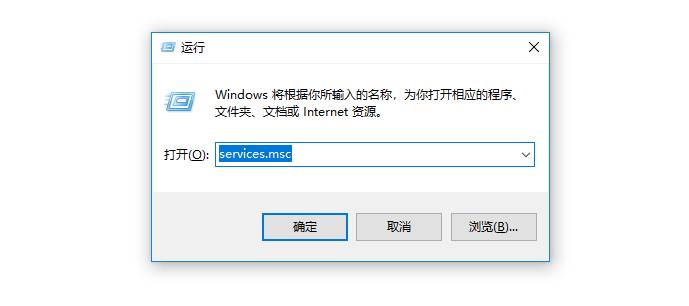
- Ntaus hauv lub thawv tshawb nrhiav Msconfig, ces coj mus rhaub los yog nias"Msconfig".
- Ntawm Cov Kev Pabcuam tab hauv System Configuration dialog box, coj mus rhaub lossis nyem rau xaiv Hide tag nrho Microsoft cov kev pabcuam kos lub thawv, ces coj mus rhaub lossis nyem Disable All.
- Ntawm Startup tab ntawm System Configuration dialog box, nyem Qhib Task Manager.
- Ntawm Startup tab ntawm Task Manager, rau txhua yam khoom pib, xaiv cov khoom pib thiab nyem Disable.
- Kaw lub Task Manager.
- Hauv Startup tab ntawm System Configuration dialog box, nyem lossis nyem OK, thiab tom qab ntawd rov pib lub computer.
- Nkag mus rau hauv lub computer nrog ib tus account nrog cov cai tswj hwm.
- nias"pib", hauv"Pib Nrhiav"ntaus hauv lub thawv msconfig.exe, thiab tom qab ntawd nias Enter los pib qhov System Configuration Utility.
Lus khaws xavYog tias koj raug ceeb toom rau tus thawj tswj hwm tus password lossis kev lees paub, ntaus tus password lossis lees paub nws. - Ntawm General tab, nyem Xaiv Pib, thiab tom qab ntawd nyem kom tshem tawm cov khoom pib pib kos lub thawv. ("Siv thawj Boot.ini"Tsis muaj checkboxes. )
- 在"Ua haujlwm"tab, nyem rau xaiv"Hide tag nrho Microsoft cov kev pabcuam"checkbox, thiab ces nias"Disable tag nrho".
Nco ntsoov tias ua raws li cov kauj ruam no yuav tso cai rau Microsoft cov kev pabcuam txuas ntxiv mus. Cov kev pabcuam no suav nrog kev sib txuas network, Plug thiab Play, kev sau cov xwm txheej, kev tshaj tawm qhov yuam kev, thiab lwm yam. Kev kaw cov kev pabcuam no yuav rho tawm tag nrho cov ntsiab lus rov qab mus tas li. Tsis txhob ua qhov no yog tias koj xav siv System Restore utility thiab cov ntsiab lus rov qab uas twb muaj lawm ua ke.
- nias"Muaj tseeb", ces nias"Restart".
Raws li Windows system, ntau tus neeg siv cov txheej txheem tsis paub tias lawv siv rau dab tsi, yog li cov neeg siv feem ntau tsis meej pem nrog cov kab mob Trojan nees. kev daws yog yooj yim heev.
Vam tias, tsab xov xwm "Yuav ua li cas lov tes taw SearchProtocolHost.exe hauv Windows 10?" qhia rau ntawm Chen Weiliang lub blog ( https://www.chenweiliang.com/ ) yuav pab tau koj.
Xav qhia qhov txuas ntawm tsab xov xwm no: https://www.chenweiliang.com/cwl-513.html