
Imenik članaka
Nakon što se PuTTY prijavi, što se događa kada SSH zatraži prijavu kao?
Nakon što se PuTTY prijavi, prikazuje se upit "prijavi se kao:", unesite svoje korisničko ime (administratorsko korisničko ime root), a zatim pritisnite tipku Enter;
Pojavljuje se upit za lozinku, unesite SSH lozinku izravno, lozinka ili zvjezdica neće biti prikazani u ovom trenutku, možete je unijeti izravno, a zatim pritisnite tipku Enter, prijava je uspješna!
Prijava bez lozinkeCentOS
Slijede koraci za postavljanje PuTTY-a za prijavu na Linux poslužitelj pomoću privatnog ključa:
1) PuTTY→Sesija: Ispunite ime glavnog računala (ili IP adresu)
2) PuTTY→Spajanje→Datum: Ispunite korisničko ime za automatsku prijavu (korisničko ime za automatsku prijavu)
3) PuTTY→Veza→SSH→Auth: Odaberite datoteku privatnog ključa za provjeru autentičnosti u datoteci privatnog ključa za provjeru autentičnosti
4) Vratite se na PuTTY→Session: Saved Session, unesite ime za spremanje, a zatim dvaput kliknite na ime za izravnu prijavu
5) Ubuduće se možete prijaviti na Linux bez lozinke, ne zaboravite spremiti svoju datoteku privatnog ključa.
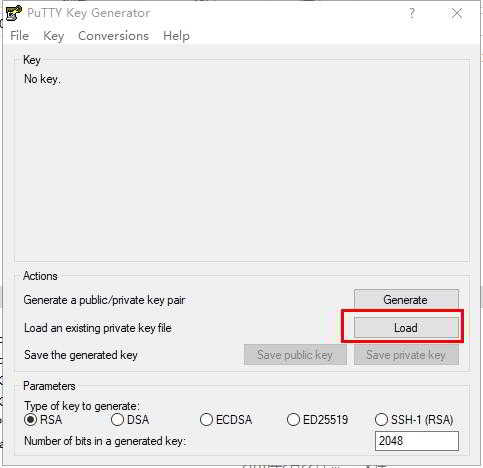
PuTTY generira ključeve
Kako generirati ključ u PuTYY? Za detaljne upute pogledajte ovaj vodič koji je napisao Chen Weiliang ▼
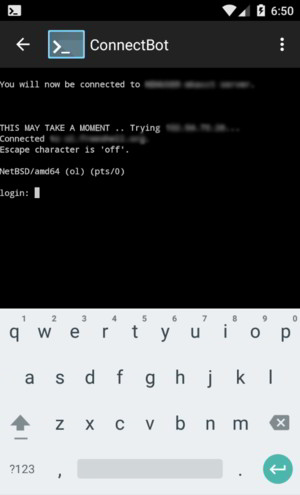
Za korištenje alata za udaljenu prijavu na Linux za vaš Android telefon , kliknite ovu poveznicu ▼
Nadam se da će vam članak "Zašto SSH traži 'prijava kao' nakon prijave s PuTTY-jem?", podijeljen na Chen Weiliangovom blogu ( https://www.chenweiliang.com/ ), biti koristan.
Slobodno podijelite poveznicu na ovaj članak: https://www.chenweiliang.com/cwl-411.html