
Imenik članaka
Na internetu postoji mnogo Weibo alata za izradu dugih karata.
Neke duge slike koje generiraju neki alati za mikroblogiranje, obično s neželjenim sadržajem ili "vodenim žigovima".
- PunoWechatprijatelji radeWeChat Marketing, također treba napraviti WeChat duge slike, ali ne znam kako generirati WeChat Moments duge slike.
- novi medijiljudi rade wechatPromocija javnog računa, a također morate naučiti koristiti računalni Word za izradu dugih WeChat slika.
- čini网络 营销Objavljujući Weibo, otkrio sam da broj znakova nije dovoljan, pa moram upotrijebiti Weibo alat za dugu kartu.
Slijedi kako koristiti Word za stvaranje čiste verzije dugih Weibo slika (WeChat dugih slika i tekstova).
alati za pripremu
- Word (verzija 2013 kao primjer)
Metoda rada/korak
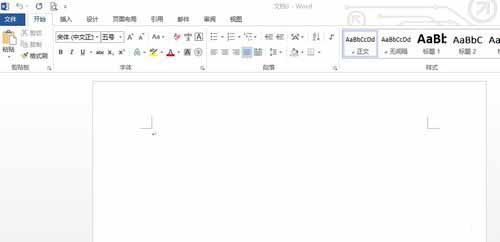
Korak 1: Otvorite Word i stvorite novi dokument.
- Najprije odaberite "Prazan dokument" da biste izradili dugački Weibo predložak▼
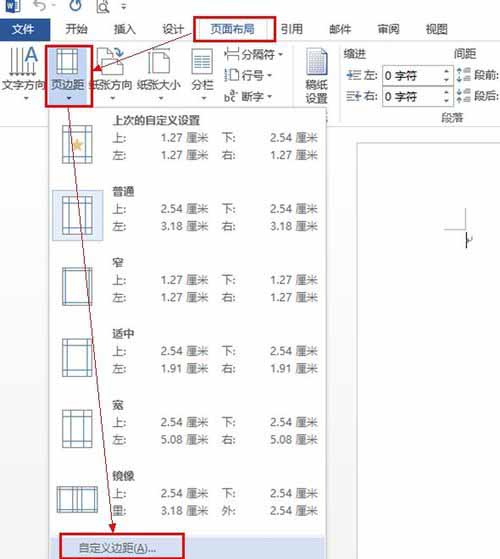
Korak 2: Kliknite "Izgled stranice", zatim kliknite "Margine", a zatim odaberite "Prilagođene margine" ▼
Korak 3: Postavljanje margina stranice
- Postavite nižu vrijednost za gore, dolje, lijevo i desno.
- Preporuča se da ne prelazi 0.5 cm, gore i dolje 0.45 cm, oko 0.3 cm lijevo i desno ▼
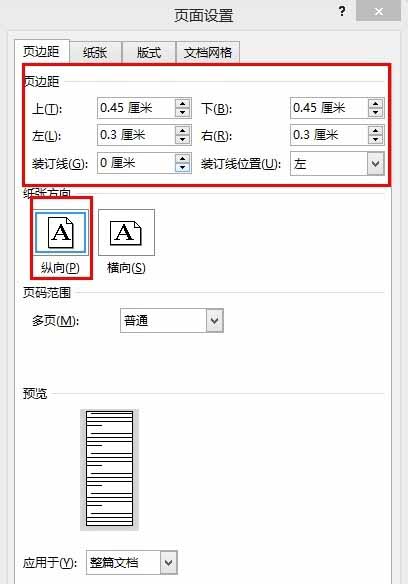
- Orijentacija papira je prema zadanim postavkama "Portret", nije potrebno mijenjati ▲
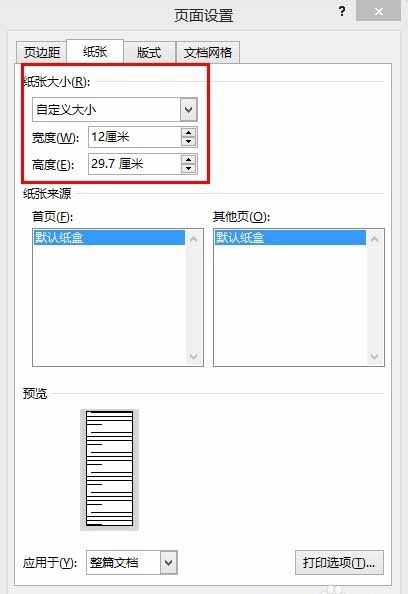
Korak 4: Prebacite se na karticu "Papir".
Postavite veličinu papira: "Veličina papira" je "Prilagođena veličina", odaberite širinu od 12 cm (općenito je širina Weiba oko 12 cm), a može se postaviti i visina (visina duge Weibo slike je drugačija) ▼
Korak 5: Prebacite se na karticu "Izgled".
Postavite granicu razmaka zaglavlja i podnožja, ovdje je postavite na 0, dovršite postavljanje stranice i kliknite "OK" ▼
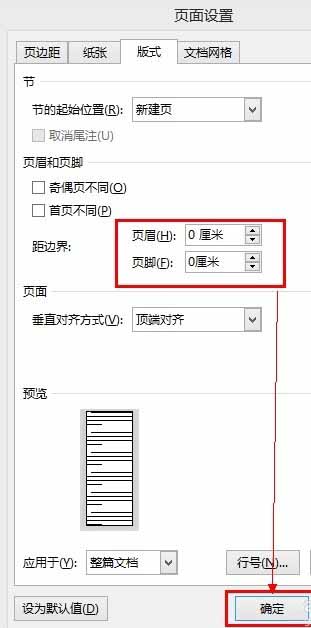
Korak 6: Spremi kao predložak
Kliknite Spremi → Računalo → Pregledaj → C:\Users\fly\Documents\Custom Office Templates ▼
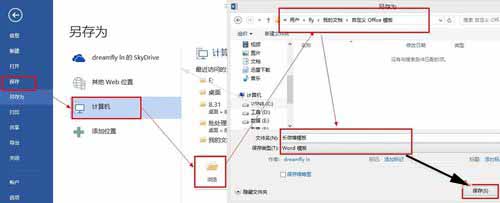
- (fly je trenutno korisničko ime, Win8 okruženje Office predložak. Ostale verzije su slične [postoji verzija Office korisničkog predloška put C:\Documents and Settings\<korisničko ime>\Application Data\Microsoft\Templates), zatim naziv datoteke predloška Može se nazvati "Dugi Weibo predložak"])
- Odaberite "Word Template" kao vrstu spremanja i kliknite "Save".
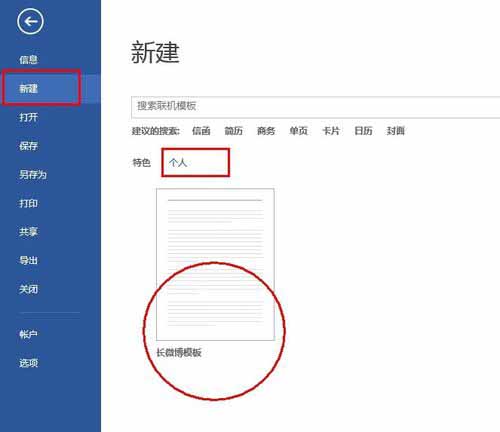
Korak 7: Nakon što zatvorite Word, ponovno ga otvorite.
- Kliknite "Novo" i odaberite "Osobno"
- (Neke verzije Worda mogu biti drugačije, samo odaberite Novo iz predloška)
- Kliknite "Dugi Weibo predložak" za otvaranje i nastavak uređivanja ▼
Korak 8: Nakon uređivanja, kao što je prikazano na slici ispod, ako je veličina stranice manja od jedne stranice, potrebno je prilagoditi visinu stranice. ▼
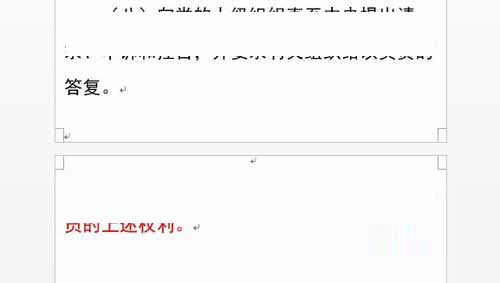
Korak 9: Prilagodite visinu stranice
Pritisnite karticu Izgled stranice, zatim kliknite Veličina papira, odaberite Prilagođena veličina ▼
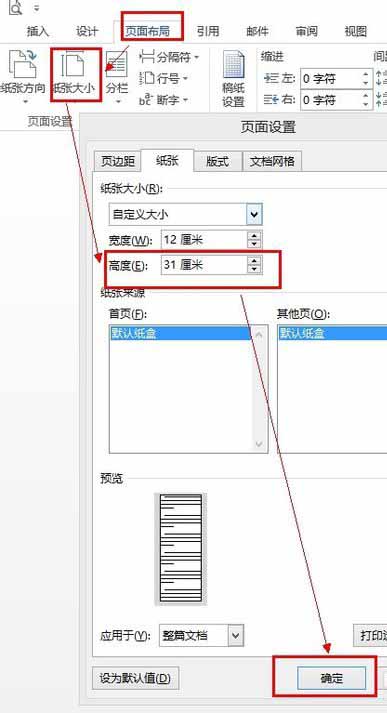
U skočnom dijaloškom okviru "Page Setup" postavite visinu na odgovarajuću visinu i na kraju kliknite OK ▲
- (Ako nije prikladno, ponovite podešavanje)
Korak 10: Generirajte dugu sliku objave za Weibo pomoću Worda na računalu.
Koristite prečac Ctrl + A za odabir svih (naravno, možete i ručno odabrati sve).
Zatim upotrijebite prečac Ctrl + X za rezanje (ili desnom tipkom miša kliknite Izreži ili kliknite ikonu Izreži karticu Početna na alatnoj traci).
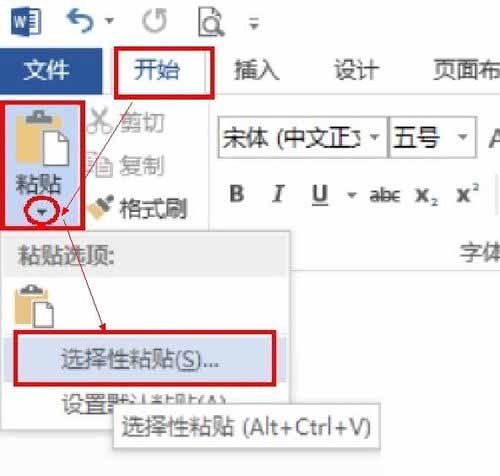
Zatim kliknite karticu Početna ispod Zalijepi i odaberite Posebno lijepljenje ▼
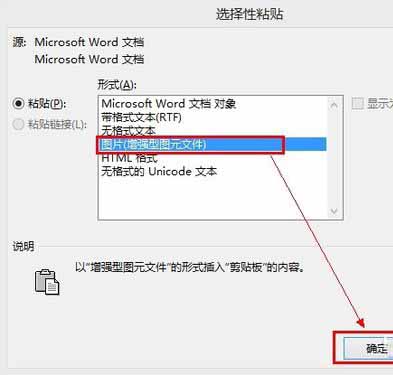
Korak 11: U skočnom dijaloškom okviru Posebno lijepljenje odaberite Slika (poboljšana metadatoteka) i kliknite "U redu" ▼
- Sada, u Word dokumentu, već postoji dugačka Weibo slika.
Korak 12: Jednostavno kliknite na sliku ispod, zatim kliknite desnom tipkom miša i odaberite "Spremi kao sliku".
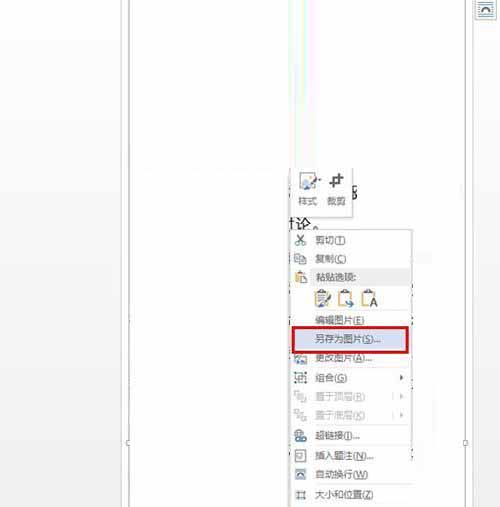
Korak 13: Odaberite mjesto za spremanje i postavite naziv datoteke.
(Ovdje sam ga nazvao "word long microblog"), odaberite vrstu spremanja (prema zadanim postavkama možete odabrati "Portable Network Graphics"), zatim kliknite "Save" ▼
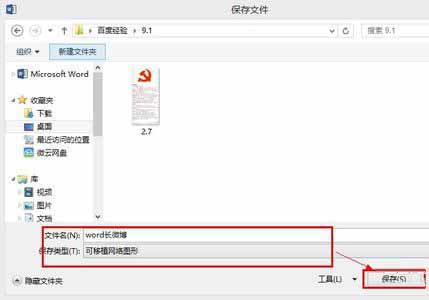
Korak 14: Generirat ćemo dugu Weibo sliku, a sada je vrijeme da je podijelimo na Weibu.
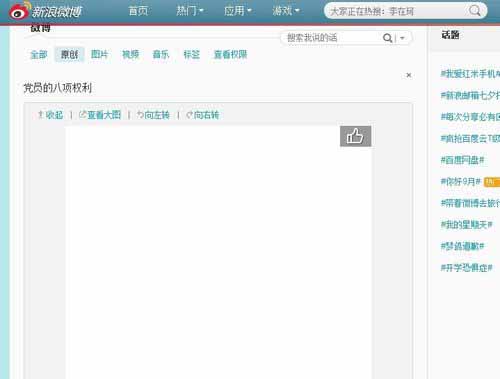
- Sljedeće prikazuje učinak dijeljenja na Sina Weibo (tekst na slici sadrži osjetljive podatke, koji su uklonjeni) ▼
Nadam se da će vam članak "Kako stvoriti dugu sliku za WeChat? Alat za generiranje dugih snimaka zaslona za Sina Weibo iz Word dokumenata" podijeljen na blogu Chen Weilianga ( https://www.chenweiliang.com/ ) biti koristan.
Slobodno podijelite poveznicu na ovaj članak: https://www.chenweiliang.com/cwl-711.html