
Cikkkönyvtár
Utoljára néhány éve törték fel az oldalamat (már nem emlékszem pontosan, melyik évben).
- A közelmúltban (2020. augusztus 8-én) Indonéziából származó hackerek feltörték és manipulálták a webhely szerverét, előfordulhat, hogy a nem tökéletesVestaCP panel.
- A feltörés problémájának megoldása a közvetlen újratelepítésCentOS 7 OS és váltson erreTelepítse a CWP Vezérlőpultot, majd állítsa vissza a webhely biztonsági másolatát.
Látható, hogy nagyon fontos a rendszeres automatikus mentések beállítása, hogy a weboldal feltörése után gyorsan vissza tudja állítani a korábbi jó állapotot.
Most pedig vessünk egy pillantástCWP VezérlőpultHogyan állíthat be ütemezett automatikus biztonsági mentést?
⌛️ Hogyan állíthat be ütemezett automatikus biztonsági mentést a CWP vezérlőpulton?
A CWP vezérlőpanel új biztonsági mentési modulját gondosan megterveztük, így különböző protokollokon keresztül mentheti a szerver fiókját.
Ennek a biztonsági mentési modulnak a főbb jellemzői a következők:
- Csatlakozás különböző típusú protokollokhoz (helyi, FTP és SSH).
- Tároljon egyszerre több biztonsági mentési konfigurációt.
- Készítsen biztonsági másolatot felhasználói fiókon keresztül (FTP, CRON,MySQL, E-mail, DNS, SSl, Home Directory stb.).
- Egyszerre több fiókot is visszaállíthat.
Ismerje meg ezt az új modult 3 egyszerű lépésben:
- mentés beállítása
- biztonsági mentés visszaállítása
- Egyéb konfiguráció
📤 Hogyan állítja be a CWP a biztonsági mentéseket?
1. lépés:Válassza ki a felhasználót, aki engedélyezi a biztonsági mentést a vagy软件包
选择"Biztonsági mentési beállítások” fül → válassza ki"Fiókkiszolgáló” fül → válassza ki azt a felhasználót vagy csomagot, amelynél engedélyezni kívánja a biztonsági mentést▼
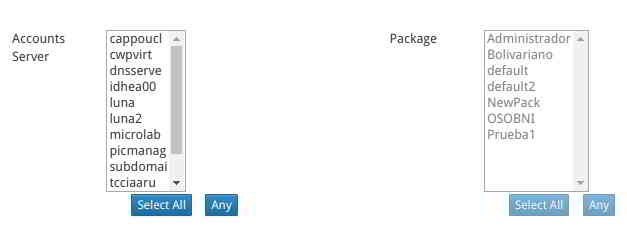
2. lépés:választ"Jellemzők és beállítások"Címke.
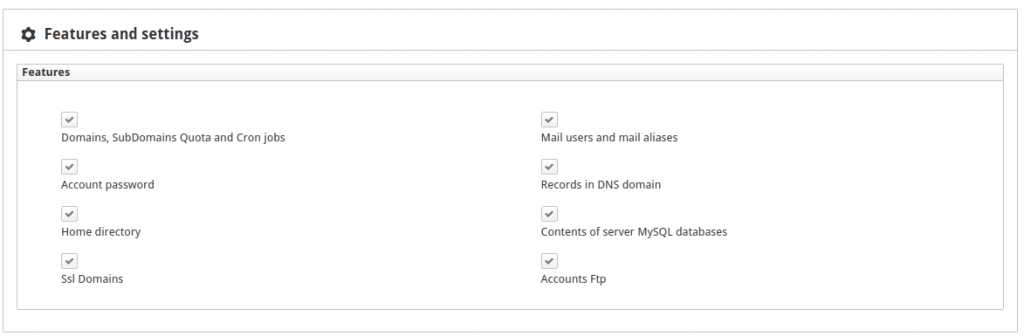
A biztonsági mentés beállítása funkcióban megtalálhatja:
Domainnevek, aldomainek, cron-feladatok, fiókjelszavak, saját könyvtárak, DNS-tartományok rekordjai, levelező felhasználók és levelezőnevek, tartalomkiszolgálókMySQL adatbázisstb. ▼

óvintézkedések:
Több biztonsági másolatot is tesztelt, megnyitotta a biztonsági mentési fájlt a megtekintéshez, és megállapította, hogy a CWP vezérlőpult nem tud biztonsági másolatot készíteni a MySQL adatbázisról.
Ezért használata javasoltWordPressBackup plugin BackWPup, ütemezett automatikus biztonsági mentés beállítása a MySQL adatbázisról▼
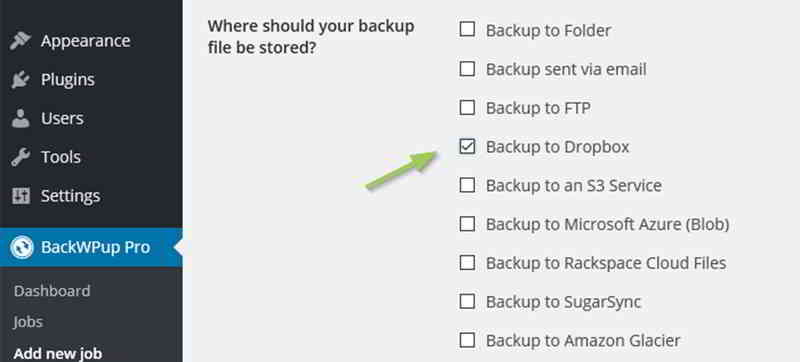
3. lépés:Válasszon egy tartalék célhelyet
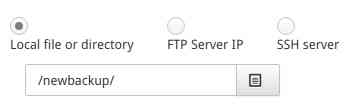
választ"Biztonsági célhelyek"Címke → választ"Rendeltetési hely” lapon 3 biztonsági mentési cél közül választhat:
- helyi fájl vagy könyvtár
- FTP szerver IP
- SSH szerver
Helyi fájl vagy könyvtár ▼
FTP szerver IP ▼

SSH szerver ▼
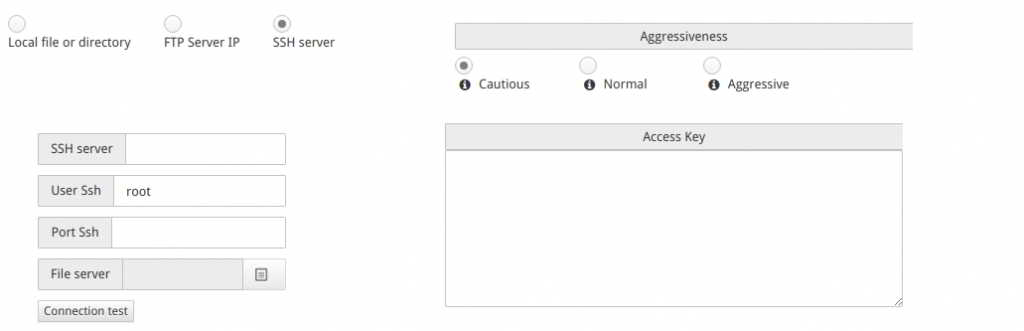
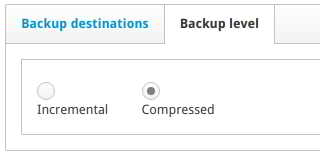
4. lépés:Válassza ki a "Biztonsági mentés szintje" fület ▼
- Növekményes biztonsági mentés (tömörítetlen) opció
- Tömörített biztonsági mentési lehetőségek
5. lépés:választ"gyakorisága és végrehajtása"Címke
Végrehajtási ütemterv:
- A napi biztonsági mentések megmaradnak.
- A heti biztonsági mentések megmaradnak.
- Havi biztonsági mentés megőrzése.
Frekvencia beállítás részletei:
minden nap:Meghatározhatja a hét azon napját vagy napjait, amikor a biztonsági mentés megtörténik ▼

heti:A heti biztonsági mentés beállításához ehhez a ▼-hoz csak a hét egy napját választhatja ki

havonta:A heti biztonsági mentés beállításához négy napos biztonsági mentési opciót választhat▼

6. lépés:Válassza az Értesítések lapot▼
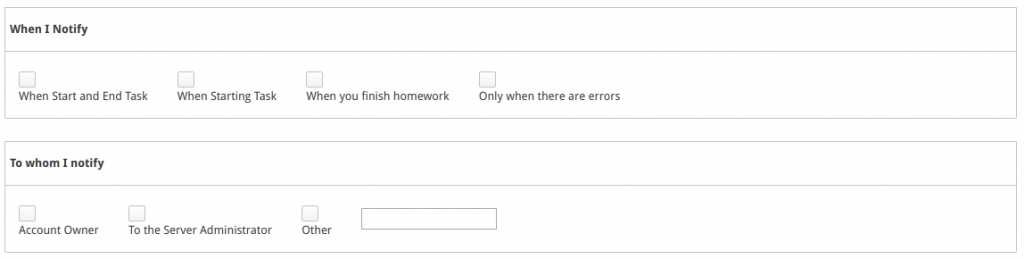
- Ebben a szakaszban különböző típusú e-mail-értesítéseket konfigurálhat a bekövetkező események alapján.
Miután befejezte a biztonsági mentés konfigurálását, a képernyő jobb oldalán egy ehhez hasonló összefoglalót fog látni ▼
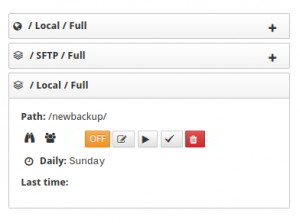
A biztonsági mentéseket a vezérlőgombbal (BE/KI) aktiválhatja vagy deaktiválhatja, és engedélyezheti a felhasználók számára a biztonsági másolatok használatát ▼
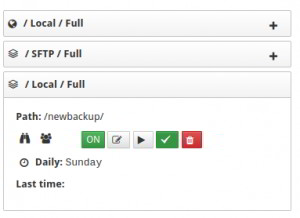
- A biztonsági mentés manuális futtatásához kattintson a Futtatás gombra ▶️.
- A biztonsági mentésnek aktívnak kell lennie a naplólistában.

- Az Alapértelmezett felhasználó gombbal hozzáférést biztosíthat a felhasználói fiókokhoz a tulajdonosoknak.
- Az aktiválás után a felhasználók egy új lapot kapnak a biztonsági mentési modulban, amely lehetővé teszi a biztonsági másolatok visszaállítását az Ön által létrehozott helyről.
📥 Hogyan állítja vissza a CWP a biztonsági másolatot?
A Fiók-helyreállítás részben a következő szolgáltatások találhatók:
- A Biztonsági mentés konfigurációja részben konfigurált biztonsági mentések;
- egyéni biztonsági mentési adattár;
- visszaállítási funkció.
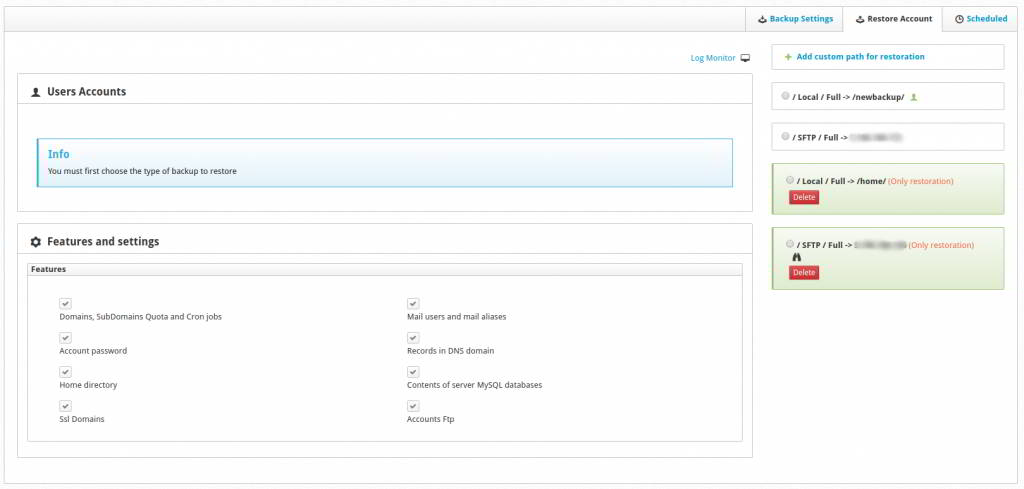
1. lépés:Adjon hozzá egyéni elérési utat a biztonsági mentések visszaállításához
Egyéni elérési út hozzáadása gomb a visszaállításhoz: lehetővé teszipályaAdja hozzá a (másik CWP-ből előállított) biztonsági mentési tárolót a ▼-ban

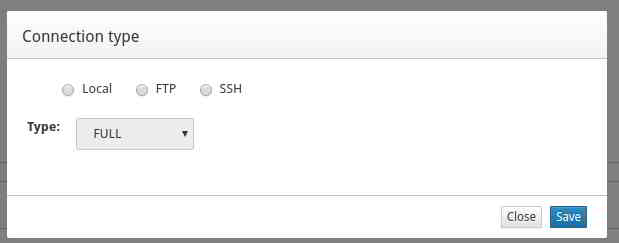
2. lépés:Válassza ki a protokoll típusát
Válassza ki, hogy melyik protokoll és az elérési út lesz a személyre szabott biztonsági mentési tárhely ▼
Az egyéni adattárak közötti különbség az, hogy a háttér színe zöld ▼
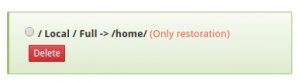
3. lépés:Válasszon ki egy végrehajtható tárolót, és jelenítse meg az összes rendelkezésre álló lehetőséget a biztonsági mentés visszaállításához ▼
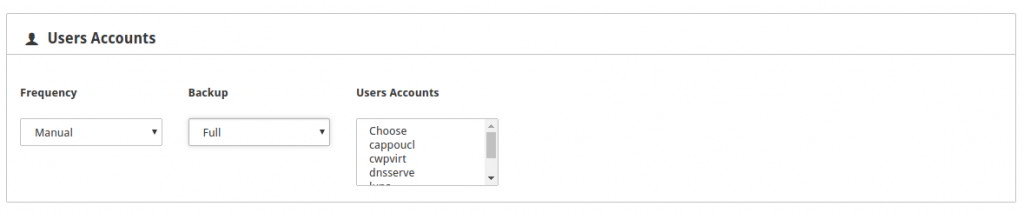
4. lépés:Válassza ki a visszaállítandó funkciót▼
A helyreállítás megkezdése előtt a fiók létezését ellenőrzik, ellenkező esetben az új fiókhoz társított csomagokat kérik le.
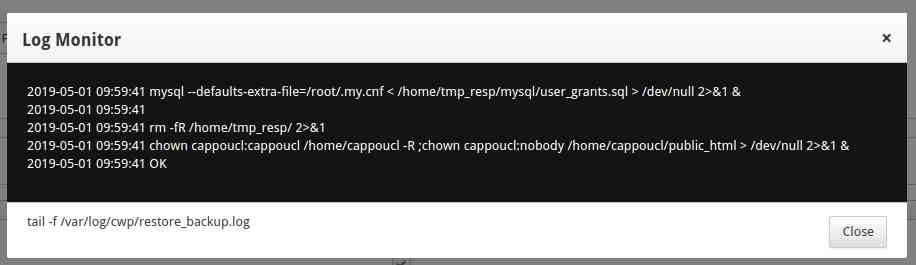
A regisztrációs konzol automatikusan megjelenik a helyreállítás megkezdésekor.
- A zöld ikont mutató adattár a felhasználói panelen látható biztonsági másolat lesz.
📂 Nézze meg, hogy a CWP biztonsági másolatot sikerült-e visszaállítani?
Ha a webhely nem érhető el a CWP biztonsági mentés visszaállítása után, ellenőrizze, hogy a domain névkönyvtár sikeresen visszaállt-e?
Ha a tartománynév-könyvtár visszaállítása nem sikerült, manuálisan ki kell csomagolnia a biztonsági mentési fájlt a tartománynév-könyvtárba, és hozzá kell adnia a tartománynevet és az altartománynevet a CWP-ben.
Másolja a CWP biztonsági másolat fájlját ide /home/backup/Katalógus▼
cp /newbackup/full/manual/accounts/eloha.tar.gz /home/backup/
进入 /home/backup katalógus ▼
/home/backup
Csomagolja ki a CWP biztonsági mentési fájlt▼
tar zxvf eloha.tar.gz
A CWP biztonsági mentési fájl kicsomagolása után lépjen a következőre: /public_html/ Katalógus▼
cd /public_html/
Másolja át az aktuális könyvtár összes fájlját ide /home/eloha/public_html/ A katalógus belsejében▼
cp -rpf -f * /home/eloha/public_html/
⌛️CWP egyéb konfiguráció (időzítés)
Ebben a munkamenetben beállíthatja, hogy mikor kell automatikusan biztonsági másolatot készíteni ▼

- Ha minden nap automatikusan biztonsági mentést szeretne készíteni a CWP vezérlőpanelről, feltétlenül konfigurálja itt a CWP központ automatikus biztonsági mentését.
📥CWP7 vezérlőpult bal oldali navigációs biztonsági mentési és visszaállítási utasításai
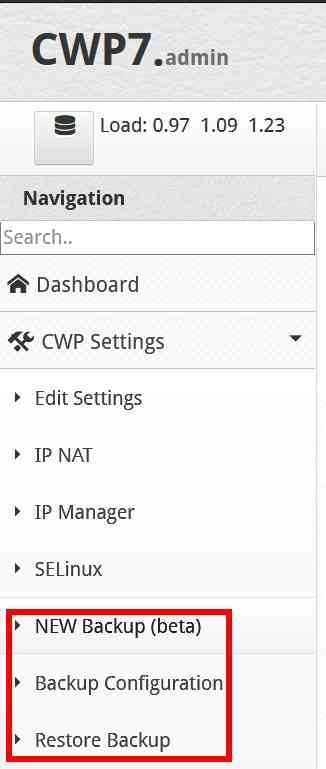
- ÚJ Biztonsági mentés (béta): Ez az új biztonsági mentés a CWP vezérlőpult konfigurációjának biztonsági mentéséhez és visszaállításához ajánlott.
- Biztonsági mentés konfigurációja: A biztonsági mentési fájl nincs tömörítve, és a CWP központ konfigurációjáról sem készül biztonsági mentés.
- Biztonsági másolat visszaállítása: Ezzel visszaállíthatja a biztonsági mentési fájlokat a "Biztonsági mentés konfigurációja" alatt.
Hope Chen Weiliang Blog ( https://www.chenweiliang.com/ ) shared "Hogyan állíthatok be ütemezett automatikus biztonsági mentéseket és állíthatok vissza biztonsági másolatokat a CWP vezérlőpultján? , neked segíteni.
Üdvözöljük a cikk linkjének megosztásában:https://www.chenweiliang.com/cwl-1417.html