
Cikkkönyvtár
Sok Android- felhasználó számára ez mindenképpen egy olyan kérdés, amelyet fel kell tennie:
- Hogyan konfigurálja a Win10 az ADB környezetet?
- Hogyan telepítsem az ADB eszközkészletet a Windows 10 rendszerben?
- Hogyan kell használni a Win10 ADB eszközkészletet?
Különösen a Nexus készülékek felhasználóinak nagyszámú villogási és lejátszási műveletet kell végrehajtani ADB és Fastboot parancsok használatával.
Hogyan telepítsem az ADB-t és a Fastboot-ot a Windows 10 rendszerben?
Most pedig hadd osszon meg veletek néhány módszert Chen Weiliang .
Először telepítenünk kell az ADB/Fastboot illesztőprogramot.
Általában a Windows 10 automatikusan telepíti az ADB és a Fastboot illesztőprogramokat, amikor csatlakozik a hálózathoz, és a felhasználóknak nem kell aggódniuk emiatt.
Hogyan lehet elérni, hogy a Windows 10 automatikusan telepítse az ADB illesztőprogramokat?
Az Android-eszközöknek először engedélyezniük kell az USB-hibakeresést , és csatlakoztatniuk kell őket egy számítógéphez; az ADB-illesztőprogram ezután automatikusan települ.
- Az ABD/Fastboot illesztőprogramok nem települnek automatikusan, ha a Windows 10 hálózati feltételei rosszak vagy egyéb okok miatt;
- Kézzel kell telepítenie.
Töltse le és telepítse az ADB illesztőprogramot adbdriver
A hivatalos Android illesztőprogramokat a következő linken töltheti le (VPN szükséges ) ▼
A hivatalos Google-illesztőprogramon kívül a harmadik féltől származó "Universal Adb Driver" letöltése is kísérlet.▼
Az illesztőprogram telepítése után töltse le az alábbi ADB eszközkészletet, csomagolja ki, ne mozgassa:
- Kérjük, hagyja figyelmen kívül a zip-csomag telepítési módját, mivel ez a módszer nem működik Win10-en.
- 软件Név: adb Toolkit
- Szoftver verzió: 1.0.32
- Szoftver mérete: 608KB
- Szoftverlicenc: Ingyenes
- Alkalmazható platform: Win2000 WinXP Win2003 Vista Win8 Win7
A Windows 10 rendszerekben a rendszerkönyvtár nem egyezik meg a rendszerkönyvtárral, így a régi telepítési módszer nem fog működni.
Hogyan kell használni az ADB eszközkészletet a Windows 10 rendszerben?
Valójában ez elég egyszerű.
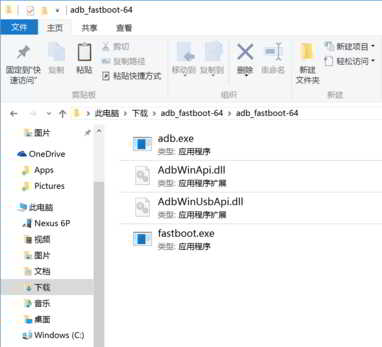
- Lépjen abba a mappába, ahol a kicsomagolt fájlok találhatók, és tartsa lenyomva a "Shift" billentyűt a billentyűzeten;
- Ezután kattintson a jobb gombbal a mappa egy üres területére.
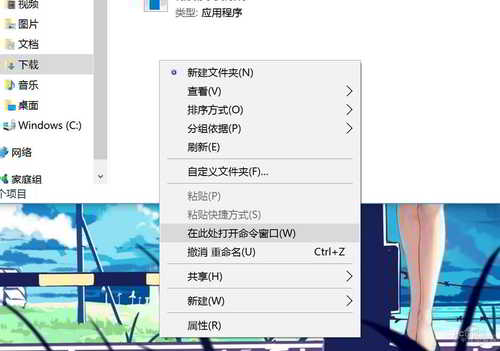
Ezen a ponton megjelenik a felugró menü, van egy "Parancsablak megnyitása itt" lehetőség, kattintson rá ▼
- Ekkor megjelenik a CMD előugró ablaka.
- Nyomja meg a Shift billentyűt és a jobb egérgombot a mappa egy üres helyén, és válassza a "Parancsablak megnyitása itt" lehetőséget. ▼
Az így megnyitott CMD közvetlenül végrehajthatja az adb parancsműveletet ▼

Ezen a ponton, a megjelenő CMD-n, közvetlenül futtathatja az ADB parancsot:
- Ha az illesztőprogram telepítve van, az ADB és a Fastboot parancsok közvetlenül beírhatók a CMD-be különféle műveletek végrehajtásához.
Hogyan kell megerősíteni?A legegyszerűbb módja annak, hogy megbizonyosodjon arról, hogy az Android gép USB hibakeresési állapotban csatlakozik a számítógéphez.
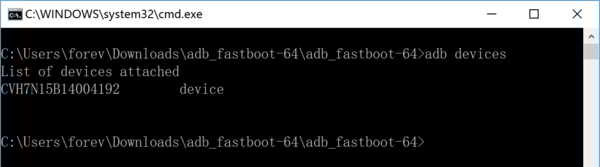
Ebben a CMD ablakban írja be a következő parancsot ▼
Adb devices
Ha karaktersort lát a CMD-n, az azt jelenti, hogy az Android-gép USB-hibakeresés formájában sikeresen csatlakozott a Win10-hez ▼
- A Windows 10 rendszerben az ADB-n keresztül különféle műveleteket is végrehajthat Androidon.
- Az ilyen szavak megjelenítése a CMD-ben azt jelenti, hogy az Android számítógép sikeresen csatlakozott az adb-hez.
Ha meg akarja erősíteni a Fastbootot, ugyanez igaz ▼
- A telefon kikapcsolása után nyomja meg és tartsa lenyomva a bekapcsológombot és a hangerő csökkentő gombot, hogy belépjen a rendszerbetöltő felületre;
- Ezután csatlakoztassa a számítógéphez USB-n keresztül;
Írja be a következő parancsot a CMD ablakba▼
Fastboot devices
Ellenőrizze, hogy a CMD egy karaktersorozatot jelenít meg, jelezve, hogy az Android gép sikeresen csatlakozott a Win10-hez gyorsindítási állapotban.
Ezt látva úgy gondolom, hogy minden Android játékos megértette a következő 3 pontot:
- Hogyan telepítsem az ADB környezetet Win10-ben?
- Hogyan kell használni az ADB eszközkészletet Win10-ben?
- Hogyan állíthatom be a gyorsindítást a Windows 10 rendszerhez?
Ha flashelni szeretnéd az eszközödet vagy módosítani a rendszeredet, próbáld ki a Chen Weiliang blogján megosztott módszereket .
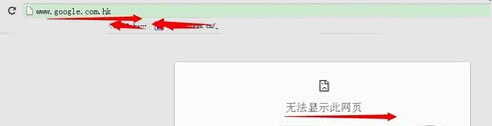
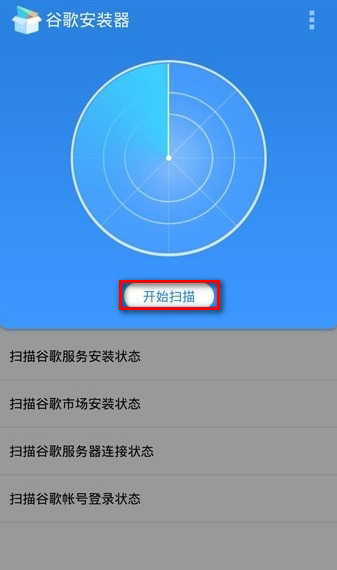
Mi a teendő, ha a Google nem tudja megnyitni?
Ha Kínában tartózkodik, előfordulhat, hogy a szokásos módon nem tud hozzáférni a Google-hoz...
A Google megnyitásának sikertelenségére a következő megoldásokat találja ▼
Remélhetőleg hasznosnak találod a Chen Weiliang blogján ( https://www.chenweiliang.com/ ) megosztott "Hogyan használjuk az Android ADB eszközkészletet? ADB telepítési útmutató és hivatalos letöltés PC-re" című cikket .
Nyugodtan oszd meg a cikk linkjét: https://www.chenweiliang.com/cwl-1033.html