
Cikkkönyvtár
- Hogyan kell használni a KeePass-t?Kínai kínai zöld verzió nyelvi csomag telepítési beállításai
- Az Android Keepass2Android használata? Automatikus szinkronizálási jelszó kitöltési útmutató
- Hogyan készítsünk biztonsági másolatot a KeePass adatbázisról?Nut Cloud WebDAV szinkronizálási jelszó
- Hogyan lehet szinkronizálni a KeePass mobiltelefont?Android és iOS oktatóanyagok
- Hogyan szinkronizálja a KeePass az adatbázis jelszavait?Automatikus szinkronizálás a Nut Cloudon keresztül
- A KeePass gyakran használt beépülő moduljavaslata: bevezetés a könnyen használható KeePass beépülő modulok használatába
- KeePass KPEnhancedEntryView bővítmény: Továbbfejlesztett rekordnézet
- Hogyan használhatom a KeePassHttp+chromeIPass bővítményt az automatikus kitöltéshez?
- A Keepass WebAutoType beépülő modul automatikusan kitölti az űrlapot az URL alapján globálisan
- Keepass AutoTypeSearch beépülő modul: a globális automatikus beviteli rekord nem egyezik a felugró keresőmezővel
- Hogyan kell használni a KeePass Quick Unlock bővítményt, a KeePassQuickUnlock bővítményt?
- A KeeTrayTOTP beépülő modul használata? Kétlépcsős biztonsági ellenőrzés, egyszeri jelszóbeállítás
- Hogyan helyettesíti a KeePass a felhasználónevet és a jelszót hivatkozással?
- Hogyan lehet szinkronizálni a KeePassX-et Mac-en?Töltse le és telepítse az oktatóanyag kínai verzióját
- KeePass2Android beépülő modul: A KeyboardSwap automatikusan átváltja a billentyűzetet Root nélkül
- KeePass Windows Hello ujjlenyomat-feloldó bővítmény: WinHelloUnlock
- A KeePass2Android által okozott WebDAV szinkronizációs ütközések megoldása: Egy kattintással elérhető HTTP 409 javítási útmutató
Hogyan lehet gyorsan váltani a beviteli módokat Root nélkül a Keepass2Androidban?
5 lépés a KeyboardSwap bővítmény beállításához az automatikus billentyűzetváltáshoz!
A Google régóta figyelmen kívül hagyta az Android jelszókezelőit.
De az Android O megjelenésével ez megváltozik.
Az Android O automatikus kitöltési keretrendszere nagymértékben javítja a felhasználói/jelszó-adatbevitelt, és megszünteti a teljesítményigényes akadálymentesítési szolgáltatások szükségességét is.
De még mindig sok olyan felhasználó van, akinek Android O előtti eszközei vannak, és már egy ideje használják őket.
- A szabványos jelszókezelőknek elég erősnek kell lenniük ahhoz, hogy az Android O elérhető legyen eszközeinken.
- A Keepass2Android nyílt forráskódú, és a KeePass jelszókezelőjeAndrewsVáltozat.
- A Keepass2Android lehetővé teszi a jelszóadatbázis elérését az Ön által választott felhőtárhelyről, valamint ujjlenyomat-adatbázis-feloldást és/vagy gyors adatbázis-hozzáférést is kínál jelszavai kezeléséhez.
Mi a különbség a Keepass és a Keepass2Android között?
- KeePassegy nagyon hasznos, nyílt forráskódú jelszókezelő (a Keepass mindenképpenWebes promóciókötelező eszköz).
- Keepass2AndroidEz a KeePass alkalmazás Android verziója.
Sok jelszókezelő az Androidban saját billentyűzetet biztosít (az Androidban beviteli módoknak is nevezik), mivel az Android rendszer vágólapja köztudottan nem biztonságos.
Bármely alkalmazás, amely engedélyt kér a vágólap olvasásához, automatikusan megadja azt a felhasználói beavatkozás nélkül, és ezt az engedélyt nem vonhatja vissza könnyen, hacsak nem érti az App Ops parancssort.
Ez alól a Keepass2Android sem kivétel, és a billentyűzete, bár esztétikailag kellemetlen, elvégzi a munkát.
A Keepass2Android automatikusan váltja a beviteli módot
Sok Android-eszközön nincs gyors és egyszerű mód a beviteli mód módosítására anélkül, hogy a beállításokba belemenne.
Néhány OEM és egyedi ROM-okban található szoftver beviteli módváltót biztosít az értesítési panelen vagy a navigációs sávon, de sok más szoftverprogram nem.
- Ezért olyan hasznos a Keepass2Android automatikus billentyűzetváltási funkciója.
- Egy remek funkció azonban évek óta le van zárva a rootolt felhasználók számára: az automatikus billentyűzet/beviteli mód váltás.
- A „KeyboardSwap” nevű Keepass2Android bővítmény ezt a problémát kívánja megoldani.
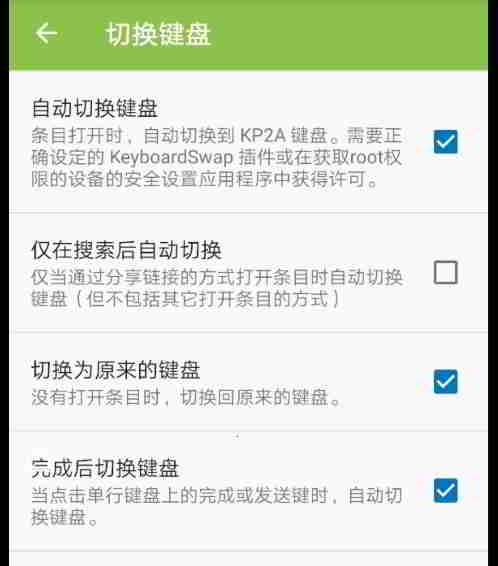
Hogyan lehet gyorsan váltani a beviteli módokat ROOT nélkül a Keepass2Android alkalmazásban?
Mivel a Keepass2Android automatikusan vált a billentyűzetek között, root jogosultságokat igényel.
Ezért egy digitális marketing szakember megkérdezte: Az új telefonja nem rootolható. Hogyan tud gyorsan billentyűzetet (beviteli módot) váltani a Keepass2Androidon root hozzáférés nélkül?
A megoldás a KeyboardSwap bővítmény:
- Működése egyszerű.
- Az alkalmazás a WRITE_SECURE_SETTINGS engedélyt használja;
- Ez az engedély általában a felhasználói alkalmazásokra korlátozódik, de manuálisan is megadható az Android Debugging Tools (ADB) csomagkezelő parancssori felületén keresztül.
Mielőtt a Keepass2Android segítségével gyorsan válthatna beviteli módok között, és beállíthatná a KeyboardSwap bővítményt az automatikus billentyűzetváltáshoz , Android-telefonján először engedélyeznie kell az USB-hibakeresési módot. ▼
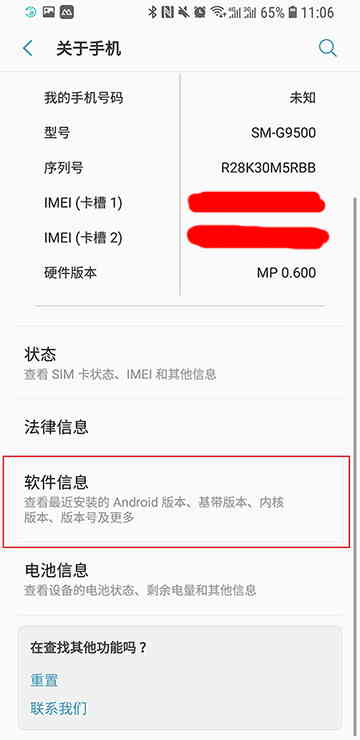
1. lépés: Telepítse és konfigurálja az ADB eszközkészletet a számítógépére ▼


2. lépés: Töltsd le és telepítsd a Keepass2Android alkalmazást Androidos telefonodra ▼

3. lépés: Töltse le és telepítse a KeyboardSwap bővítményt Androidos telefonjára.
Töltse le és telepítse a KeyboardSwap beépülő modult a Google Play Áruházból▼
4. lépés: Írja be az adb shell parancsot
- Lépjen abba a mappába, ahol az ADB eszköztár kicsomagolt fájljai találhatók, és tartsa lenyomva a billentyűzet "Shift" billentyűjét;
- Ezután kattintson a jobb gombbal a mappa egy üres területére.
Ezen a ponton megjelenik a felugró menü, van egy "Parancsablak megnyitása itt" lehetőség, kattintson rá ▼
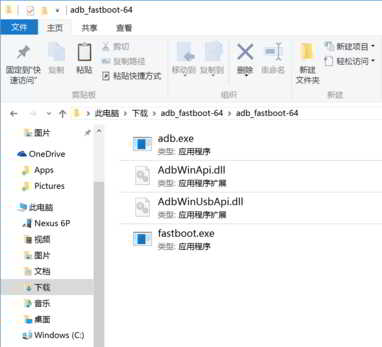
- Ekkor megjelenik a CMD előugró ablaka.
- Nyomja meg a Shift billentyűt és a jobb egérgombot a mappa egy üres helyén, és válassza a "Parancsablak megnyitása itt" lehetőséget. ▼
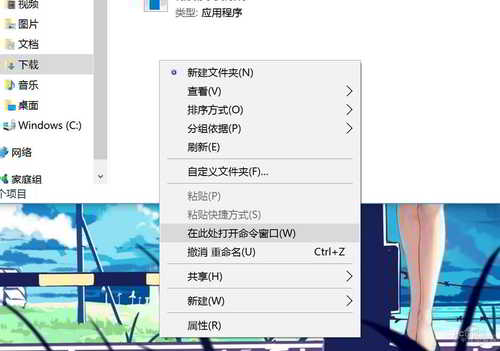
Az így megnyitott CMD (command prompt/terminal) közvetlenül tudja végrehajtani az ADB parancsműveleteket▼

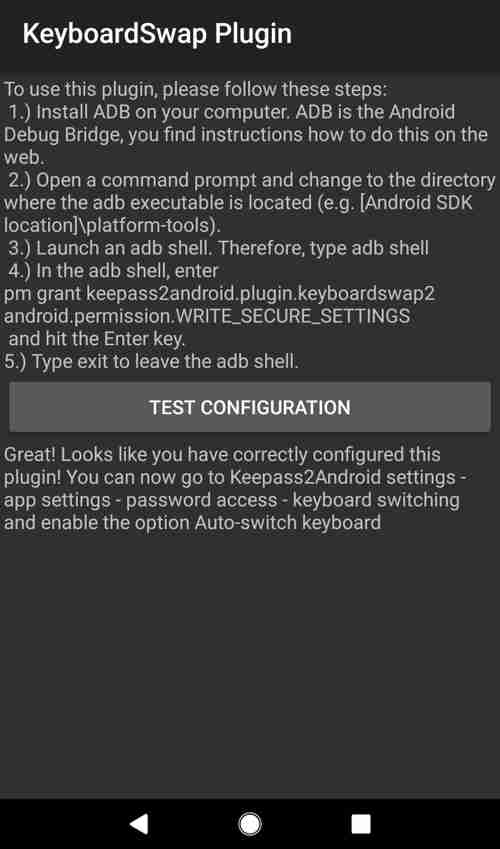
Miután a telefont USB-n keresztül csatlakoztatta a számítógéphez, és beállította az ADB-t, a CMD-ben (parancssor/terminál) írja be a következő parancsot▼
adb shell
pm grant keepass2android.plugin.keyboardswap2 android.permission.WRITE_SECURE_SETTINGS
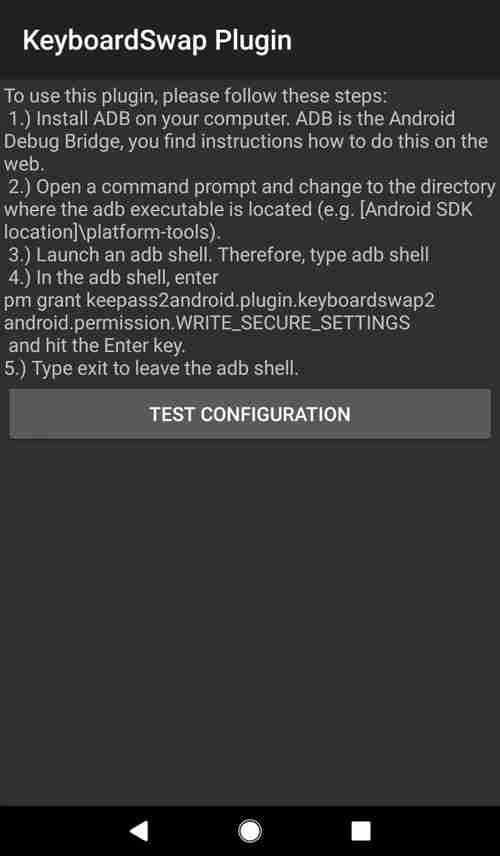
- A plugin ezután beírhatja a Keepass2Android beviteli mód szolgáltatás nevét a beállításokba;
- Az Android automatikusan megnyitja ezt a billentyűzetet, amikor legközelebb billentyűzetbevitelre lesz szükség;
- Természetesen ezt a szolgáltatást ténylegesen engedélyezni kell a Keepass2Androidban.
5. lépés: Jelölje be az „Automatikus billentyűzetváltás” funkciót.
Ehhez lépj a Keepass2Android Beállítások -> Alkalmazásbeállítások -> Jelszóbeviteli felület -> Billentyűzetváltás menüpontra -> Jelöld be az „Automatikus billentyűzetváltás” opciót. ▼
- Ha például a jelenlegi alapértelmezett billentyűzet a Gboard, a KeyboardSwap beépülő modul az aktuális billentyűzetként menti el a .
- Ezután módosítsa a DEFAULT_INPUT_METHOD-ot, miután kiválasztotta a jelszót az alkalmazásban.
- Ha kikapcsolja a Keepass2Android beviteli módot, a KeyboardSwap beépülő modul visszaállítja a Gboard beviteli mód szolgáltatást a DEFAULT_INPUT_METHOD beállításra.
A végfelhasználók számára az engedélyek megadása után a bővítmény „csak működik”.
A KeyboardSwap beépülő modul beállítása után
Közvetlenül a Keepass2Android billentyűzet "Felhasználó (Felhasználónév)" és "Jelszó" gombjára kattintva gyorsan beírhatjuk a ▼
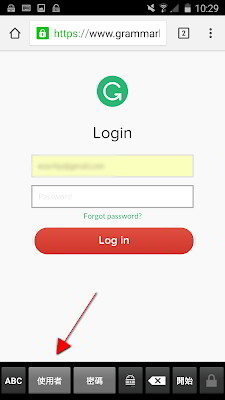
A beállítás után nem kell aggódnia semmi miatt, ami a Keepass2Android-nak a KeyboardSwap beépülő modullal kapcsolatos.
- Elrejtheti az alkalmazás ikonját az alkalmazásfiókban, és soha többé nem érintheti meg.
- Ha visszaállítja a gyári beállításokat vagy eltávolítja, telepítse újraKeepass2Androidalkalmazás ésBillentyűzetcsereBeépülő modulok, csak így kell beállítani, újra adhatsz engedélyeket.
- Ellenkező esetben ez egy egyszerű bővítmény, amelyet beállíthat és elfelejthet, és ez egy kicsit gyorsabbá teszi a jelszó megadását.
Mi a teendő, ha a Google nem tudja megnyitni?
Ha Kínában tartózkodik, előfordulhat, hogy a szokásos módon nem tud hozzáférni a Google-hoz...
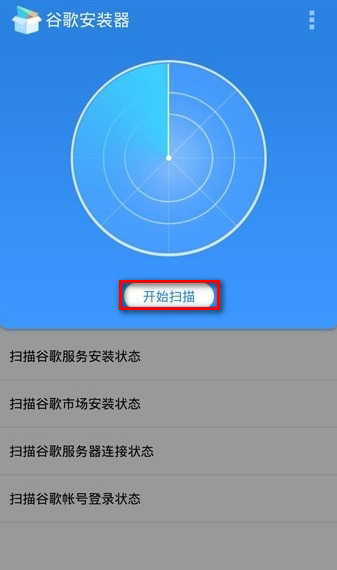
A Google megnyitásának sikertelenségére a következő megoldásokat találja ▼
Remélhetőleg hasznosnak találod a Chen Weiliang blogján ( https://www.chenweiliang.com/ ) megosztott "Keepass2 Android Plugin: KeyboardSwap - Automatikus billentyűzetváltás root nélkül" című cikket .
Nyugodtan oszd meg a cikk linkjét: https://www.chenweiliang.com/cwl-1034.html