
Հոդվածների տեղեկատու
Notepad++-ը հիանալի SEO խմբագրման գործիք է առցանց մարքեթինգային տեքստ գրելու համար ։
Notepad++-ը Notepad ծրագրի կատարելագործված տարբերակն է , որն ավելացնում է բազմաթիվ գործառույթներ։
- Ներառում է սյունակի բլոկի խմբագրման ռեժիմը, որը նախընտրում են ծրագրավորողները:
- և աջակցում է բազմաթիվ պլագինների, ինչպիսիք են json ձևաչափումը, աջակցությունըՄարկեդոնքերականություն.
Կան նաև դեպքեր, ինչպիսիք են.
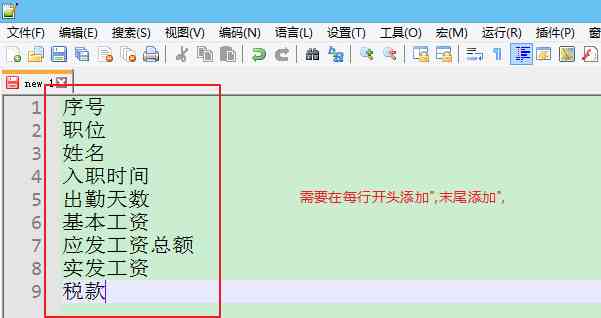
- Վերբեռնված աշխատավարձի վերնագրի տողն այն է, ինչ ասվում է վերևում:
- Այսպիսով, տվյալների բազա մուտք գործելիս մենք պետք է այս ամենը փոխարկենք տողերի:
- Պետք է ավելացնել յուրաքանչյուր տողում
"ավելացնել տողի վերջը",Բայց դա անելը մեկ առ մեկ դժվար է...
Այսպիսով, ինչպե՞ս կարող եմ օգտագործել Notepad++՝ տողի սկզբում և վերջում ցանկալի տեքստային նիշերի բովանդակությունը արագ խմբաքանակով ավելացնելու համար:
Լրացուցիչ ընթերցանություն. Ինչպե՞ս ավելացնել դատարկ տողեր Notepad++-ում: Արագ ավելացրեք դատարկ տողերը խմբաքանակներով յուրաքանչյուր տողի վերջում:
Notepad++-ում տողի սկզբում և վերջում խմբաքանակով բովանդակություն ավելացնելու քայլեր
Քայլ 1. Excel-ում արդյունահանեք աշխատավարձի վերնագրի տողի պարունակությունը ▼
- Սյունակի մեջ դրեք աշխատավարձի տողի վերնագրի տողի բովանդակությունը:
Քայլ 2. Օգտագործեք սյունակների բլոկների խմբագրման ռեժիմը՝ տողերը խմբաքանակով ավելացնելու համար
Նախ տեղադրեք կուրսորը սերիական համարի դիմաց, այնուհետև կտտացրեք «Խմբագրել», ընտրեք «Սյունակի բլոկի խմբագրում»;
Կամ Notepad++ օգտագործեք դյուրանցումը, տեղադրեք կուրսորը սերիական համարի առաջ և սեղմեք Alt + C՝ արագ բացելու սյունակի բլոկի խմբագրման երկխոսությունը ▼
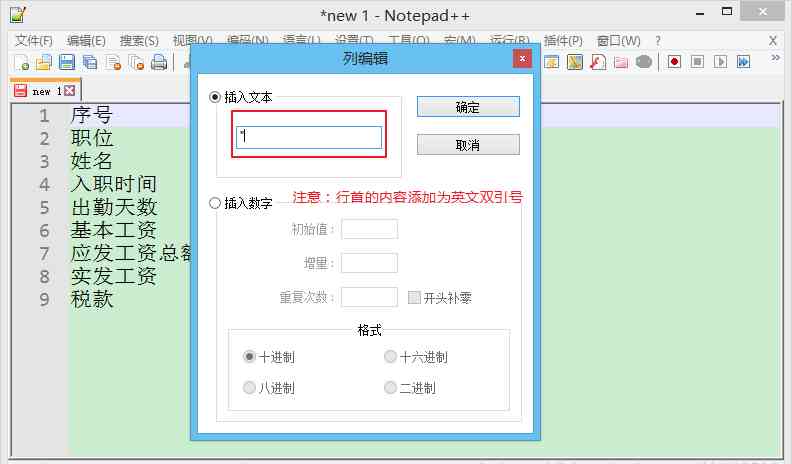
Notepad++-ը օգտագործում է սյունակային բլոկների խմբագրման ռեժիմը՝ տողի սկզբում արդյունքները խմբաքանակով ավելացնելու համար՝ հետևյալ կերպ ▼
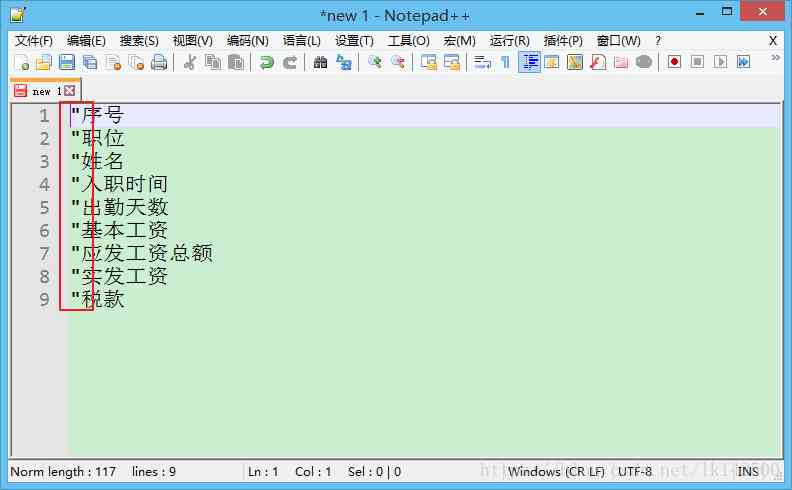
Քայլ 3։ Տողի վերջում ավելացրեք ստորակետ։
Օգտագործեք Notepad++ փոխարինող ֆունկցիան՝ յուրաքանչյուր տողի վերջում «» ավելացնելու համար՝ ցանկալի տեքստային բովանդակությունը ▼ ձևավորելու համար
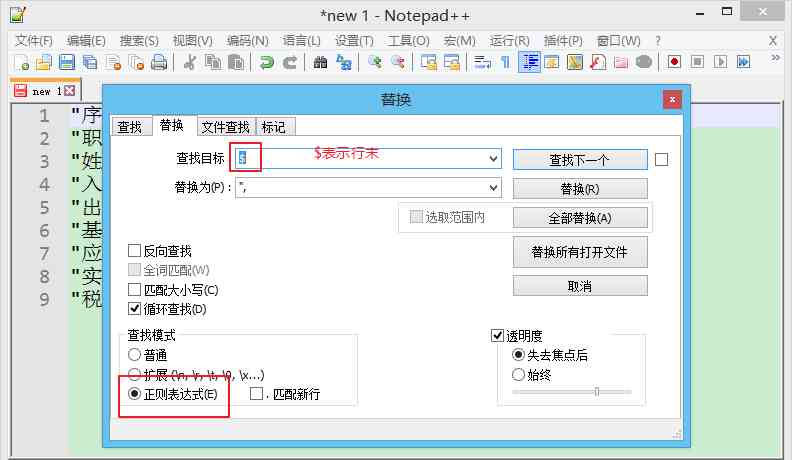
OK սեղմելուց հետո կատարեք բոլոր փոխարինումները, էֆեկտը հետևյալն է ▼
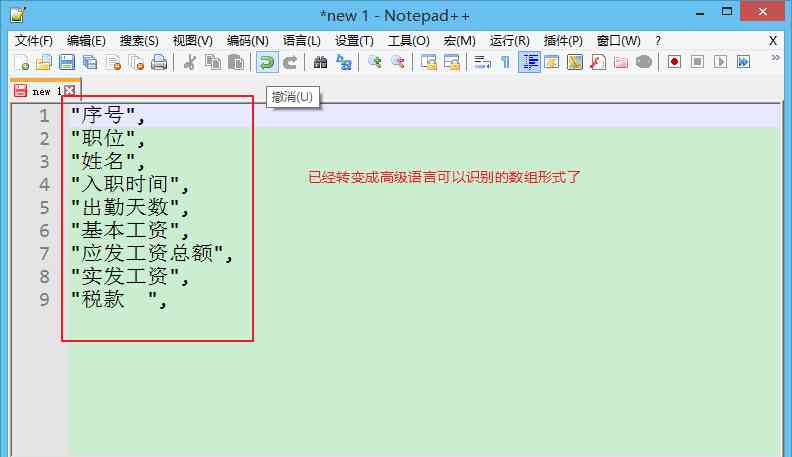
Ինչպե՞ս է Notepad++-ը հեռացնում նոր տողերը յուրաքանչյուր տողում:
Քայլ 4։ Ջնջեք նոր տողի նիշերը յուրաքանչյուր տողում՝ օգտագործելով Notepad++ ծրագիրը։
Կարող են լինել շատ տողեր: Երբ Notepad++-ը խմբաքանակով ավելացնում է տեքստային վերջածանցի բովանդակություն տողի վերջում, դա կարող է առաջացնել կոդի չափազանց շատ տողեր...
Հետևաբար, դուք կարող եք օգտագործել Notepad++ wildcard-ի համապատասխանության մեթոդը՝ յուրաքանչյուր տողի վերջում նոր տողը ջնջելու համար ▼
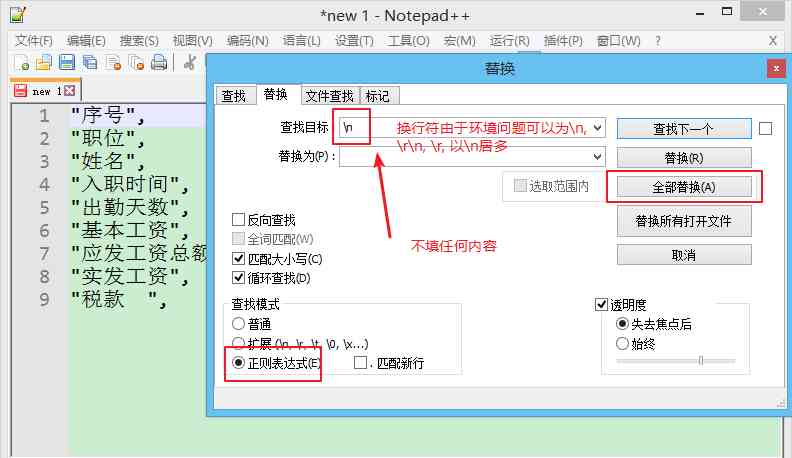
注意:նոր տողեր բնապահպանական խնդիրների պատճառով,Նոր տողը կարող է լինել «\n«(հիմնականում սա) կամ»\r" կամ "\r\n"
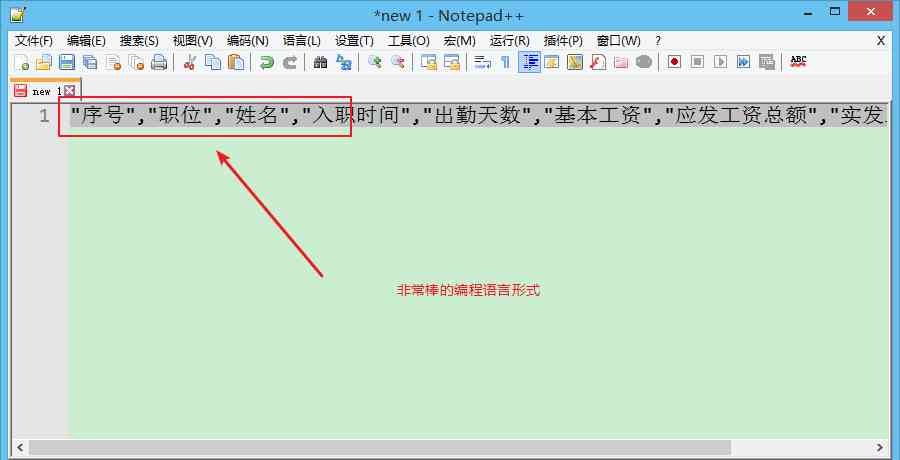
Notepad++-ը ջնջում է նոր տողի էֆեկտը յուրաքանչյուր տողի վերջում՝ հետևյալ կերպ
Ներբեռնեք և տեղադրեքNotepad++ ծրագրակազմ
Եթե ձեր Windows համակարգիչը չի տեղադրել NotePad++ ծրագրակազմը, ներբեռնեք և տեղադրեք NotePad++ հիմա ▼
Օգտագործեք NotePad++ խմբաքանակային գործողությունները՝ պատճենահանման խմբագրիչների արդյունավետությունը բարելավելու և հոգնեցուցիչ կրկնվող գործողությունները նվազեցնելու համար
- NotePad++-ն ավելացնում է տեքստային բովանդակությունը խմբաքանակով՝ տողերի սկզբում և վերջում, և NotePad++ սյունակի բլոկի խմբագրումը շատ լավ է աշխատում:
Հուսով եմ, որ Չեն Վեյլիանգի բլոգում ( https://www.chenweiliang.com/ ) տեղադրված «Ինչպե՞ս խմբաքանակով ավելացնել, ջնջել և փոփոխել տեքստային վերջածանցներ տողերի սկզբում և վերջում Notepad++-ում» հոդվածը օգտակար կլինի ձեզ համար։
Ազատորեն կիսվեք այս հոդվածի հղումով՝ https://www.chenweiliang.com/cwl-1846.html