
Հոդվածների տեղեկատու
WordPress-ի միգրացիայի աղետ։ ❌ERR_TOO_MANY_REDIRECTS, ահա մի հնարք այն շտկելու համար։
Ձեր վեբ կայքը տեղափոխելիս բախվել եք Չափազանց շատ վերահղումների վրա WordPress կայքի սխալի հետ: Այս ուղեցույցը կտրամադրի լուծման մանրամասն քայլեր, որոնք կօգնեն ձեզ հեշտությամբ լուծել այնERR_TOO_MANY_REDIRECTSսխալ. Հրաժեշտ տվեք տեղափոխվելու մտահոգություններին և թույլ տվեք, որ ձեր կայքը սահուն շարժվի: 🚀🎉✨
Այն բանից հետո, երբ WordPress կայքը տեղափոխվում է նոր տարածք, հայտնվում է «Դուք չափազանց շատ անգամ եք վերահղվել» սխալը, որը հաճախ առաջանում է վեբկայքում SSL վկայականի հնարավորություն տալով HTTPS անվտանգ ծածկագրման արձանագրության մուտքը կայք:

«ERR_TOO_MANY_REDIRECTS-ը ձեզ վերահղել է շատ անգամ» սխալի պատճառն իրականում պայմանավորված է http-ի և https ▼-ի միջև մուտքի վերահղմամբ:
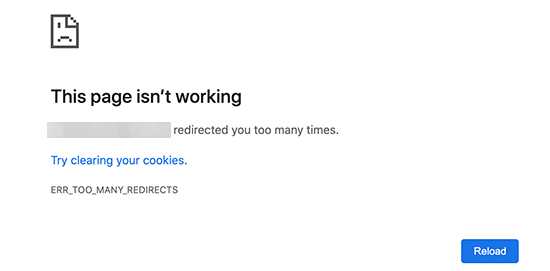
Այս էջը չի աշխատում
վերահղել է ձեզ շատ անգամ:
Փորձեք մաքրել ձեր թխուկները:
ՍԽԱԼ ՉԱՓ_MANY_REDIRECTS
«err_too_many_redirects» խնդիրների հայտնաբերում
Երբեմն դուք պետք է որոշ հայտնաբերում կատարեք՝ ուղղելու համար»err_too_many_redirects"հարց.
Եթե, ցավոք, հանդիպեք «err_too_many_redirects«Դժվարություններ, դուք պետք է օգտագործեքառցանց գործիքներ, հայտնաբերել չափազանց շատ վերահղումների խնդիրը:
Եթե դուք կարող եք բացահայտել վերահղման խնդրի աղբյուրը, կարող եք հեռացնել այն ձեր կայքից, որպեսզի այն նորից հասանելի լինի:
Ինչու՞ եմ ստանում սխալ, որը ձեզ շատ անգամ է վերահղում:
Նախքան կայքը տեղափոխելը և DNS տիրույթի անունը նոր սերվերի IP հասցե լուծելը, անհնար է նոր սերվերի վրա ստեղծել SSL անվտանգության վկայագիր:
Միևնույն ժամանակ, քանի որ կայքի WP_HOME և WP_SITEURL կոնֆիգուրացիաները օգտագործում են https նախածանցային հղումներ, դա կհանգեցնի նրան, որ կայքը տեղափոխվի նոր սերվեր և կառաջացնի չափազանց շատ վերահղումների խնդիր:
Մեկ այլ իրավիճակ. Եթե վեբկայքը տեղափոխելու համար օգտագործում եք կրկնօրինակող հավելվածը, այն բանից հետո, երբ նոր սերվերը ներմուծում է վեբկայքի տվյալները, դուք կարող եք հաջողությամբ մուտք գործել կայք:
Այնուհետև բացեք wp-config.php ֆայլը և կտեսնեք, որ լռելյայն WP_HOME-ը և WP_SITEURL-ը կազմաձևված են http-ի համար՝ հետևյալ կերպ.
define( 'WP_HOME', 'http://www.chenweiliang.com' );
define( 'WP_SITEURL', 'http://www.chenweiliang.com' );
Եթե դուք պարտադրում եք փոփոխությունները https կոնֆիգուրացիան wp-config.php-ում.
define( 'WP_HOME', 'https://www.chenweiliang.com' );
define( 'WP_SITEURL', 'https://www.chenweiliang.com' );
Չափազանց շատ վերահղումների հետ կապված խնդիր կարող է լինել, որի պատճառով կայքը անհասանելի է դառնում.
Այս վեբ էջը (www.chenweiliang.com) պատշաճ կերպով չի գործում և ձեզ վերահղել է չափազանց շատ անգամներ։
Փորձեք ջնջել ձեր թխուկները:
ERR_TOO_MANY_REDIRECTS
Լուծում
1. Նախ, մուտք գործեքphpMyAdmin, խմբագրեք WordPress տվյալների աղյուսակը wp_options"siteurl”和”home«համար http:// 你的域名 .com/
- Ժամանակավորապես օգտագործեք http://-ը որպես նախածանց:
2. Այնուհետև գտեք ֆայլը կայքի արմատական գրացուցակում՝ մուտք գործելով FTP կայք կամ կայքի հոսթի ֆայլերի կառավարում: wp-config.php ֆայլ
Բացեք wp-config.php ֆայլը և կտեսնեք, որ լռելյայն WP_HOME և WP_SITEURL կազմաձևերն են https, հետևյալ կերպ.
define( 'WP_HOME', 'https:// 你的域名 .com' );
define( 'WP_SITEURL', 'https:// 你的域名 .com' );
- Չափազանց շատ վերահղումների հետ կապված խնդիր կարող է լինել՝ կայքը անհասանելի դարձնելով...
3. Հետևաբար, դուք պետք է այն ժամանակավորապես փոխեք http-ի որպես նախածանց.
define( 'WP_HOME', 'http:// 你的域名 .com' );
define( 'WP_SITEURL', 'http:// 你的域名 .com' );
4. Հաջորդը, DNS-ը փոփոխում է A ռեկորդային IP հասցեն նոր տիեզերական IP հասցեով և չի միացնում CDN վստահված անձին:
- միացնելWordPress backendՄուտք գործեք կայք և հաջողությամբ մուտք գործեք:
5. Այս պահին դուք կարող եք SSL վկայագիր ստեղծել HestiaCP վահանակում։
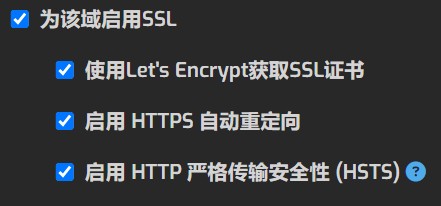
- Միացնել SSL-ն այս տիրույթի համար
- Ստացեք SSL վկայագիր Let's Encrypt-ի միջոցով
- Միացնել HTTPS ավտոմատ վերահղումը
- Միացնել HTTP խիստ տրանսպորտային անվտանգությունը (HSTS)
6. Բացի այդ, Cloudflare- ում վերամիացրեք CDN պրոքսին և SSL/TLS կոդավորման ռեժիմը դարձրեք «Լիարժեք»։
7. Եթե կայքի մուտքն անհաջող է, կարող եք փորձել թարմացնել DNS քեշը.
- Թարմացրեք DNS-ը տեղում, գործարկեք WIN+R դյուրանցման ստեղնով
cmdմտնելipconfig/flushdns - Ջնջեք այս տիրույթի անվան բրաուզերի քեշը կամ միացրեք զննարկչի ինկոգնիտո ռեժիմը:
8. Վերջապես, SSL վկայականը նոր կայքի տարածքում ստեղծելուց հետո, դուք պետք է փոխեք «http» նախածանցի հղումը, որը դուք պարզապես փոփոխել եք երկու տեղերում, նորից «https» նախածանցի հղումով.
- WordPress Datasheetwp_optionsի »
siteurl”和”home«, փոխվելhttp:// 你的域名 .com/ wp-config.phpվավերագրականWP_HOME和WP_SITEURLԿոնֆիգուրացիա՝ փոփոխվածhttps:// 你的域名 .com/
Եզրակացություն.
- Եթե ձեր WordPress կայքը տեղափոխելուց հետո հանդիպեք «Դուք չափազանց շատ անգամ եք վերահղվել» սխալին, ապա նախ պետք է հայտնաբերեք վերահղման հղման խնդիրը:
- Այս խնդիրը կարող է արդյունավետորեն լուծվել՝ փոփոխելով տվյալների բազայի կոնֆիգուրացիան → փոփոխելով wp-config.php ֆայլը → ստեղծելով SSL վկայագիր → փոփոխելով CloudFlare կարգավորումները։
- Հիշեք՝ հանգստացեք և քայլ առ քայլ շտկեք խնդիրները՝ համոզվելու համար, որ ձեր վեբ կայքը նորմալ աշխատում է:
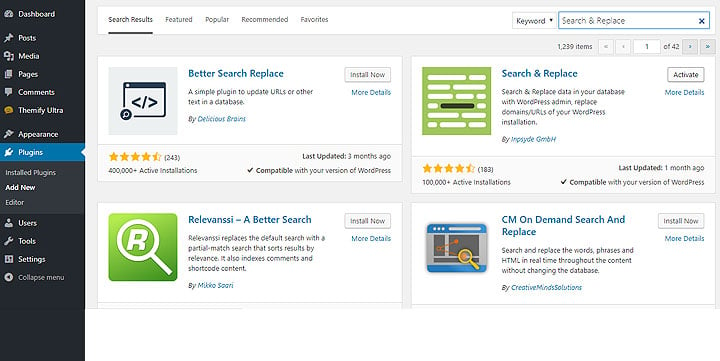
Եթե դուք փնտրում եք միջոց՝ փոխելու ձեր WordPress տվյալների բազայի բոլոր URL-ները HTTPS-ի, ապա ստորև բերված հղումը կարող է լինել ձեզ անհրաժեշտ ռեսուրսը:
Կտտացրեք ստորև նշված հղմանը, որպեսզի իմանաք, թե ինչպես հասնել դրան՝ տեղադրելով Search & Replace plug-in՝ ձեր կայքի անվտանգությունն ու տվյալների գաղտնիությունը պաշտպանելու համար: Կարդացեք մանրամասն ձեռնարկների և քայլերի համար.
Հուսով ենք, որ Չեն Վեյլիանգի բլոգում ( https://www.chenweiliang.com/ ) տեղադրված «WordPress կայքի միգրացիայի սխալի լուծում. չափազանց շատ վերահղումներ։ Փորձեք ջնջել ձեր թխուկները։ ERR_TOO_MANY_REDIRECTS» հոդվածը օգտակար կլինի ձեզ համար։
Ազատորեն կիսվեք այս հոդվածի հղումով՝ https://www.chenweiliang.com/cwl-31780.html