
Հոդվածների տեղեկատու
VestaCP-ն շատ պարզ, բայց հզոր և արդյունավետ Linux ցանցային հոսթի կառավարման վահանակ է։
Ըստ լռելյայնի, այն կտեղադրի nginx վեբ սերվերը, PHP-ն, MySQL-ը , DNS սերվերը և այլ ծրագրեր , որոնք անհրաժեշտ են լիարժեք վեբ սերվերի աշխատանքի համար ՝ կարևոր են կայքերի կառուցման և SEO-ի համար: VestaCP կառավարման վահանակը կարող է տեղադրվել RHEL 5 և 6, CentOS 5 և 6, Ubuntu 12.04-ից 14.04 և Debian 7 օպերացիոն համակարգերի վրա: Աջակցվող օպերացիոն համակարգերի լայն շրջանակի շնորհիվ VestaCP վահանակը նաև շատ տարածված է վեբ մշակողների և համակարգային ադմինիստրատորների շրջանում:
Իմացեք VestaCP-ի մասին
VestaCP-ն հաճախորդների համար նախատեսված ամբողջական լուծում է, որը ներառում է անվճար լուծում, որը նրանք կարող են տեղադրել իրենց VPS-ի կամ նվիրված սերվերի վրա: Z-Panel-ի նման անվճար վահանակների մեծ մասը թարմացված չէ, և անվտանգության հայտնի խոցելիությունների մեծ մասը մնում է բաց, մինչդեռ VestaCP-ն ակտիվորեն մշակում է իր արտադրանքը: Եթե դուք ծանոթ չեք սերվերի սպասարկմանը, կարող եք նաև պատվիրել աջակցության փաթեթներ նրանցից:
- Նրանց ինտերֆեյսը շատ յուրահատուկ է նրանց համար:
- VestaCP-ն իր կառավարման վահանակի մաշկի վրա օգտագործում է ժամանակակից նյութի հարմարեցում:
- Օգտագործողները կարող են նաև թարմացնել իրենց սեփական ապրանքանիշը VestaCP-ին՝ օգտագործելով թեմաներ:
Տեղադրման պայմանները
Դուք կարող եք տեղադրել VestaCP-ը առնվազն 1 ԳԲ օպերատիվ հիշողությամբ սերվերի վրա (խորհուրդ է տրվում), բայց այն կարող է նաև անխափան աշխատել 512 ՄԲ օպերատիվ հիշողությամբ սերվերների վրա: Այնուամենայնիվ, վիրուսների սկաները տեղադրելու համար վահանակի լռելյայն կարգավորումները պահանջում են առնվազն 3 ԳԲ օպերատիվ հիշողություն: Այնուամենայնիվ, օգտատերերը կարող են չեղարկել այս կարգավորումները և տեղադրել վիրուսների սկանավորում և այլ գործառույթներ ցանկացած սերվերի վրա:
- VestaCP-ն աջակցում է Centos-ին, Ubuntu-ին, Debian-ին և RHEL-ին:
- VPS հիշողություն 1 ԳԲ կամ պակաս VestaCP Mirco տեսակի համար (Micro տեսակը չի աջակցում phpfcgi)
- VPS հիշողություն 1G-3G-ը Mini տեսակի է
- VPS հիշողություն 3G-7G միջին է
- VPS հիշողությունը 7G կամ ավելի մեծ է, որը կարող է տեղադրել միջին և մեծ հակասպամ բաղադրիչներ:
Տեղադրեք VestaCP-ը, կտեղադրվի հետևյալ ծրագրաշարը
- Apache
- PHP
- NginX
- Անունով
- Exim
- Դովկոտ
- ClamAV (կախված ձեր կազմաձևից)
- SpamAssassin
- MySQL & Phpmyadmin
- PostgreSQL
- Vsftpd
VestaCP տեղադրման նախապատրաստում
VestaCP-ի տեղադրումը բավականին պարզ է: Նախ, համոզվեք, որ ձեր սերվերի վրա չեք գործարկում որևէ լռելյայն ծրագրակազմ: Եթե այո, հեռացրեք ցանկացած ավելորդ ծրագրակազմ՝ օգտագործելով համապատասխան հրամանները: Մենք խորհուրդ ենք տալիս օգտագործել մաքուր օպերացիոն համակարգի տեղադրում, քանի որ դա կկանխի այլ կառավարման վահանակներ տեղադրելուց առաջացող կոնֆլիկտները:
CentOS-ում LAMP-ը հեռացնելու հրամանի օրինակ
Քայլ 1. Ջնջեք MySQL սերվերը։ Ջնջեք MySQL-ը CentOS սերվերից՝ կատարելով հետևյալ հրամանը՝ ▼
yum remove mysql-client mysql-server mysql-common mysql-develՔայլ 2: Ջնջել MySQL տվյալների բազան
yum remove mysql-libsՔայլ 3: Հեռացրեք առկա PHP տեղադրումը
yum remove php php-common php-develՔայլ 4. Խնդրում ենք դիմել այս հոդվածին՝ Apache ծառայությունը սերվերից հեռացնելու համար ▼

Ubuntu-ում LAMP-ը հեռացնելու հրամանի օրինակ
Դուք կարող եք գործարկել այս մեկ տող հրամանը՝ LAMP-ը Ubuntu սերվերում ▼ հեռացնելու համար
`# sudo apt-get remove --purge apache2 php5 mysql-server-5.0 phpmyadmin`- ▲ Վերոնշյալ կոդը կջնջի ներկայումս տեղադրված LAMP-ը
Սկսեք տեղադրել VestaCP-ը
Այս հոդվածը ցույց է տալիս, թե ինչպես միանալ ձեր VPS/սերվերին SSH-ի միջոցով՝ օգտագործելով PuTTY ծրագիրը: Քայլ 1. Ներբեռնեք VestaCP տեղադրիչը: Օգտագործեք հետևյալ հրամանը՝ VestaCP տեղադրիչը ներբեռնելու համար ▼
curl -O http://vestacp.com/pub/vst-install.sh
 քայլ 2:Սկսեք VestaCP տեղադրումը Հաջող ներբեռնումից հետո գործարկեք այս հրամանը՝ VestaCP տեղադրումը սկսելու համար ▼
bash vst-install.shքայլ 3:Հաստատեք VestaCP-ի տեղադրումը։ Տեղադրիչը կխնդրի ձեզ հաստատել VestaCP-ի տեղադրումը, մուտքագրեք 'y'՝ շարունակելու համար ▼ 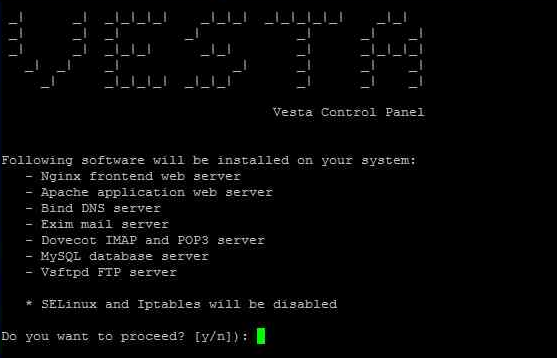 քայլ 4:մուտքագրեք էլ
- Այնուհետև այն ձեզ կխնդրի մուտքագրել վավեր էլ.
- Այսպիսով, խնդրում ենք մուտքագրել վավեր նամակ և սեղմել enter:
- FQDN-ը լիովին որակավորված տիրույթի անուն/գլոբալ տիրույթի հապավում է:
- Լիովին որակավորված Domain Անունը, դոմենի անունը,Ստացված է DNS լուծումիցIP հասցե.
- Եթե նախատեսում եք օգտագործել FQDN (պարտադիր), խնդրում ենք մուտքագրել այն այս փուլում:
- Լավագույնն այն է, որ FQDN մուտքագրեք այս հոսթի անվան համար:
- Չեն Վայլյանպետք է օգտագործել chenweiliang.com որպես հյուրընկալող անուն:
- Սկսեք տեղադրումը հիմա, խնդրում ենք սպասել որոշ ժամանակ, մինչև տեղադրումն ավարտվի:
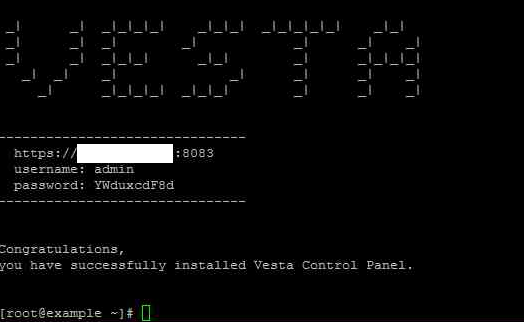 Քայլ 7:Լեզուն սահմանեք չինարեն և մուտք գործեք Vesta CP կառավարման վահանակ՝ զննարկչի միջոցով ▼
 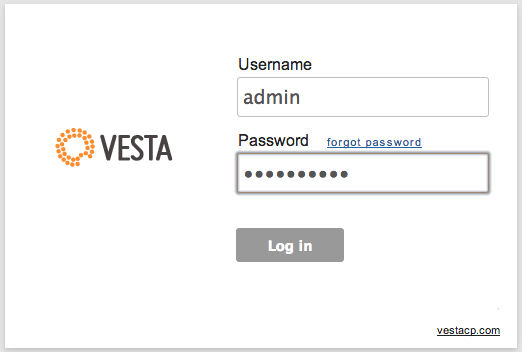 Դուք կգտնեք, որ լռելյայն անգլերենն է, կարող եք սեղմել admin վերին աջ անկյունում՝ այն փոխելու համար ▼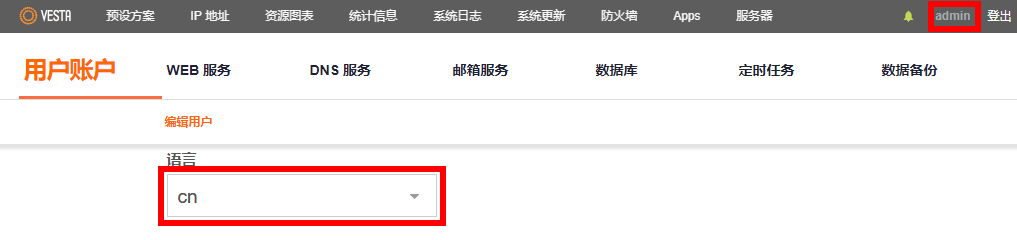
VestaCP-ն ավելացնում է բազմաթիվ տիրույթներ
VestaCP կառավարման վահանակի վեբ ծառայությունում կարող եք ավելացնել մի քանի նոր տիրույթի անուններ ▼ 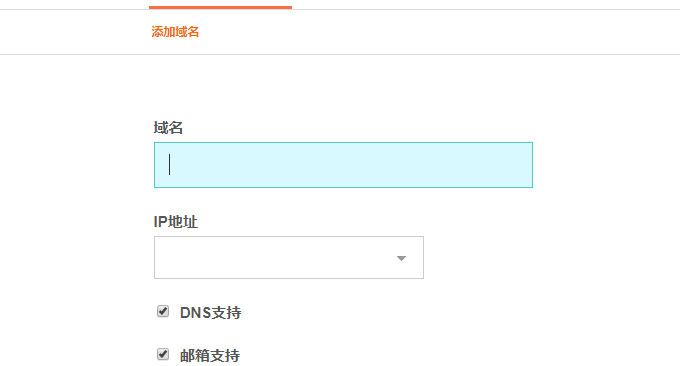 Ընդլայնված կարգավորումներում դուք կարող եք ընտրել, թե արդյոք ավելացնել SSL վկայագիր վեբկայքում, և աջակցում է ավտոմատ կերպով սահմանել Let's Encrypt վկայագիրը կոդավորման համար ▼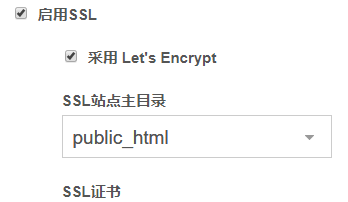
- Մոտ հինգ րոպե սպասելուց հետո կարող եք ակտիվացնել https-ը և դիտել SSL վկայագիրը, որի համար հենց նոր եք դիմել:
VestaCP-ն ավելացնում է FTP հաշիվ
Ներքևում կարող եք ավելացնել FTP հաշիվ ձեր կայքում և մուտքագրել ձեր FTP հաշիվը և գաղտնաբառը ▼ 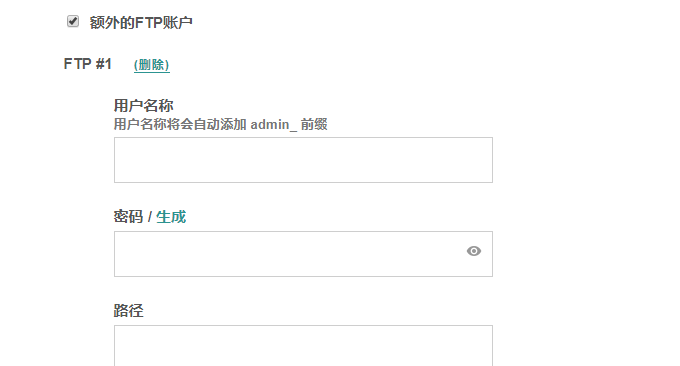
FTP հաճախորդի կապի կարգավորումներ
FTP հաճախորդի ծրագրաշարի միջոցով միանալիս հասանելի են հետևյալ պարամետրերը ▼
- Hostname Մուտքագրեք ձեր սերվերի IP հասցեն կամ դոմենի անունը, որը մատնանշում է սերվերը:
- Օգտվողի անուն. սերվերի ադմինիստրատոր կամ FTP հաշվի օգտանուն:
- Գաղտնաբառ՝ սերվերի ադմինիստրատոր կամ FTP հաշվի գաղտնաբառը:
- Նավահանգիստ: 21
VestaCP-ն ավելացնում է փոստային բաժանմունքի փոստարկղը
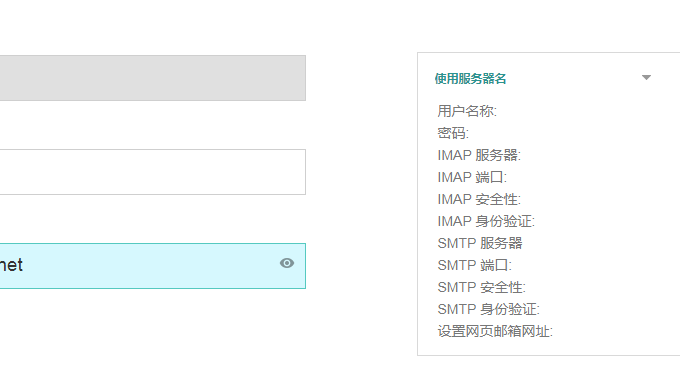
Նախ մուտքագրեք VestaCP-ի փոստային բաժանմունքի կառավարման միջերեսը և ավելացրեք նոր հաշիվ ▼ 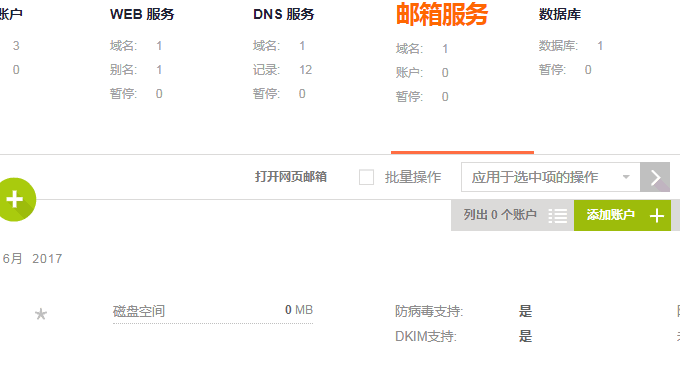 Մուտքագրեք ձեր էլփոստի հաշիվը և գաղտնաբառը, այնուհետև դուք կստանաք նամակներ SMTP, IMAP և այլն: ▼
  VestaCP-ի առցանց փոստարկղը՝ օգտագործելով բաց կոդով Roundcube-ը՝ ▼ նամակներ հեշտությամբ ուղարկելու և ստանալու համար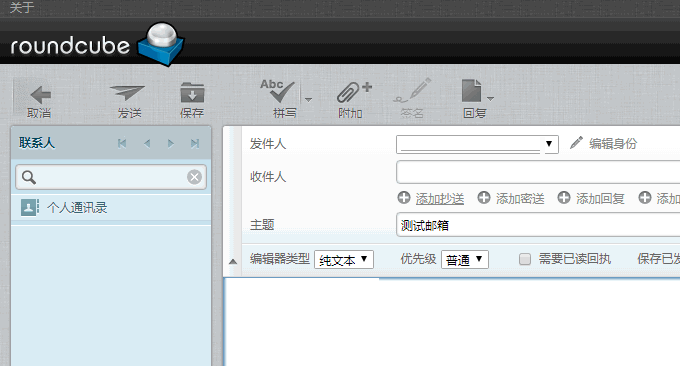
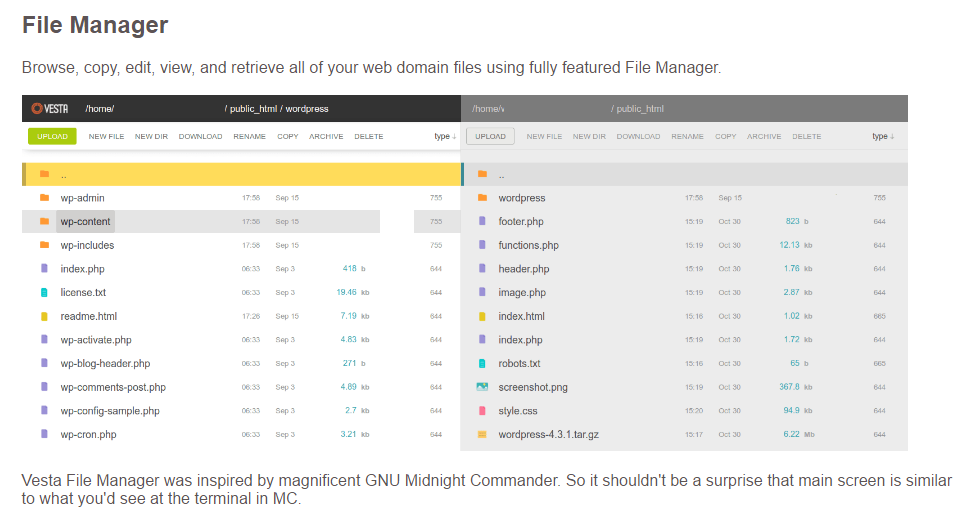
VestaCP ֆայլերի կառավարիչ
Քայլ 1. SSH-ի միջոցով SFTP սերվերին միանալուց հետո, անցեք ▼ գրացուցակին
/usr/local/vesta/conf
Քայլ 2. Խմբագրեք vesta.conf ֆայլը։
- Ֆայլի վերջում ավելացրեք կոդի հետևյալ երկու տողերը
FILEMANAGER_KEY ='KuwangNetwork'
SFTPJAIL_KEY ='KuwangNetwork'
Պահելուց հետո դուք կարող եք դիտել ֆայլերի կառավարիչը VestaCP նավիգացիայի մեջ ▼
- Քանի որ vesta.conf ֆայլը ավտոմատ կերպով կփոփոխվի համակարգի կողմից,
- Խորհուրդ է տրվում vesta.conf ֆայլը փոխել միայն կարդալու (440):
- Vesta.conf ֆայլը փոփոխելու մեթոդը կարող է ձախողվել, և դուք էլփոստով ծանուցում կստանաք սխալի մասին:
- Եթե այն չհաջողվի, խնդրում ենք ջնջել ձեր նոր ավելացրած կոդի երկու տողերը:
- VestaCP-ի ֆայլերի կառավարիչը շատ վատն է:
- VestaCP-ի ֆայլերի կառավարչի փոխարեն խորհուրդ է տրվում օգտագործել այնպիսի ծրագրեր, ինչպիսիք են SFTP և WinSCP:
Google JS գրադարանի խնդիր
- Ֆայլերի կառավարիչը օգտագործում է Google-ի JS գրադարանը, սակայն Google-ի JS գրադարանը կարող է հասանելի չլինել մայրցամաքային Չինաստանի որոշ շրջաններում:
Լուծում. անցեք ▼ գրացուցակ
/usr/local/vesta/web/templates/file_manager
Խնդրում ենք main.php ֆայլի 119-րդ տողում նշված հասցեն փոխել ▼-ի
code.jquery.com/jquery-1.11.1.min.js
Տեղահանել VestaCP-ը
Քայլ 1. Դադարեցրեք VestaCP ծառայությունը
service vesta stop
Քայլ 2. Հեռացրեք VESTA տեղադրիչը: CentOS համակարգերի համար օգտագործեք հետևյալ հրամանը ▼
yum remove vesta*
rm -f /etc/yum.repos.d/vesta.repo
Debian/Ubuntu համակարգերի համար, խնդրում ենք օգտագործել հետևյալ հրամանը ▼
apt-get remove vesta*
rm -f /etc/apt/sources.list.d/vesta.list
Քայլ 3։ Ջնջել տվյալների գրացուցակը և պլանավորված առաջադրանքները։
rm -rf /usr/local/vesta
- Բացի այդ, լավ գաղափար է ջնջել ադմինիստրատորի օգտատիրոջը և դրա հետ կապված պլանավորված առաջադրանքները:
Եզրակացություն
VestaCP-ն շատ լավ և հեշտ տեղադրվող և օգտագործվող VPS կառավարման վահանակ է, որը կարող են օգտագործել բոլորը։ Ավելին, տեղադրման սխալներ չկան։ Մեր VPS-ում տեղադրումը տևում է ընդամենը 4-7 րոպե։
- VestaCP-ն շատ ավելի արագ է, քան իր հիմնական մրցակիցը՝ ISPConfig:
- VestaCP-ն Linux համակարգի ստանդարտ կառավարման վահանակ է, որը շարունակում է աշխատել նվազագույն գնով:
- VestaCP կառավարման վահանակն անվճար տրամադրում է հակադարձ վստահված անձի վրա հիմնված քեշավորման համակարգ:

Հուսով եմ, որ Չեն Վեյլիանգի բլոգում ( https://www.chenweiliang.com/ ) տեղադրված «Ինչպե՞ս օգտագործել VestaCP վահանակը. փոստի տեղադրում/բազմաթիվ դոմեյնների ավելացում և ֆայլերի կառավարում» հոդվածը օգտակար կլինի ձեզ համար։
Ազատորեն կիսվեք այս հոդվածի հղումով՝ https://www.chenweiliang.com/cwl-702.html