
WordPress կայքը նոր հոսթինգային տարածք տեղափոխելու համար անհրաժեշտ է փոխել սերվերի ուղին։ Սա սովորաբար ներառում է phpMyAdmin տվյալների բազայի կառավարման ինտերֆեյսի միջոցով բանալի բառերի բազմիցս որոնում և փոխարինում, ինչը ձանձրալի և սխալների հակված գործընթաց է…
Այս խնդիրները լուծելու համար Չեն Վեյլյանը ամփոփեց հետևյալ «WordPress կայքի արագ միգրացիայի գործընթացը»։
WordPress կայքի արագ շարժման գործընթաց
1) Կրկնօրինակեք ձեր WordPress կայքը
Անկախ նրանից, թե դուք տուն եք տեղափոխում, թե վերանորոգում եք տունը, կրկնօրինակումը առաջին քայլն է: Կրկնօրինակեք բոլոր ֆայլերը և տվյալների բազաները՝ օգտագործելով ձեր սիրած պահուստավորման հավելվածը կամ ձեռքով:
2) Վերբեռնեք կայքի ֆայլերը նոր սերվերի վրա
Ներբեռնեք կայքի կրկնօրինակը հեռակա կարգով SSH-ի միջոցով կամ օգտագործեք FTP գործիք (օրինակ՝ FileZilla)՝ ձեր պահուստավորված WordPress ֆայլերը նոր սերվերի համապատասխան գրացուցակ վերբեռնելու համար:
3) MySQL տվյալների բազայի ներմուծում SSH-ի միջոցով ▼

4) Հասնել WordPress կայքի անխափան միգրացիային՝ փոփոխելով Windows համակարգչի հյուրընկալող ֆայլը:
Սա տեղափոխման «նավիգացիոն» քայլն է՝ ձեր համակարգչին պատմելով, թե ինչպես գտնել ձեր նոր տունը: Հատուկ գործողությունները հետևյալն են.
- Բացեք Notepad (պահանջվում է ադմինիստրատորի իրավունքները):
- Որոնեք «Նոթատետր» «Սկսել» ցանկում, սեղմեք աջը և ընտրեք «Գործարկել որպես ադմինիստրատոր»:
- Բացեք հյուրընկալող ֆայլը. Սեղմեք «Ֆայլ» -> «Բացել» Նոթատետրում:
- Մուտքագրեք ուղին
C:\Windows\System32\drivers\etc\hostsև սեղմեք «Enter»: - Ավելացրեք նոր սերվերի IP հասցեն և ձեր նոր տիրույթի անունը Ֆայլի վերջին տողում մուտքագրեք.
新服务器的IP地址 www.chenweiliang.com - Պահպանեք և փակեք ֆայլը:
5) WordPress կայքի տեղափոխման սխալների լուծում. չափազանց շատ վերահղումներ են տեղի ունեցել: Փորձեք ջնջել ձեր cookie-ները: ERR_TOO_MANY_REDIRECTS ▼

- Բացեք ձեր զննարկիչը և մուտքագրեք ձեր նոր տիրույթի անունը:
- Քանի որ դուք փոփոխել եք ձեր տեղական համակարգչի հյուրընկալող ֆայլը, այս պահին միայն ձեր զննարկիչը կմտնի կայք նոր սերվերի վրա, իսկ մյուսները դեռ կմտնեն վեբ կայք հին սերվերով:
- Ստուգեք, որ ամեն ինչ ճիշտ է աշխատում, եթե ամեն ինչ լավ է ընթանում, դուք կեսից ավելին եք արել:
6) [Նորացնել տիրույթի անունը] Մուտքագրեք phpMyAdmin նոր տարածքում և փոփոխեք տվյալների բազան.
- Դուք պետք է փոփոխեք «siteurl» և «home» դաշտերի արժեքները տվյալների բազայի աղյուսակում wp_options ձեր նոր տիրույթի անվան համար;
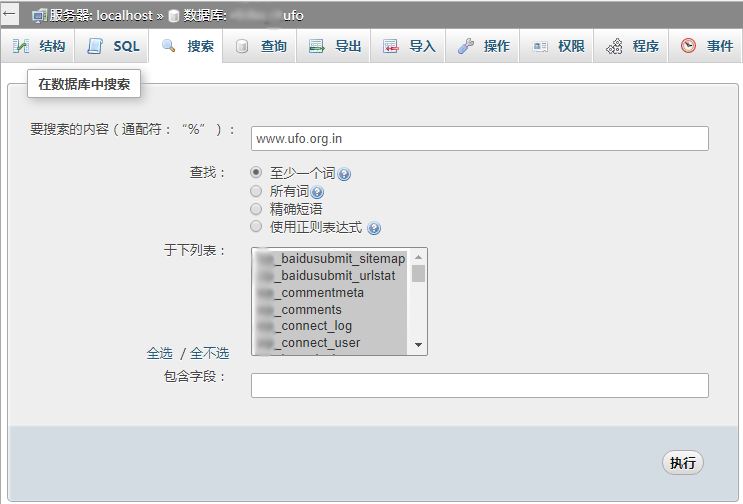
- Որոնեք հին տիրույթի անունը, որոնման արդյունքներում սեղմեք տվյալների աղյուսակի վրա wp_options, գտեք և փոփոխեք «siteurl» և «home» դաշտերը։
7) Որոնեք հին սերվերի վերբեռնման ուղին.
/home/用户名/public_html/site/chenweiliang.com
8) Փոփոխեք «upload_path» արժեքը տվյալների բազայի wp_options աղյուսակում և փոխեք այն ձեր նոր սերվերի ճանապարհին
/home/用户名/web/chenweiliang.com/public_html
9) Փոխեք MySQL տվյալների բազայի լռելյայն շարժիչը MyISAM-ի ▼
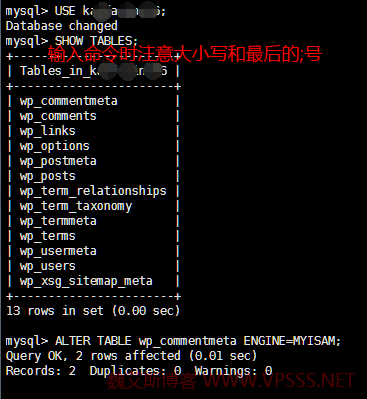
10) Սխալ հաղորդագրություն WordPress-ի թույլտվությունները թարմացնելու ժամանակ. Չհաջողվեց ստեղծել տեղեկատու և պատճենել ֆայլերը
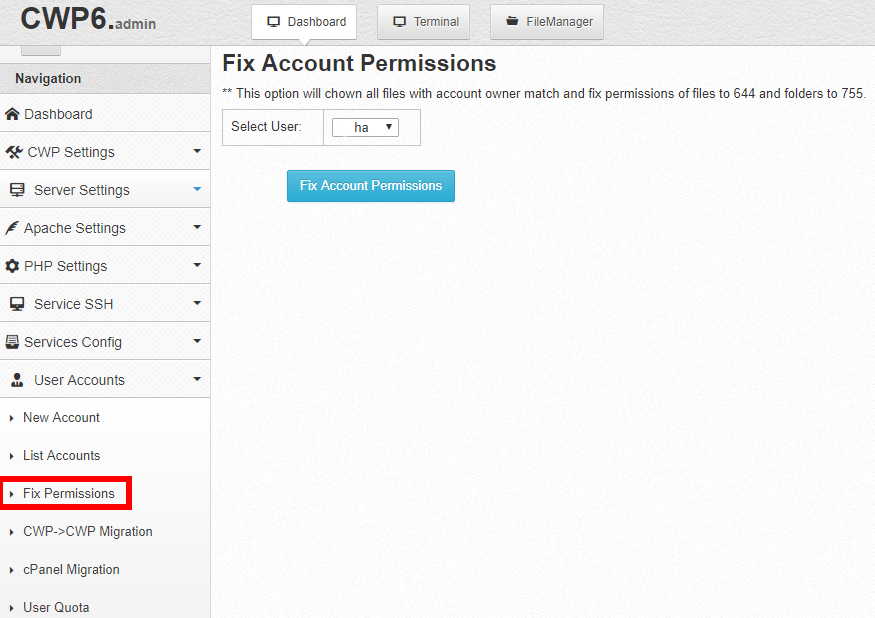
Թղթապանակի թույլտվությունները ▼ շտկելու հրամանի տող
chown -R admin:admin /home/eloha/public_html/chenweiliang.com/*
11) Տեղադրեք և օգտագործեք «Որոնել և փոխարինել » հավելվածը ▼
phpMyAdmin-ում որոնման և փոխարինման ֆունկցիայի օգտագործումը կարող է հեշտությամբ հանգեցնել WordPress-ի բազմաթիվ հավելվածների կողմից պահպանված տվյալների կորստի ...
Մենք խորհուրդ ենք տալիս օգտագործել Search & Replace հավելվածը՝ MySQL տվյալների բազայում դոմեյնների անուններն ու ուղիները փոխարինելու համար: ▼
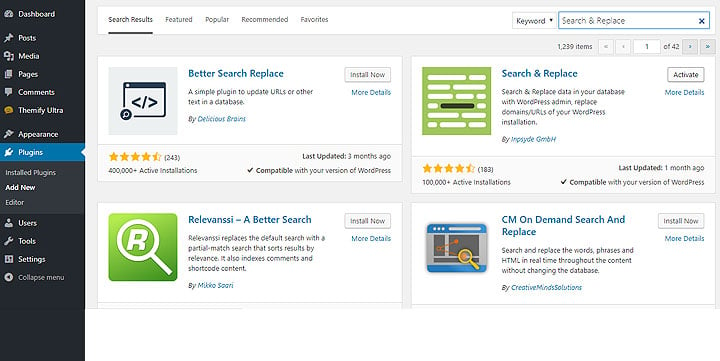
Գտեք ▼
/home/用户名/public_html/site/chenweiliang.com
Փոխարինել ▼
/home/用户名/web/chenweiliang.com/public_html
12) Դիտեք BackWPup պլագինի կարգավորումները ▼
https://www.chenweiliang.com wp-admin/admin.php?page=backwpupsettings#backwpup-tab-information
- Ստուգեք, արդյոք Temp թղթապանակի և Log թղթապանակի ուղիները գրավորելի են BackWPup հավելվածի կարգավորումներում:
- Եթե այն գրավոր չէ, խնդրում ենք վերը նշված 5-րդ քայլը շտկել թղթապանակի թույլտվությունները:
Եթե PHP-ի open_basedir խնդիրն է, խնդրում ենք դիմել հետևյալ ձեռնարկին ▼ լուծման համար
13) Դիտել/Արտահանել wp-keywordlink Plugin-ը ▼
https://www.chenweiliang.com /wp-admin/options-general.php?page=rejected-wp-keyword-link-rejected/wp_keywordlink.php
- Քանի որ սերվերի ուղին փոխարինելուց հետո wp-keywordlink plugin-ի տվյալները կարող են կորչել, եթե դուք տեղադրել եք plugin-ը, համոզվեք, որ արտահանեք plugin-ի տվյալները մինչ տեղափոխելը:
14) Ստուգեք WordPress հավելվածի կարգավորումները, որոնք կարող են խափանվել ձեր WordPress կայքը տեղափոխելուց հետո ▼

- Եթե կայքը տեղափոխելուց հետո հայտնվում է դատարկ էջ և հնարավոր չէ բացել, խնդրում ենք դիմել այս հոդվածին լուծումների համար ▲
15) DNS-ի թարմացում
- Համոզվելով, որ նոր կայքը նորմալ աշխատում է, մուտք գործեք ձեր տիրույթի անունների գրանցման կառավարման վահանակ, թարմացրեք DNS գրառումները և տիրույթի անունը նշեք նոր սերվերի IP հասցեին:
- DNS թարմացումները կարող են որոշ ժամանակ տևել (սովորաբար մի քանի ժամից մինչև 48 ժամ):
16) Երբ DNS-ի թարմացումը ուժի մեջ է մտնում, դուք կարող եք ջնջել IP հասցեի ժամանակավոր գրառումը հյուրընկալող ֆայլում:
- Կրկին բացեք Notepad-ը որպես ադմինիստրատոր և գտեք
C:\Windows\System32\drivers\etc\hostsֆայլ, ջնջեք նախկինում ավելացրած տողը: - Շնորհավորում ենք, ձեր WordPress կայքը հաջողությամբ տեղափոխվել է անխափան: Այժմ դուք կարող եք պառկել բազմոցին մեկ բաժակ թեյի հետ և վայելել ձեր նոր կայքը:
17) Տեղեկացրեք որոնման համակարգերին IP հասցեն թարմացնելու համար ▼
18) Երբ WordPress կայքը թարմացնում է հոդվածները, կարող են առաջանալ հետևյալ սխալները.
PHP 查询报错 Error while sending QUERY packet. PID=xxx
Հետևյալը լուծումն է ▼
Ընդլայնված ընթերցում.
Հուսով ենք, որ Չեն Վեյլիանգի բլոգում ( https://www.chenweiliang.com/ ) տեղադրված «Ինչպե՞ս տեղափոխել կայք։ WordPress-ի համար անխափան տեղափոխման և դոմեյնի փոփոխման գործընթաց» հոդվածը օգտակար կլինի ձեզ համար։
Ազատորեն կիսվեք այս հոդվածի հղումով՝ https://www.chenweiliang.com/cwl-710.html