
Հոդվածների տեղեկատու
շատ网络 营销նորեկ, վրաNameSiloԱրտասահմանյան կայքերից դոմենների անուններ գնելը և սովորելըWordPressԱրիկառուցել կայքԻ՞նչ պետք է անեմ, եթե անգլերեն չեմ հասկանում:
Չեն Վեյլյանը խորհուրդ է տալիս օգտագործել Google Chrome- ի ներկառուցված ավտոմատ վեբ էջերի թարգմանության գործառույթը ▼
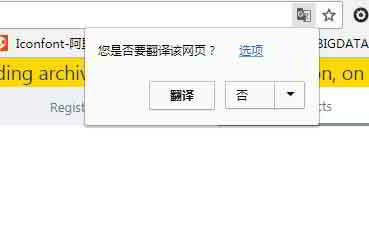
- Ես հավատում եմ, որ շատ արտաքին առևտուրԷլեկտրոնային առևտուրԲոլորը ծանոթ են դրան։
- Իհարկե, երբ բացում ենք վեբ էջ, որը բրաուզերի լռելյայն լեզվով չէ, մեզ սովորաբար հուշում են թարգմանել վեբ էջը:
- նրանց համար, ովքեր չգիտեն այլ լեզուներնոր լրատվամիջոցներՄարդկանց համար օգտագործեք ավտոմատ թարգմանության գործառույթը և գնացեք արտասահմանյան կայքեր՝ անելու համարՎեբ առաջխաղացում, շատ հեշտ.
Ինչպե՞ս է Chrome-ն ավտոմատ կերպով թարգմանում վեբ էջերը:
Նորմալ պայմաններում, եթե ցանկանում եք թարգմանել վեբ էջ, զննարկիչը ավտոմատ կերպով ձեզ հուշում է:
Այնուամենայնիվ, եթե ավտոմատ թարգմանության պատուհանը չի բացվում, ինչպե՞ս միացնել ավտոմատ ցանցի թարգմանության գործառույթը, որը գալիս է Chrome-ի հետ:
Ի՞նչ պետք է անեմ, եթե Google Chrome-ի թարգմանությունը բացակայում է:
Ահա լուծումը.
Քայլ 1: Chrome-ում ընտրեք Կարգավորումներ
- Կտտացրեք ընտրացանկը վերին աջ անկյունում:
- Ընտրեք «Կարգավորումներ»:
- Բացեք Ընդլայնված կարգավորումները Ընտրանքներ էջում՝ լեզվի տարբերակները դիտելու համար
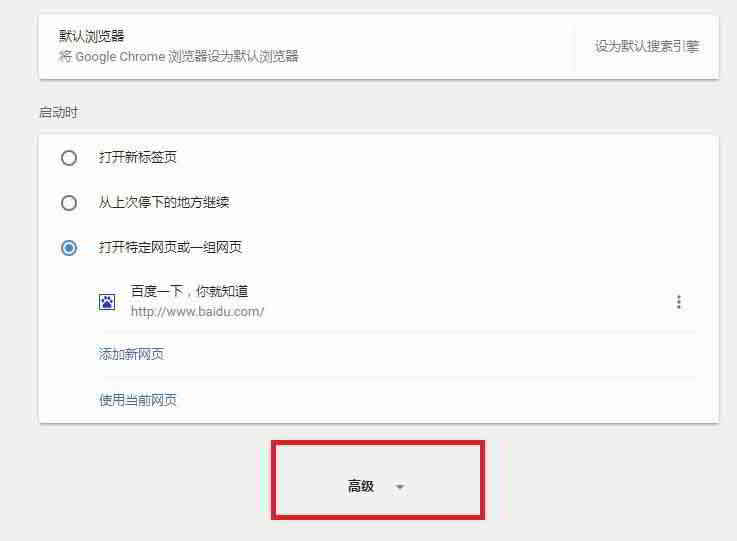
Քայլ 2. Ընտրեք ավտոմատ թարգմանության տարբերակը
Նշեք այս տարբերակը՝ հարցնելու համար, թե արդյոք ցանկանում եք թարգմանել ▼ թերթելիս էջերը
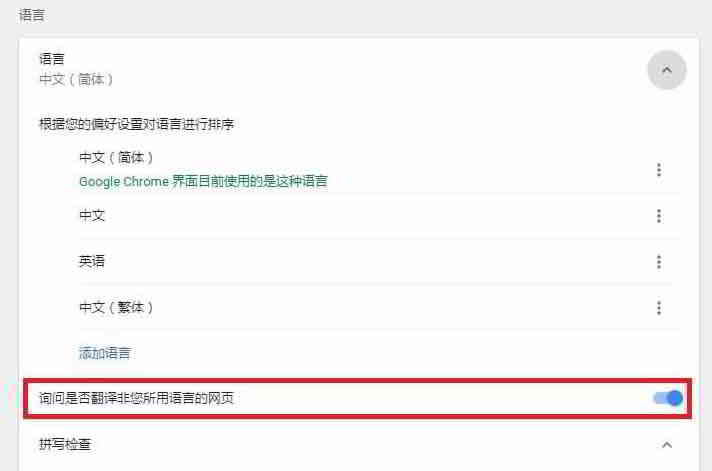
- Նմանապես, եթե ցանկանում եք անջատել Chrome-ի վեբ էջերի ավտոմատ թարգմանությունը, կարող եք անջատել այն:
Քայլ 3. Google Chrome-ի ավտոմատ թարգմանության դյուրանցում
Ի՞նչ անել, եթե միացրել եք Chrome-ի վեբ էջերի ավտոմատ թարգմանության գործառույթը, բայց եթե անգլերեն վեբ էջ բացելիս չկա ավտոմատ թռուցիկ հուշում:
Դուք կարող եք աջ սեղմել վեբ էջի վրա և կտեսնեք, որ կարող եք ընտրել «Թարգմանել չինարեն (պարզեցված)» ▼
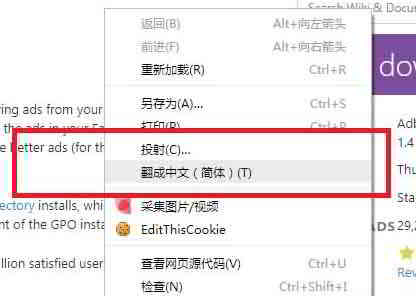
Google Chrome Chrome Translate-ի դյուրանցումներ
Արագ թարգմանեք ստեղնաշարի դյուրանցումների միջոցով.
Ձեր ստեղնաշարի վրա սեղմեք « աջ սեղմման պատկերակը + T » կոճակը, ինչպես ցույց է տրված ստորև նշված պատկերում ▼
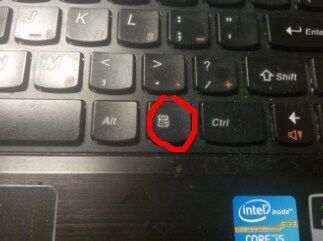
(Նկարը վերցված է համացանցից)
Google Chrome Chrome Ներբեռնում
Եթե ներբեռնում եք Google Chrome-ի 64-բիթանոց կայուն պաշտոնական օֆլայն տարբերակը, խնդրում ենք սեղմել հետևյալ հղումը՝ ներբեռնման եղանակը դիտելու համար ▼

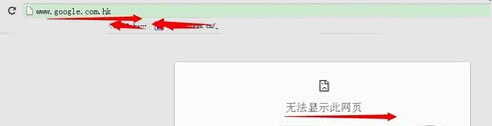
Ի՞նչ պետք է անեմ, եթե Google-ի պաշտոնական կայքի էջը հնարավոր չէ բացել:Ահա ▼ լուծումը
Հուսով ենք, որ Չեն Վեյլիանգի բլոգում ( https://www.chenweiliang.com/ ) տեղադրված «Ինչպե՞ս ավտոմատ կերպով թարգմանել Google Chrome-ում։ Chrome-ի ներկառուցված թարգմանության կարճ ճանապարհներ» հոդվածը օգտակար կլինի ձեզ համար։
Ազատորեն կիսվեք այս հոդվածի հղումով՝ https://www.chenweiliang.com/cwl-874.html