
Direktori Artikel
Ada banyak alat pembuatan peta panjang Weibo di Internet.
Beberapa gambar panjang yang dihasilkan oleh beberapa alat microblogging, biasanya dengan konten yang tidak diinginkan atau "tanda air".
- banyakWechatteman-teman lakukanPemasaran WeChat, juga perlu membuat gambar panjang WeChat, tetapi saya tidak tahu cara menghasilkan gambar panjang WeChat Moments.
- media yang baruorang melakukan wechatPromosi akun publik, dan juga perlu belajar menggunakan komputer Word untuk membuat gambar panjang WeChat.
- melakukan网络 营销Posting Weibo, saya menemukan bahwa jumlah karakter tidak cukup, jadi saya perlu menggunakan alat peta panjang Weibo.
Berikut ini adalah cara menggunakan Word untuk membuat versi murni gambar Weibo panjang (gambar dan teks panjang WeChat).
Alat persiapan
- Word (versi 2013 sebagai contoh)
Metode/langkah operasi
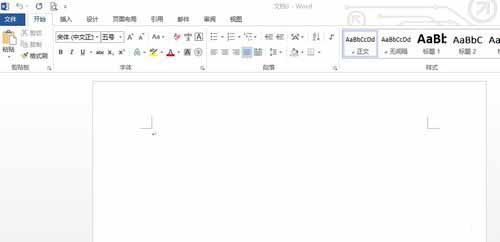
Langkah 1: Buka Word dan buat dokumen baru.
- Pertama pilih "Dokumen Kosong" untuk membuat template Weibo yang panjang▼
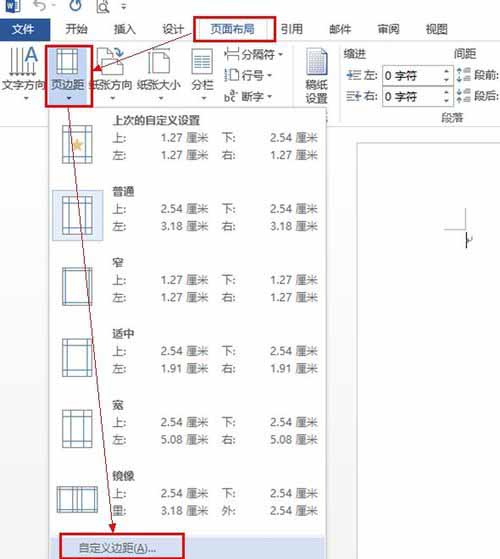
Langkah 2: Klik "Tata Letak Halaman", lalu klik "Margin", dan kemudian pilih "Margin Kustom" ▼
Langkah 3: Atur margin halaman
- Tetapkan nilai yang lebih rendah untuk Atas, Bawah, Kiri dan Kanan.
- Disarankan tidak melebihi 0.5 cm, set up dan down 0.45 cm, sekitar 0.3 cm kiri dan kanan
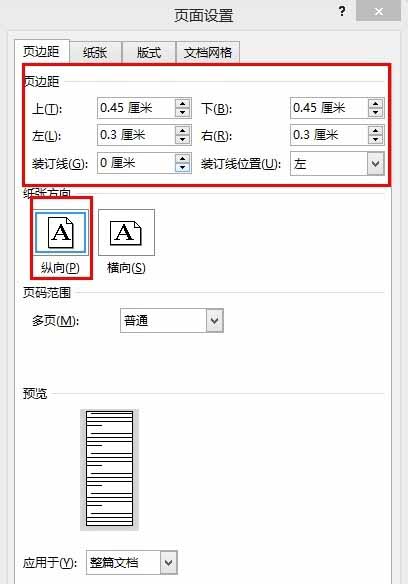
- Orientasi kertas adalah "Potret" secara default, tidak perlu diubah
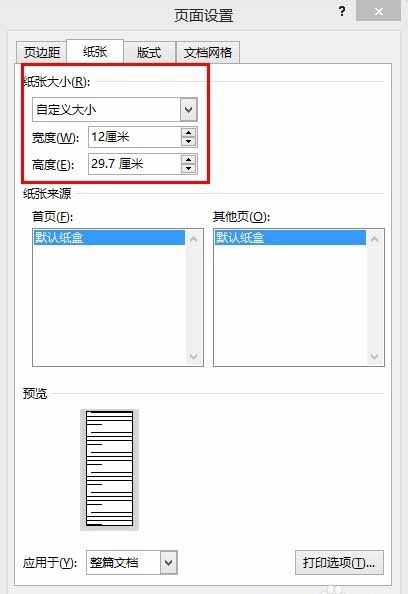
Langkah 4: Beralih ke tab "Kertas".
Atur ukuran kertas: "Ukuran kertas" adalah "Ukuran khusus", pilih lebar 12cm (umumnya lebar Weibo sekitar 12cm), dan tingginya dapat diatur (tinggi gambar panjang Weibo berbeda)
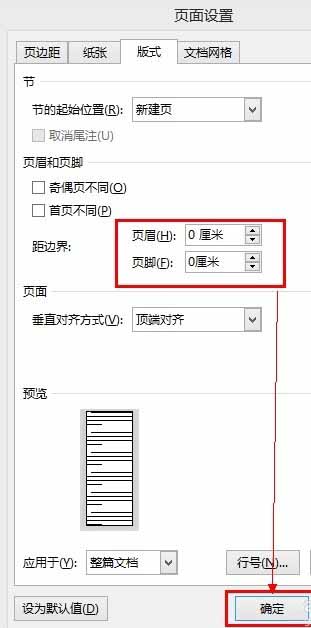
Langkah 5: Beralih ke tab "Tata Letak"
Atur batas spasi header dan footer, atur ke 0 di sini, selesaikan pengaturan halaman dan klik "OK"
Langkah 6: Simpan sebagai templat
Klik Simpan → Komputer → Jelajahi → C:\Users\fly\Documents\Custom Office Templates
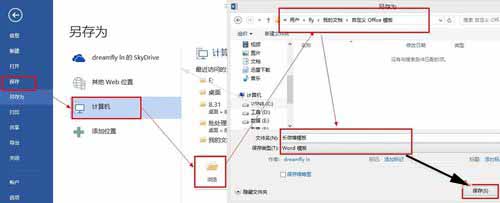
- (fly adalah nama pengguna saat ini, templat Office lingkungan Win8. Versi lain mirip dengan [ada versi jalur templat pengguna Office C:\Documents and Settings\<username>\Application Data\Microsoft\Templates), lalu nama file template Dapat diberi nama "Template Weibo Panjang"])
- Pilih "Template Word" sebagai jenis penyimpanan dan klik "Simpan".
Langkah 7: Setelah menutup Word, buka Word lagi.
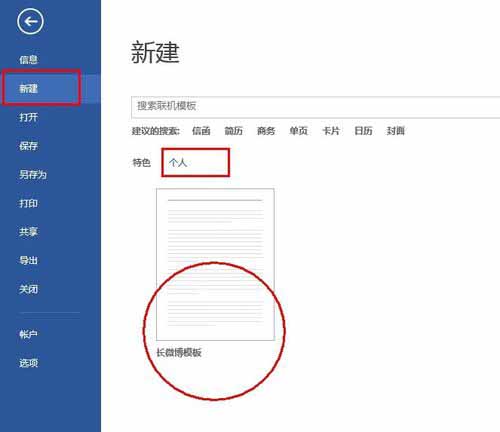
- Klik "Baru" dan pilih "Pribadi"
- (Beberapa versi Word mungkin berbeda, cukup pilih New from Template)
- Klik "Template Weibo Panjang" untuk membuka dan melanjutkan pengeditan
Langkah 8: Setelah pengeditan, seperti yang ditunjukkan pada gambar di bawah, jika ukuran halaman lebih kecil dari satu halaman, Anda perlu menyesuaikan tinggi halaman. ▼
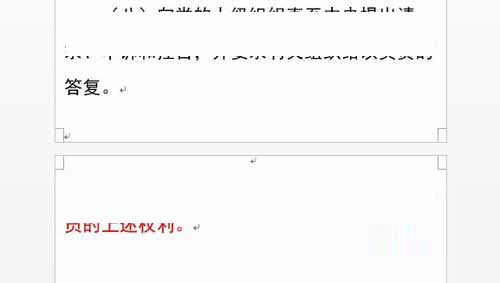
Langkah 9: Sesuaikan tinggi halaman
Klik tab Page Layout, lalu klik Paper Size, pilih Custom Size
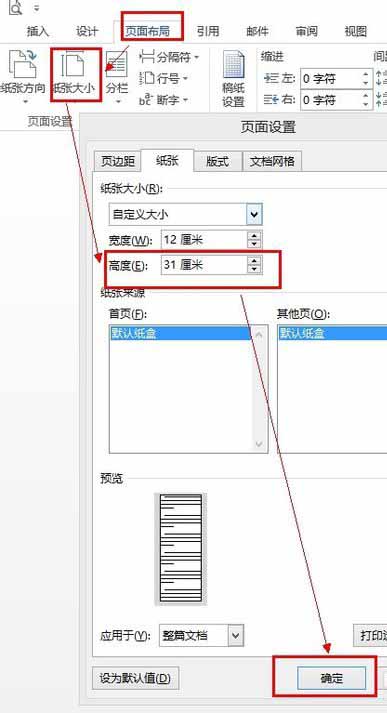
Di kotak dialog "Pengaturan Halaman" pop-up, atur ketinggian ke ketinggian yang sesuai, dan terakhir klik OK
- (Jika tidak cocok, ulangi penyesuaian)
Langkah 10: Buat gambar postingan Weibo panjang menggunakan Word di komputer Anda.
Gunakan pintasan Ctrl + A untuk memilih semua (tentu saja Anda juga dapat memilih semua secara manual).
Kemudian, gunakan pintasan Ctrl + X untuk memotong (atau klik kanan Potong, atau klik ikon Potong tab Beranda pada bilah alat).
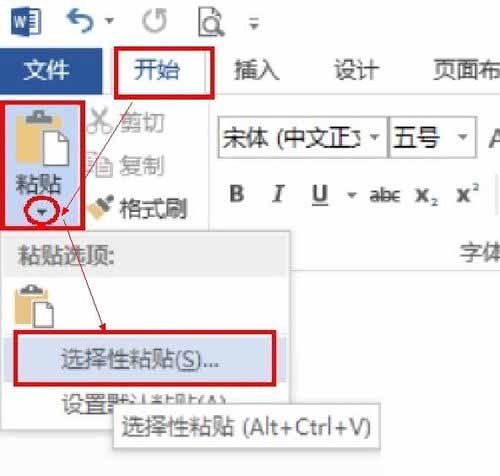
Kemudian, klik tab Beranda di bawah Tempel dan pilih Tempel Spesial
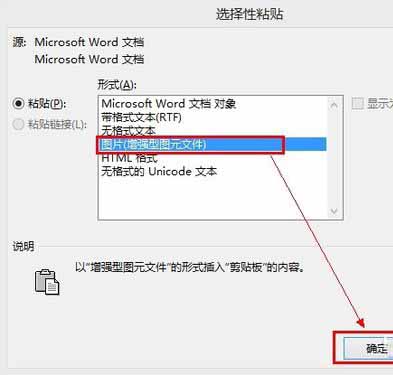
Langkah 11: Pada kotak dialog Tempel Khusus yang muncul, pilih Gambar (Enhanced Metafile) dan klik "OK" ▼
- Sekarang, di dokumen Word, sudah ada gambar Weibo yang panjang.
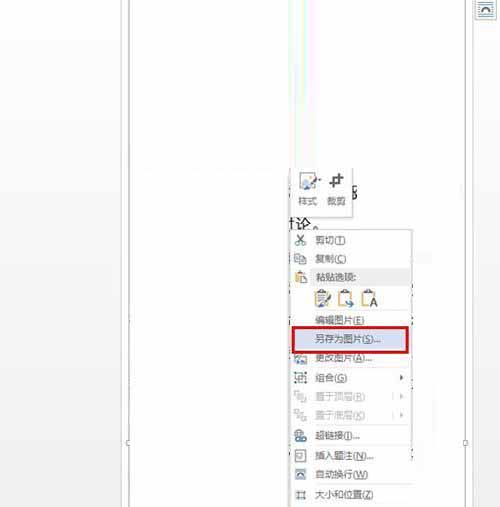
Langkah 12: Cukup klik pada gambar di bawah ini, lalu klik kanan dan pilih "Simpan sebagai gambar".
Langkah 13: Pilih lokasi penyimpanan dan atur nama file.
(Disini saya beri nama "word long microblog"), pilih tipe simpan (secara default, Anda bisa memilih "Portable Network Graphics"), lalu klik "Simpan"
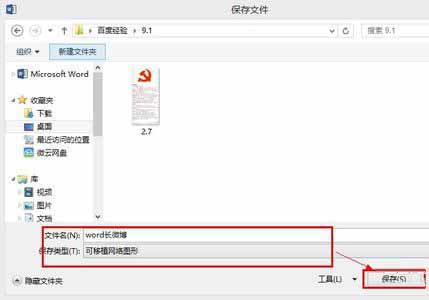
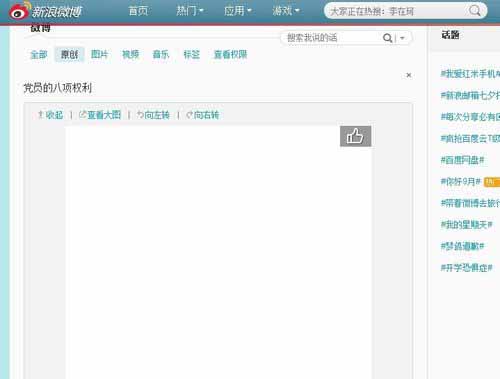
Langkah 14: Kita akan membuat gambar Weibo yang panjang, sekarang saatnya untuk membagikannya di Weibo.
- Berikut ini menunjukkan efek berbagi di Sina Weibo (teks dalam gambar berisi informasi sensitif, yang telah dihapus)
Semoga artikel "Cara Membuat Gambar WeChat Panjang? Alat untuk Menghasilkan Screenshot Panjang Sina Weibo dari Dokumen Word" yang dibagikan di blog Chen Weiliang ( https://www.chenweiliang.com/ ) bermanfaat bagi Anda.
Silakan bagikan tautan artikel ini: https://www.chenweiliang.com/cwl-711.html