
Greinaskrá
Hvernig á að nota RoboForm á Android ? Opinber niðurhal á RoboForm, lykilorðastjóra fyrir Android.
Þar sem nýir fjölmiðlamenn skrá oft marga netreikninga og þurfa að vista lykilorð fyrir marga reikninga þegar þeir kynna opinbera WeChat reikninga , er mjög óþægilegt að stunda WeChat markaðssetningu.
Nú með þessum RoboForm lykilorðastjóra geturðu auðveldlega og fljótt vistað lykilorð reikninga í skýinu með 2 öruggum dulkóðun án þess að skrá lykilorð reikningsins á pappír.
RoboForm virkar með öllum nýjustu Android útgáfum.
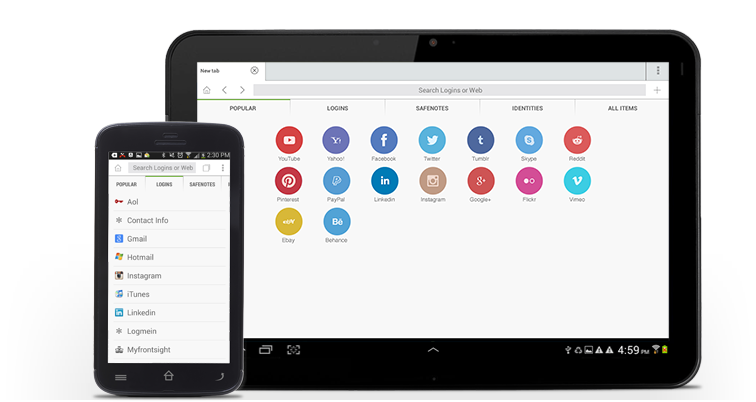

Fyrir Android 4.2 eða nýrri.
RoboForm fyrir Android er ókeypis
Öll sjálfstæðu farsímaforritin okkar eru algjörlega ókeypis.Við þurfum aðeins leyfi þegar þú notar RoboForm á borðtölvu og fartölvu og vistar meira en 10 innskráningar.
Settu upp frá Google Play Store
Smelltu hér til að fara á Google Play til að hlaða niður RoboForm appinu Eða opnaðu Google Play Store á Android tækinu þínu, leitaðu að „RoboForm“ og settu það upp.Þú gætir þurft að stilla Android valkostinn til að leyfa uppsetningu á forritum sem ekki eru frá Android Market.
Aðalatriði
- Skráðu þig sjálfkrafa inn á vefreikninginn þinn með innbyggða RoboForm vafranum.
- Meðhöndlaðu auðveldlega fjölþrepa innskráningu með Match Login eiginleikanum.
- Vistaðu sjálfkrafa nýjar innskráningarupplýsingar þegar þú skráir þig inn á vefsíðu.
- Skoðaðu og breyttu innskráningum þínum, bókamerkjum, auðkennum og öryggismerkjum.
- Vistaðu og vistaðu RoboForm gögnin þín á RoboForm Everywhere reikningnum þínum.
- Samstilltu RoboForm gögn með mörgum tölvum og farsímum.
- Fylltu út löng vefeyðublöð með einum smelli.
- Búðu til sterk, einstök lykilorð með innbyggða lykilorðagjafanum.
- Sjálfvirk útskráning og handvirk útskráning.
- Leitaðu auðveldlega að innskráningum með því að nota innbyggða leitaraðgerðina.

Notaðu RoboForm til að skrá þig inn á önnur Android forrit og vefsíður með Chrome
Forrit fyrir innskráningarskjáinn á Android 4.1.2 og nýrri og fyrir vefsíður í Chrome á Android 4.3 og nýrri.
- Opnaðu Android Stillingar → Aðgengi → RoboForm og kveiktu á því.
- Opnaðu annað forrit með innskráningarskjánum eða opnaðu vefsíðu í Chrome.
- Smelltu á lykilorðareitinn. Roboform ætti að opna samsvörunargluggann.Í þessum glugga geturðu fundið vistuð lykilorð.Þú getur vistað lykilorðið þitt ef þú hefur ekki vistað það áður.
- Notaðu kerfisforritastjórann til að fara aftur í forritið eða Chrome vafrann.
- Smelltu á hvaða inntak sem er og þú munt sjá það fyllast.
Flýtivísar á heimaskjá
Þú getur bætt flýtileiðum við Android heimaskjáinn svona:
- Í RoboForm flakkarann, ýttu lengi á hvaða innskráningaratriði sem er og veldu „Búa til flýtileið á heimaskjá“.
- Lokaðu Roboform og heimasíðu tækisins og þú munt finna nýja Roboform flýtileiðina á heimaskjánum þínum.
- Athugaðu að tækið þitt getur innihaldið nokkra heimaskjái, svo kíktu.
RoboForm viðbót fyrir Firefox
RoboForm viðbót fyrir Firefox er sett upp af RoboForm fyrir Android.
- Opnaðu RoboForm og farðu í Valmynd → Stillingar.Smelltu á Setja upp Firefox viðbót og RoboForm setur viðbótina upp í Firefox.
RoboForm viðbót fyrir Dolphin
Dolphin's RoboForm Addon er nú fáanlegt á Google Play (Android Market).
Settu upp RoboForm fyrir Android og RoboForm Addon fyrir Dolphin, þá mun Dolphin vafrinn þekkja RoboForm.
Lengri lestur:
Vonandi verður greinin „Hvernig á að nota Android RoboForm? Opinber niðurhal á Android Password Manager RoboForm“ sem er deilt á bloggi Chen Weiliang ( https://www.chenweiliang.com/ ) gagnleg fyrir þig.
Deilið endilega tenglinum á þessa grein: https://www.chenweiliang.com/cwl-440.html