
Greinaskrá
Fólk sem vinnur í netverslun skráir venjulega reikninga á mörgum vefsíðum.
Sérstaklega sérfræðingar í leitarvélabestun (SEO ) hafa enn meiri þörf fyrir skráningar reikninga og fá fjölda tölvupósta á hverjum degi.
Ef þú hefur ekki skráð þig inn á Gmail reikninginn þinn í langan tíma, þá munt þú finna þúsundir kynningartölvupósta sem tekur mjög langan tíma að eyða einum af öðrum...
svo hvað á ég að gera núna?Ég tel að Gmail pósthólfið hannað af Google verði að hafa aðferð til að eyða skilaboðum í lotum.
Chen Weiliang hefur prófað og staðfest að hann geti eytt tölvupósti í einu í einu í Gmail. Hann deilir nú niðurstöðum sínum með þér.
Þessi aðferð getur fljótt eytt þúsundum tölvupósta, sama hversu marga tölvupósta þú átt.
Hvernig á að eyða Gmail skilaboðum í einu
Skref 1: Opnaðu Gmail reikninginn þinn
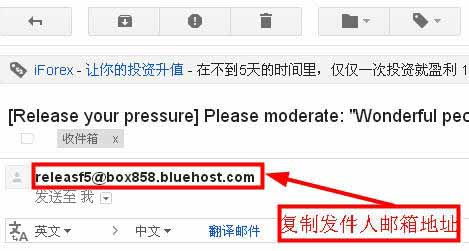
Opnaðu tölvupóstinn, finndu netfang sendanda og afritaðu það eins og sýnt er ▼
Skref 2: Leita að netfangi
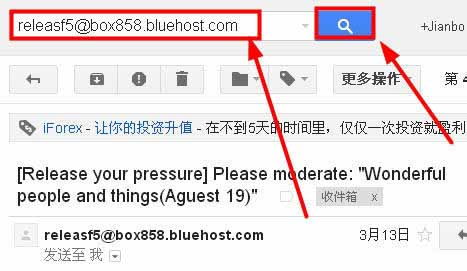
Límdu netfangið inn í leitarstikuna hér að ofan og smelltu á Leita ▼
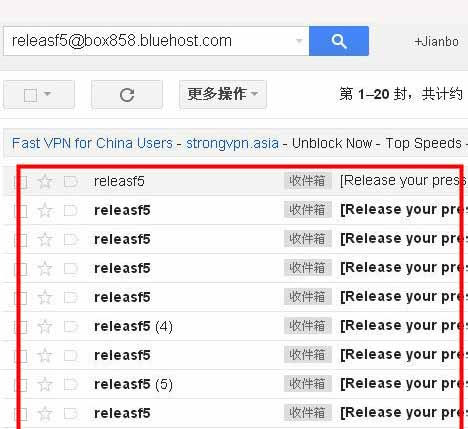
- Leitað hefur verið í öllum tölvupóstum sem þetta netfang sendir ▼
Skref 3: Smelltu á Stillingar
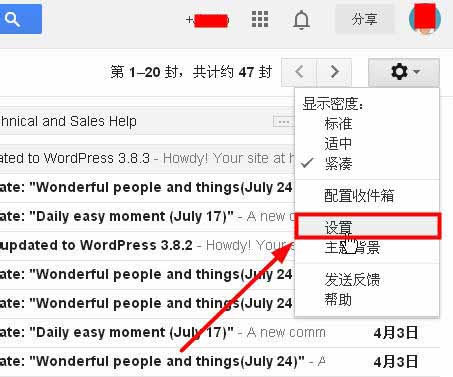
Smelltu á Stillingar í efra hægra horninu, fellivalmynd birtist, veldu „Stillingar“ ▼
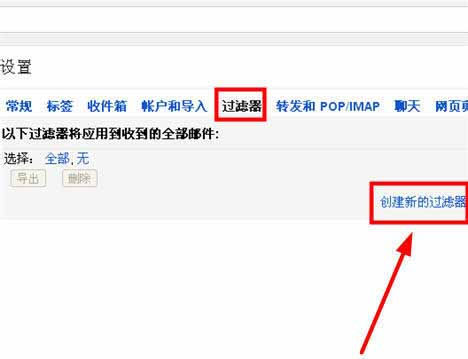
Skref 4: Búa til nýja síu
Farðu á Gmail stillingasíðuna, veldu „Síur“ og smelltu síðan á „Búa til nýja síu“ ▼
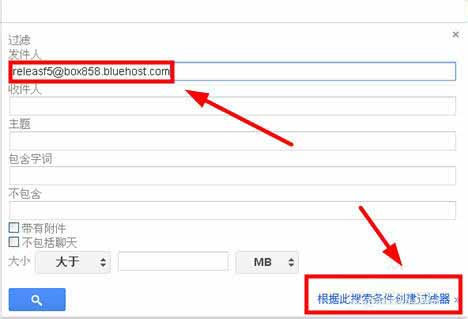
Skref 5: Sláðu inn netfangið sem á að eyða.
Síustillingarnar skjóta upp kollinum, fylltu út netfang sendanda sem þú vilt eyða og smelltu á "Búa til nýja síu út frá þessu ástandi" ▼
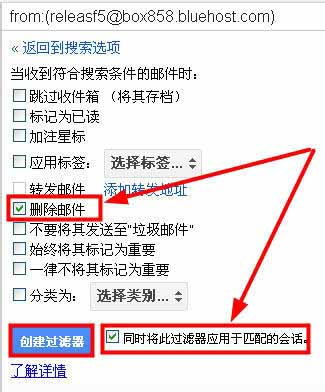
Skref 6: Eyða Gmail tölvupósti í hópum með síum
Hakaðu við „Eyða pósti“ og hakaðu við „Beita þessari síu líka á samsvörun samtöl“, smelltu síðan á „Búa til nýja síu“ til að eyða Gmail í einu!
Ef þú eyðir of mörgum tölvupóstum skaltu bíða í nokkrar sekúndur og smella svo á pósthólfið þitt og sjá hversu margir tölvupóstar eru?
- Öllum tölvupóstum sem þú sendir á þetta netfang hefur verið eytt.
- Ef þú vilt eyða öðrum tölvupósti skaltu fylgja sömu leiðbeiningunum.
Skoða skilaboð í ruslinu
Skref 1: Farðu í Gmail.
Skref 2: Skrunaðu niður til vinstri á síðunni og smelltu síðan á Meira.
Skref 3: Smelltu á eydda tölvupóstinn.
Endurheimtu skilaboð frá eyddum hlutum
Skref 1: Farðu í Gmail.
Skref 2: Skrunaðu niður til vinstri á síðunni og smelltu síðan á Meira.
Skref 3: Smelltu á eydda tölvupóstinn.
Skref 4: Veldu gátreitinn við hliðina á tölvupóstinum sem þú vilt færa.
Skref 5: Smelltu á „Færa í“ til að færa það í pósthólfið þitt.
- Athugið: Ef þú ert að nota eldri útgáfu af Gmail, smelltu á „Færa til“ til að færa.
Skref 6: Veldu staðsetninguna sem þú vilt færa tölvupóstinn á.
Vonandi verður greinin „Hvernig á að eyða öllum Gmail tölvupóstum í einu? Tæma Gmail geymsluplássið þitt alveg“ sem er deilt á bloggi Chen Weiliang ( https://www.chenweiliang.com/ ) gagnleg fyrir þig.
Deilið endilega tenglinum á þessa grein: https://www.chenweiliang.com/cwl-722.html