
Greinaskrá
- Hvað þýðir WordPress?Hvað ertu að gera?Hvað getur vefsíða gert?
- Hvað kostar að byggja upp persónulega/fyrirtækjavef?Kostnaður við að byggja upp viðskiptavefsíðu
- Hvernig á að velja rétt lén?Bygging vefsíðna Ráðleggingar um skráningu lénsheita og meginreglur
- NameSiloKennsla um lénsskráningu (Sendu þér $1 NameSilokynningarkóði)
- Hvaða hugbúnað þarf til að byggja upp vefsíðu?Hverjar eru kröfurnar til að búa til þína eigin vefsíðu?
- NameSiloLeysið lénsheiti NS í Bluehost/SiteGround kennsluefni
- Hvernig á að smíða WordPress handvirkt? WordPress uppsetningarkennsla
- Hvernig á að skrá þig inn á WordPress bakenda? WP innskráningarfang í bakgrunni
- Hvernig á að nota WordPress? WordPress bakgrunnsstillingar og kínverskur titill
- Hvernig á að breyta tungumálastillingum í WordPress?Breyta kínversku/ensku stillingaraðferð
- Hvernig á að búa til WordPress flokkaskrá? WP flokkastjórnun
- Hvernig birtir WordPress greinar?Ritstjórnarmöguleikar fyrir sjálfbirtar greinar
- Hvernig á að búa til nýja síðu í WordPress?Bæta við/breyta síðuuppsetningu
- Hvernig bætir WordPress við valmyndum?Sérsníddu skjávalkosti leiðsögustikunnar
- Hvað er WordPress þema?Hvernig á að setja upp WordPress sniðmát?
- FTP hvernig á að afþjappa zip skrár á netinu? PHP forrit til að hlaða niður þjöppun á netinu
- Tímamörk tengingar við FTP tól mistókst Hvernig á að stilla WordPress til að tengjast þjóninum?
- Hvernig á að setja upp WordPress viðbót? 3 leiðir til að setja upp WordPress viðbót - wikiHow
- Hvað með BlueHost hýsingu?Nýjustu BlueHost USA kynningarkóðar / afsláttarmiðar
- Hvernig á að setja Bluehost upp sjálfkrafa með einum smelliWordPress? BHByggja stöðNámskeið
- Ítarleg útskýring á sérsniðnum sniðmátsleiðarkóða fyrir WordPress Shortcodes Ultimate viðbótina
Bluehost sjálfvirk uppsetning WordPress kennslu

Skref 1: Skráðu þig inn á Bluehost bakenda
Smelltu hér til að heimsækja BlueHost opinbera vefsíðuEf þú ert ekki góð í ensku, mælum við með að þú notir sjálfvirka þýðingareiginleikann í Google Chrome . ▼
Eftir að þú hefur skráð þig inn geturðu séð, eins og sýnt er á skjámyndinni hér að neðan ▼
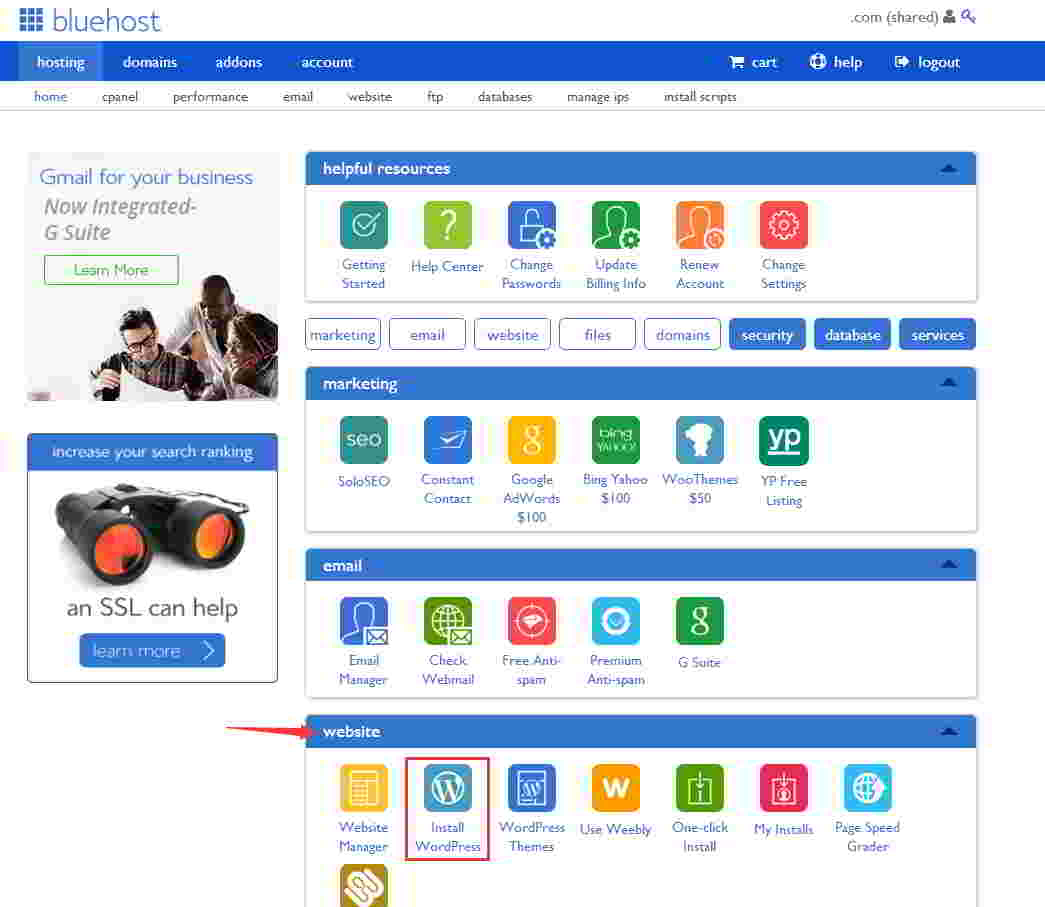
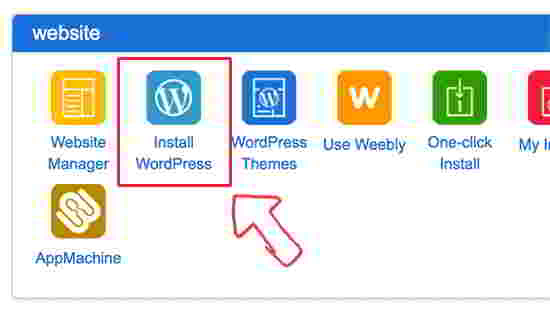
Skref 2: Finndu flipann „Vefsíða“
Smelltu síðan á „Setja upp WordPress“ ▼
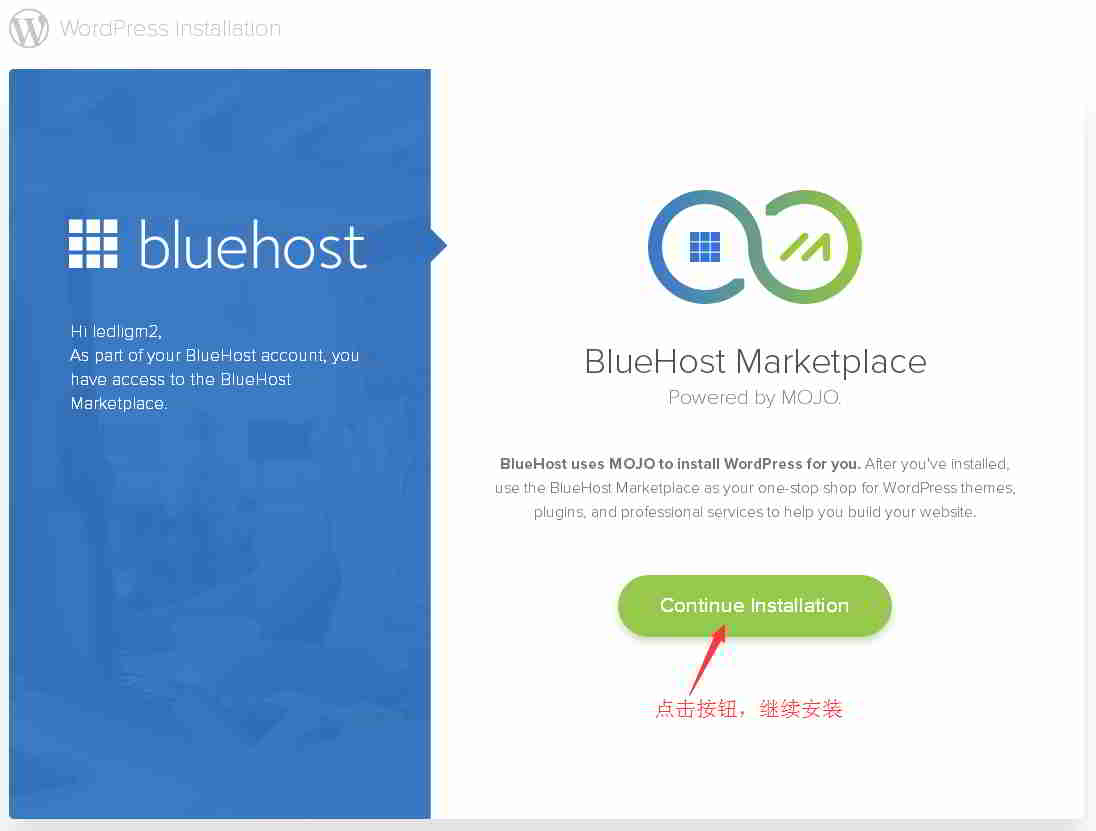
Eftir að hafa smellt á „Setja upp WordPress“ mun BlueHost senda „Velkominn á MOJO Marketplace“ tölvupóstinn.
Ekki sama um það samt, því MOJO Marketplace er markaðstorg þjónustu sem selur WP þemu, viðbætur og fleira.
Tengsl MOJO Market place og BlueHost
- MOJO Marketplace og BlueHost tilheyra móðurfélaginu EIG Group, þannig að BH ætlar líka að leggja mikið á sig til að kynna MOJO Marketplace.
- Markmið MOJO Marketplace er ekki lítið, það vill verða vettvangsveitandi eins og EnvatoMarket (fyrirtækið sem ThemeForest og CodeCanyon tilheyra), en það er enn of langt í burtu.
- Að minnsta kosti kaupa WP þemu, fyrstu viðbrögð erlendra WP notenda eru ThemeForest.
Bluehost selur sinn eigin MOJO markað með valdi ▼
- Ekki hafa áhyggjur, smelltu bara á hnapp til að setja upp.
- Ef þú skilur ekki ensku geturðu hunsað hana.
Skref 3: Hakaðu úr viðbótinni ▼
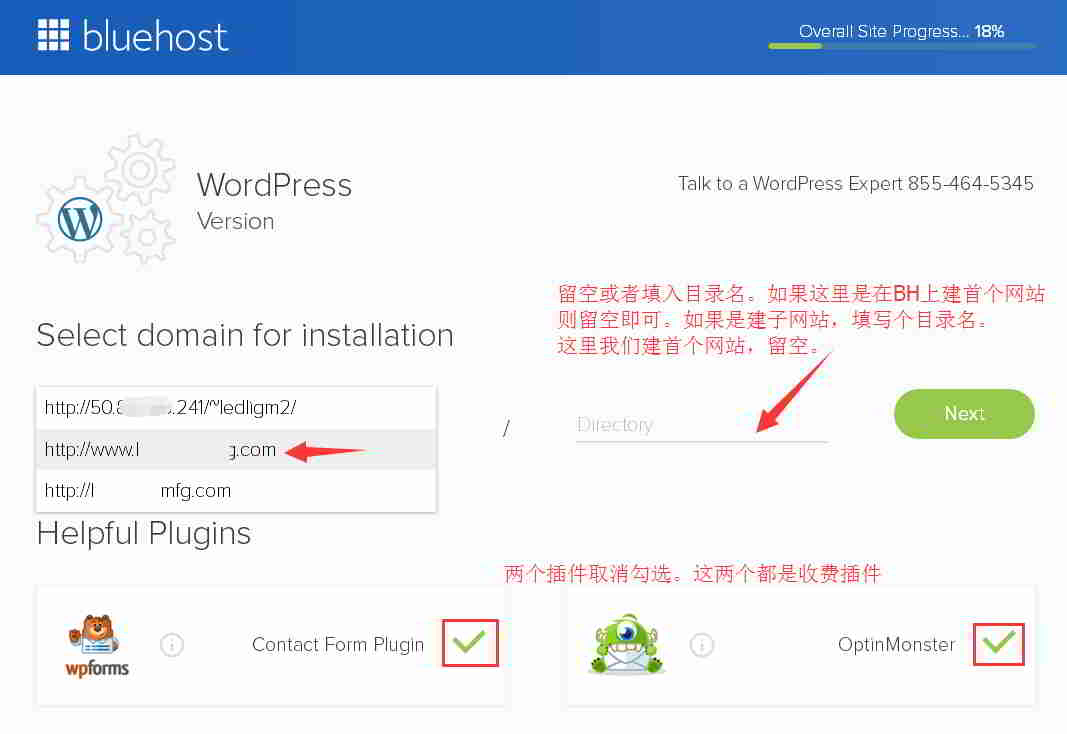
- Taktu hakið af, þessar 2 eru greiddar viðbætur.
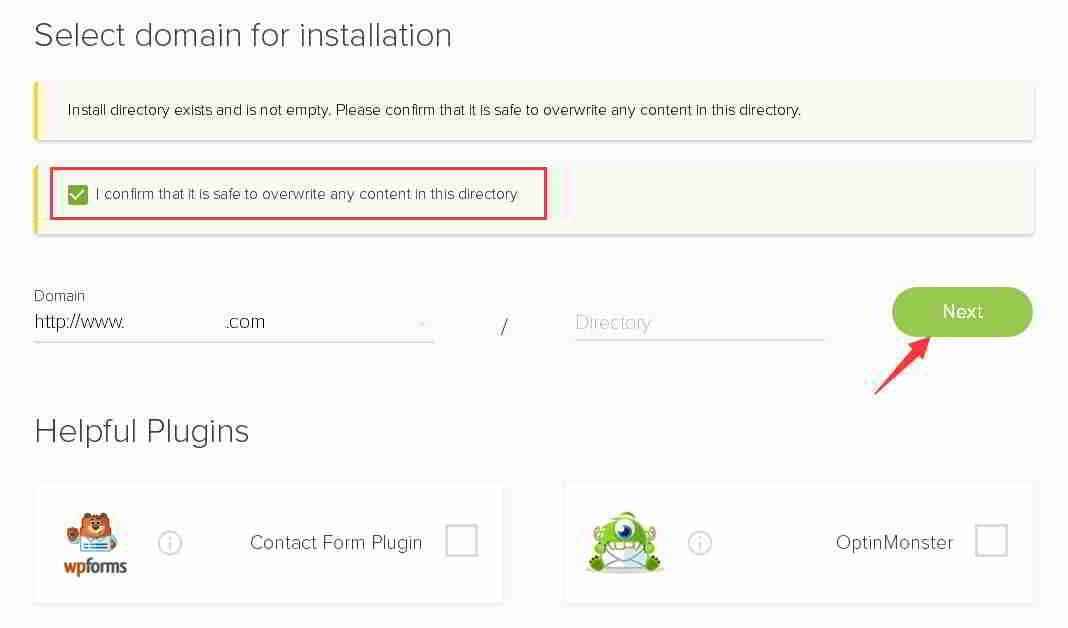
Skref 4: Eftir að þú smellir á „NÆST“ mun kerfið láta þig vita að uppsetningarmöppan sé þegar til og sé ekki tóm. ▼
- Gakktu úr skugga um að þú viljir setja yfirlagið á þessa möppu.
- Hakaðu í reitinn til að staðfesta og smelltu á NEXT.
Skref 5: Sláðu inn nafn vefsíðunnar, notandanafn og lykilorð ▼
- Sláðu inn nafn vefsíðunnar (nafn/titill)
- Bakgrunnspósthólf stjórnanda (Admin Email heimilisfang)
- Notandanafn (admin notendanafn) og lykilorð fyrir innskráningu stjórnanda
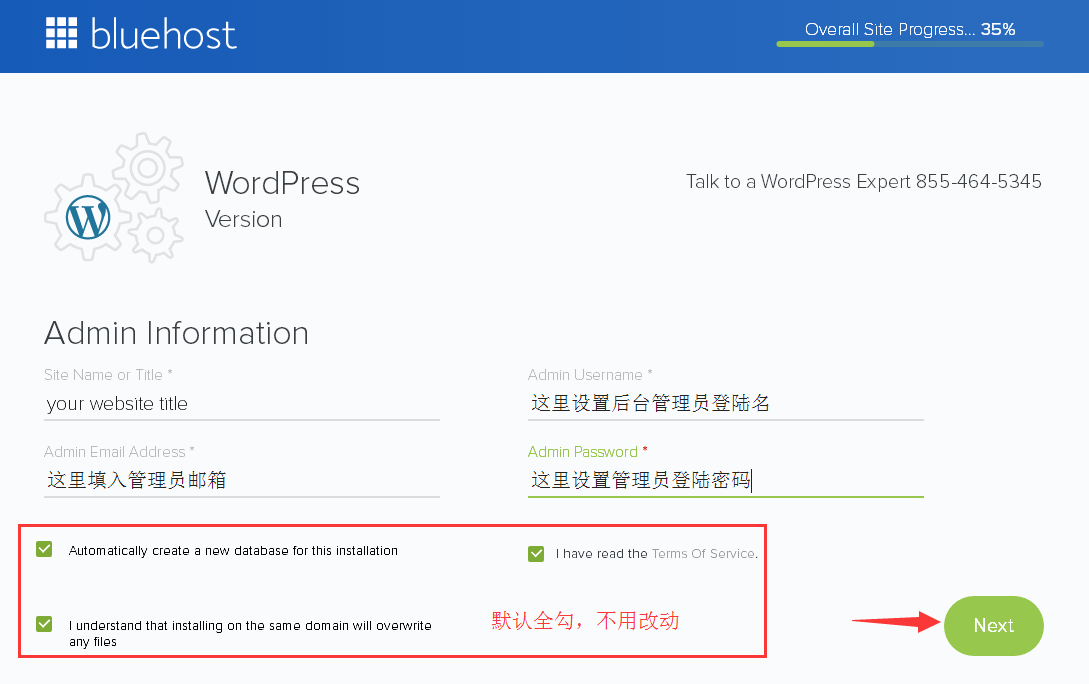
- Vinsamlega skrifaðu titil vefsíðuheitisins (titillinn getur verið hvað sem þú vilt).
- Vegna þessWordPress stuðningur, þú getur breytt því hvenær sem er.
- Sjálfgefið eru 3 valmöguleikar sem eru valdir sjálfgefið hér að neðan, hunsa það.
- Þegar því er lokið, smelltu á NEXT.
Skref 6: Bíddu þolinmóður eftir að Bluehost setji upp WordPress sjálfkrafa ▼
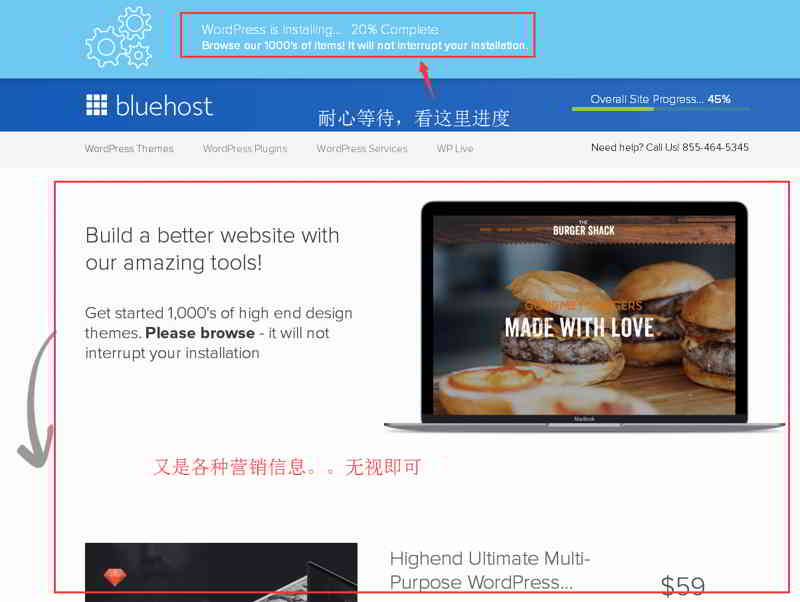
▲ Meðan á uppsetningarferlinu stendur mun Bluehost einnig sýna þér nokkur vefsíðusniðmát og spyrja hvort þú þurfir það?
- Gleymdu sniðmátunum, þú verður bara að bíða eftir að uppsetningunni lýkur
- Ef allt gengur að óskum muntu fá skilaboð um „Installation Complete“ efst.
Þegar þú sérð þessi skilaboð er WordPress þitt þegar uppsett ▼

Skref 7: Smelltu á tengilinn „skoða innskráningarupplýsingar þínar“ hér að ofan ▲
Farðu síðan á eftirfarandi síðu ▼
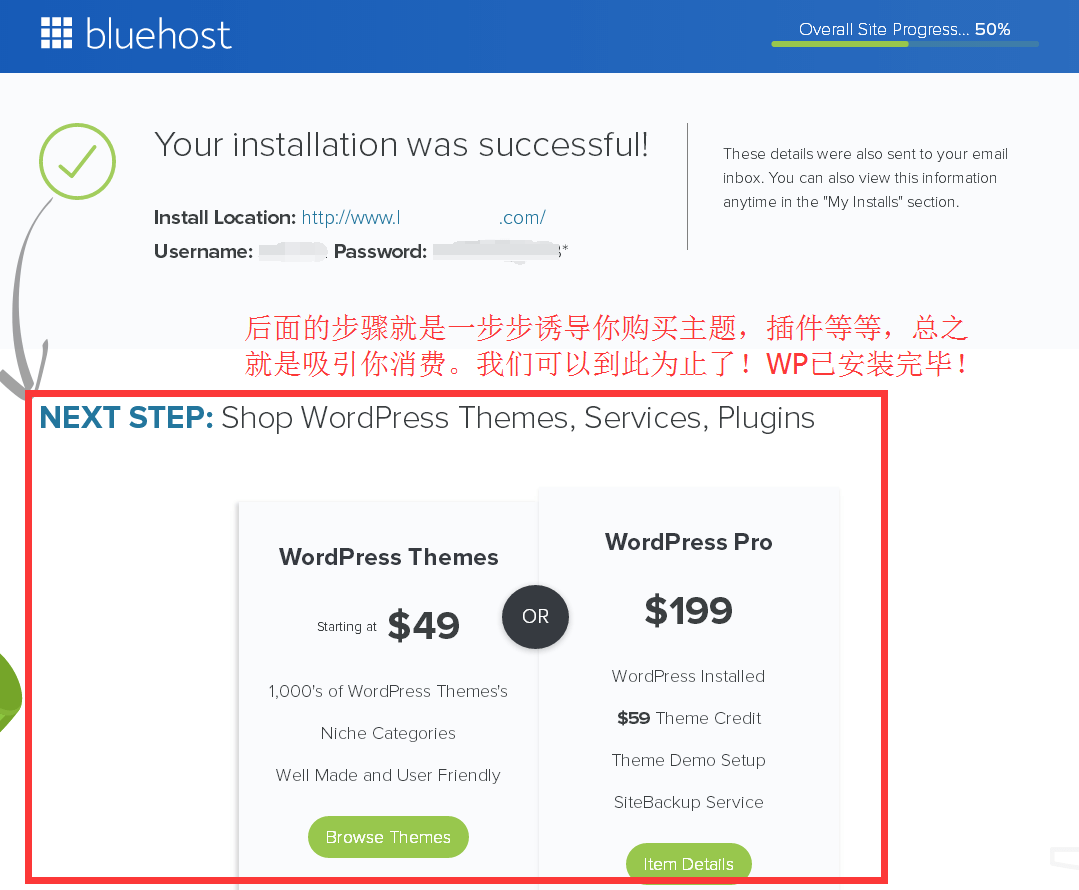
Skref 8: Sjálfgefið er að þú getir skráð þig inn á stjórnborðið í WordPress með eftirfarandi tveimur vefslóðum ▼
- www.yourdomain.com/wp-admin
- www.yourdomain.com/wp-login.php
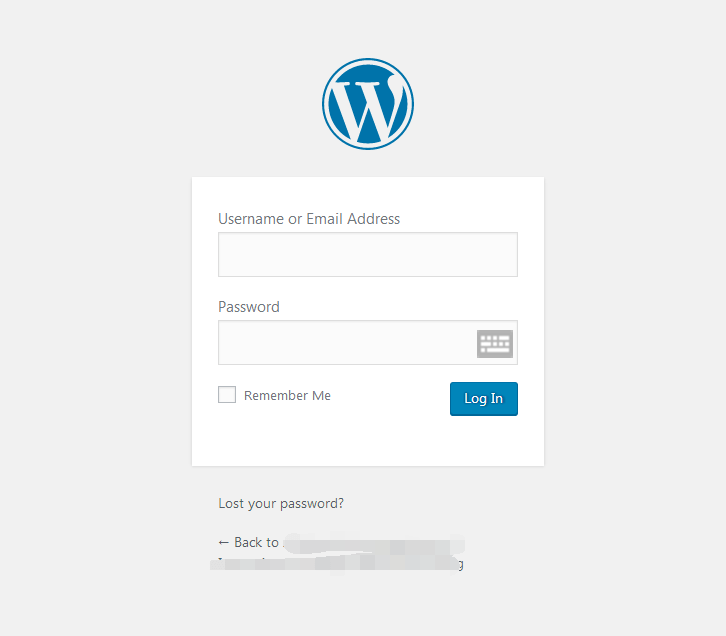
Farðu á WordPress bakgrunnsslóðina, eftirfarandi WordPress innskráningarsíða birtist ▼
Af hverju gæti vefsíðan verið óaðgengileg?
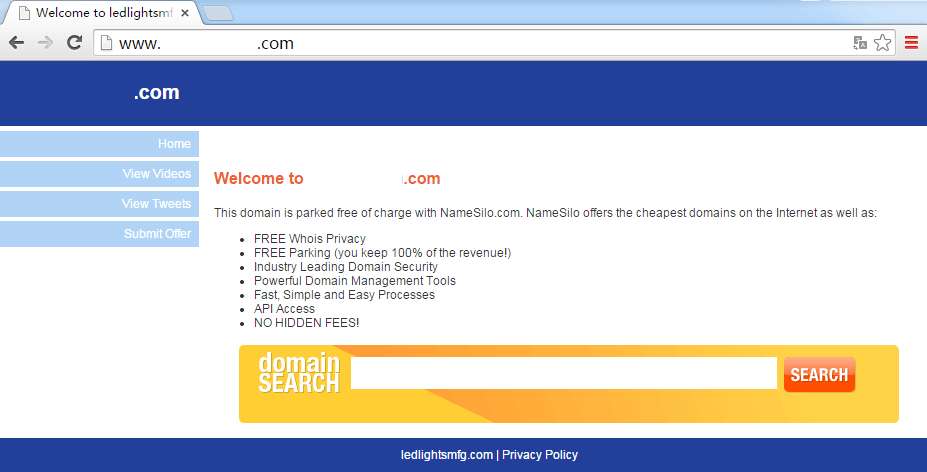
Ef þú heimsækir lénið þitt gætirðu fundið að heimasíða vefsíðunnar þinnar og innskráningarsíða í bakgrunni birtast ekki.
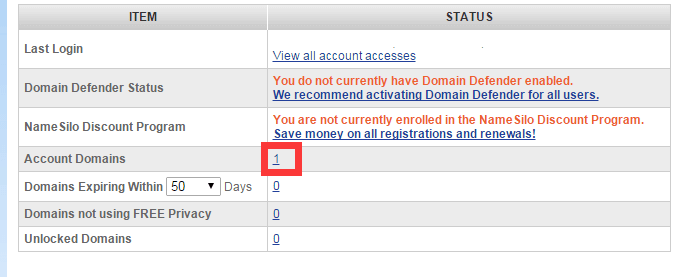
Sýnir að lénið er lagt (parkað) áNameSiloá ▼
- Þetta þýðir að lénið þitt hefur ekki staðist ályktun um lén.
ÍNamesiloÁ listasíðu lénsnafna geturðu séð að staða lénsins er "parked" ▼
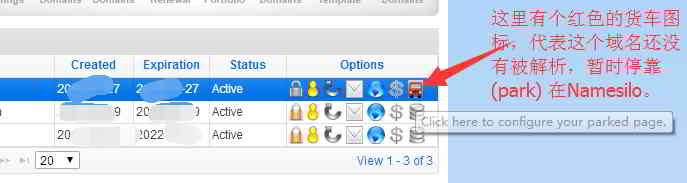
Ef þú ætlar að flytja NS lénsupplausn til Bluehost þarftu að gera þaðNameSiloNS breyting í.
breytaNameSiloNS lénsupplausnaraðferð, vinsamlegast athugaðu þessa kennslu ▼
Um ókeypis SSL vottorð
Athugaðu tölvupóstinn þinn, þú ættir að fá 2 tölvupósta:
- Titillinn er BLUEHOST ORDER COMPLETE, innihaldið er "pöntunarreikningur (pöntunarreikningur)", og hann segir þér að "ókeypis SSL vottorð (ókeypis SSL vottorð)" gjald er 3 í 0 mánuði.
- Titill hins tölvupósts var: "SSL vottorð verður ekki sett upp sjálfkrafa fyrir": lénið þitt.
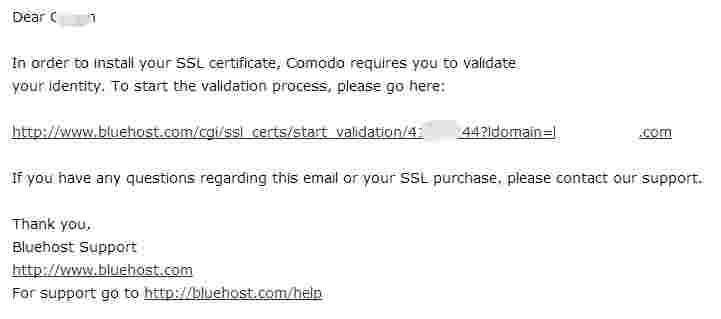
Opnaðu tölvupóstinn, innihald tölvupóstsins er að segja þér:
- Til að setja upp SSL vottorðið þarftu að smella á staðfestingartengilinn, eftir að hafa smellt á staðfestinguna þarftu að senda staðfestingarpóstinn aftur ▼
Eftir að hafa smellt ferðu inn á þessa BlueHost síðu ▼
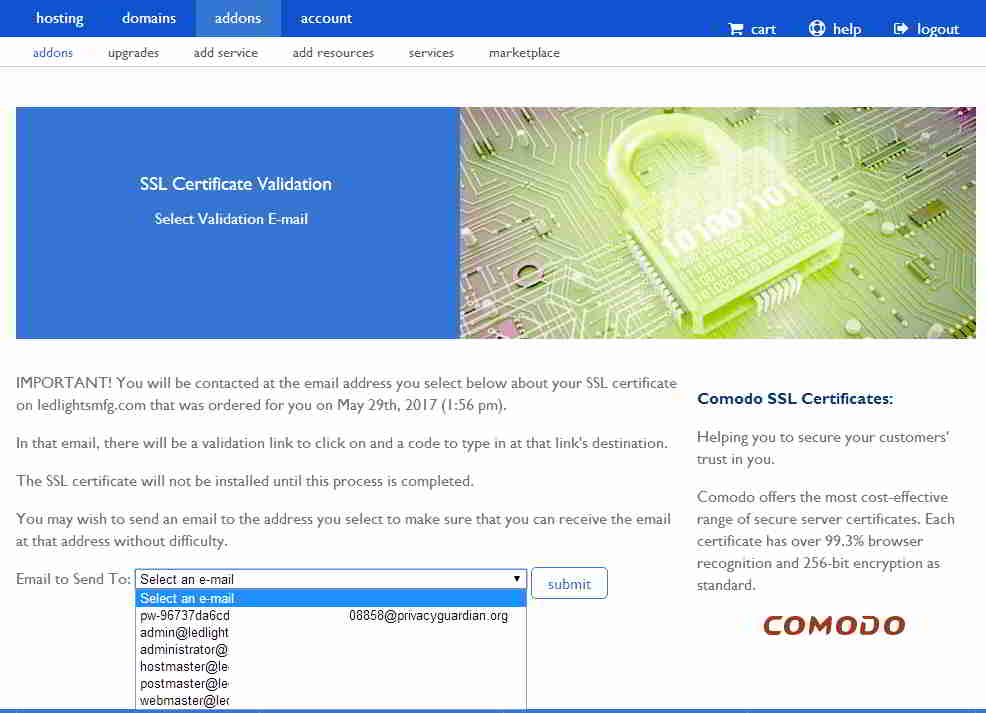
Varðandi SSL vottorðið, þó að ókeypis tíminn sé aðeins 3 mánuðir, þá er hægt að endurnýja það ókeypis, svo í grundvallaratriðum getum við notað það ókeypis hvenær sem er.
Fyrir SSL vottorð, ef þú ert ekki að flýta þér að setja upp https, geturðu fengið þau síðar.
Þetta lýkur sjálfvirkri uppsetningu á WordPress og kennslumyndbandi fyrir Bluehost. ^_^
Lengri lestur:



Vonandi verður greinin „Hvernig á að setja upp WordPress sjálfkrafa með einum smelli á Bluehost? Kennsla í vefsíðugerð hjá BH“ sem er deilt á bloggi Chen Weiliang ( https://www.chenweiliang.com/ ) gagnleg fyrir þig.
Deilið endilega tenglinum á þessa grein: https://www.chenweiliang.com/cwl-858.html