
Directory articoli
- Come utilizzare KeePass?Impostazioni di installazione del Language Pack versione cinese cinese verde
- Come utilizzare Android Keepass2Android Tutorial per il riempimento automatico della password
- Come eseguire il backup del database KeePass?Password di sincronizzazione Nut Cloud WebDAV
- Come sincronizzare il cellulare KeePass?Tutorial Android e iOS
- In che modo KeePass sincronizza le password del database?Sincronizzazione automatica tramite Nut Cloud
- Raccomandazione sui plug-in KeePass di uso comune: introduzione all'uso dei plug-in KeePass di facile utilizzo
- Plugin KeePass KPEnhancedEntryView: visualizzazione record migliorata
- Come utilizzare il plug-in KeePassHttp+chromeIPass per il riempimento automatico?
- Il plug-in Keepass WebAutoType compila automaticamente il modulo a livello globale in base all'URL
- Plugin Keepass AutoTypeSearch: il record di immissione automatica globale non corrisponde alla casella di ricerca a comparsa
- Come utilizzare il plug-in KeePass Quick Unlock KeePassQuickUnlock?
- Come utilizzare il plug-in KeeTrayTOTP Verifica della sicurezza in 2 passaggi Impostazione della password in 1 volta
- In che modo KeePass sostituisce nome utente e password per riferimento?
- Come sincronizzare KeePassX su Mac?Scarica e installa la versione cinese del tutorial
- Plugin Keepass2Android: KeyboardSwap cambia automaticamente tastiera senza root
- KeePass Plugin di sblocco dell'impronta digitale di Windows Hello: WinHelloUnlock
- Risoluzione dei conflitti di sincronizzazione WebDAV causati da KeePass2Android: tutorial per la correzione dell'errore HTTP 409 con un clic
WinHelloUnlock, il plugin di KeePass per lo sblocco tramite impronta digitale di Windows Hello, è un software ausiliario per il gestore di password KeePass.
Cosa fa il plugin WinHelloUnlock?
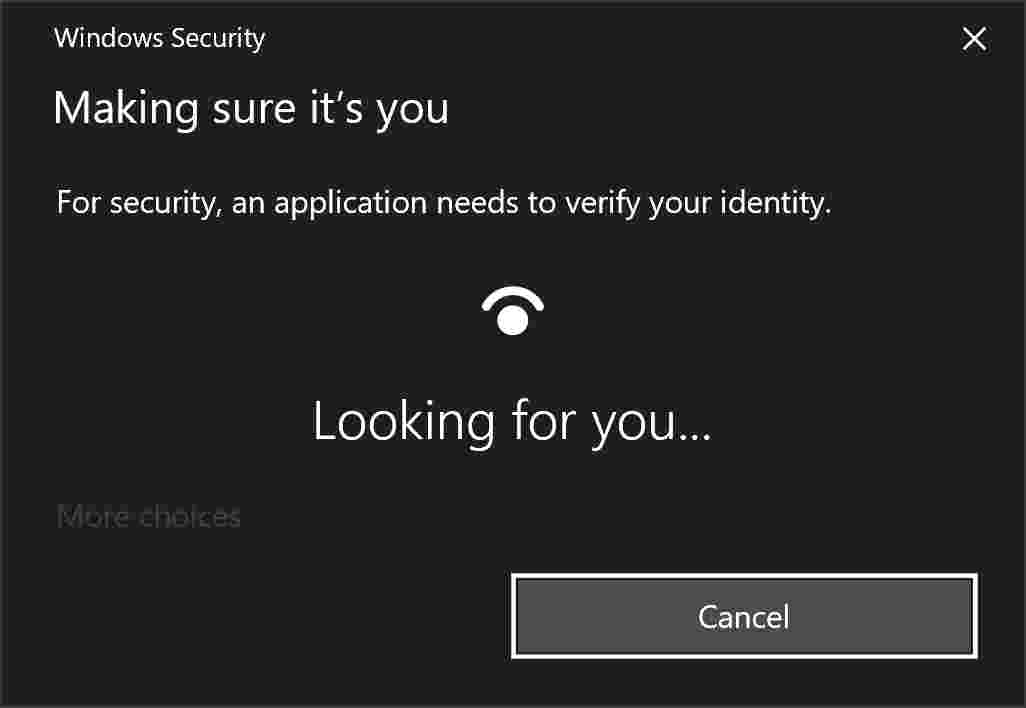
Il plug-in WinHelloUnlock è progettato per sbloccare rapidamente il database KeePass utilizzando un'impronta digitale tramite dati biometrici con tecnologia Windows Hello.
Il plug-in WinHelloUnlock è in gran parte basato sul plug-in KeePassWinHello e sul plug-in KeePassQuickUnlock.
L'autore del plug-in WinHelloUnlock non è un programmatore, quindi ha copiato la maggior parte del codice dal plug-in KeePassWinHello e dal plug-in KeePassQuickUnlock, ma utilizzando Password Vault, Password Credentials e Key Credentials dall'API UWP di Windows, l'archiviazione viene implementata anche dopo il riavvio del computer Un altro modo di dati masterkey per consentire la funzionalità del plug-in.
Perché usare il plugin WinHelloUnlock?
Utilizzando il plug-in WinHelloUnlock, puoi fidarti dell'implementazione della tecnologia Windows Hello (puoi controllare il codice) e delle potenti prestazioni di Windows Hello stesso (non puoi controllarlo).
Il plug-in WinHelloUnlock non memorizza informazioni sensibili comprese le password master del database in testo normale.
La chiave del database viene crittografata e decrittografata utilizzando l'API di Windows Hello per sbloccare il database KeePass.
Dati della chiave composita KeePass, crittografati con una chiave di crittografia firmata con una credenziale della chiave di Windows Hello e salvati nell'insieme di credenziali della password come credenziale della password.
Pertanto, non è esagerato affermare che il plugin WinHelloUnlock è un artefatto tra gli artefatti!
Vantaggi dell'utilizzo del plugin WinHelloUnlock:
- Sblocca il database KeePass senza il plug-in KeePassQuickUnlock.
- Sblocca rapidamente e facilmente il tuo database KeePass utilizzando direttamente la tua impronta digitale.
- Sblocca il database KeePass senza password.
- Non devi preoccuparti di essere spiato da qualcuno che inserisce la tua password di accesso o il PIN di Windows Hello durante lo sblocco del database KeePass.
Come sbloccare rapidamente con l'impronta digitale di WinHelloUnlock?
Grazie al plugin WinHelloUnlock, è possibile sbloccare il database con l'impronta digitale biometrica tramite Windows Hello, anche dopo aver chiuso completamente KeePass o riavviato il computer.
Requisiti di sistema:
- Il plug-in WinHelloUnlock si basa sull'API di Windows Hello e sui relativiRichiesta.
- Testato su HP Spectre x2.42.1 con KeePass 360.
Come installare il plugin WinHelloUnlock?
Passaggio 1: Scarica il plugin WinHelloUnlock.dll ▼
2 :volontàWinHelloUnlock.dllnella cartella in cui è installato KeePass.
- (L'impostazione predefinita è
C:\Program Files (x86)\KeePass Password Safe 2)
Come configurare il plugin WinHelloUnlock?
Passaggio 1: Dopo aver installato il plugin WinHelloUnlock, apri il database di KeePass e usa il metodo di combinazione per sbloccare ▼
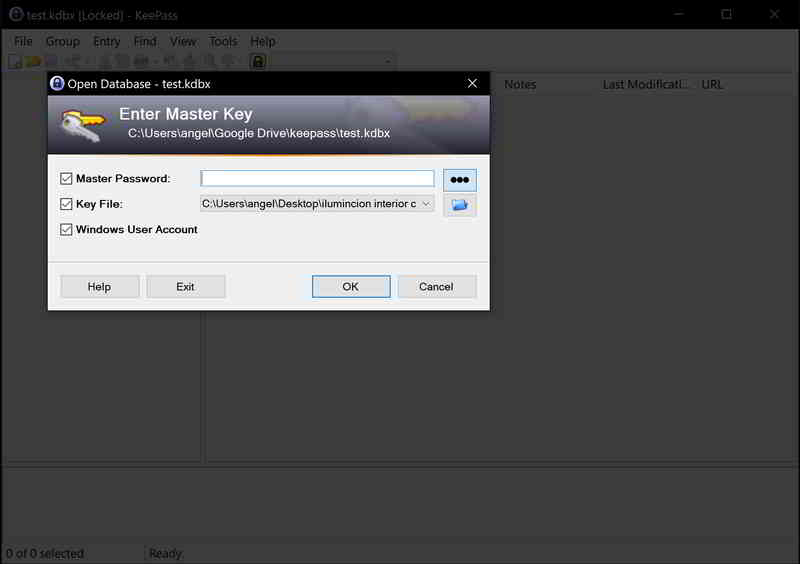
- È supportato lo sblocco con qualsiasi combinazione di password / file chiave / account utente di Windows.
Passaggio 2: Dopo aver sbloccato il database di KeePass, il sistema chiederà se si desidera installare il componente aggiuntivo WinHelloUnlock. ▼
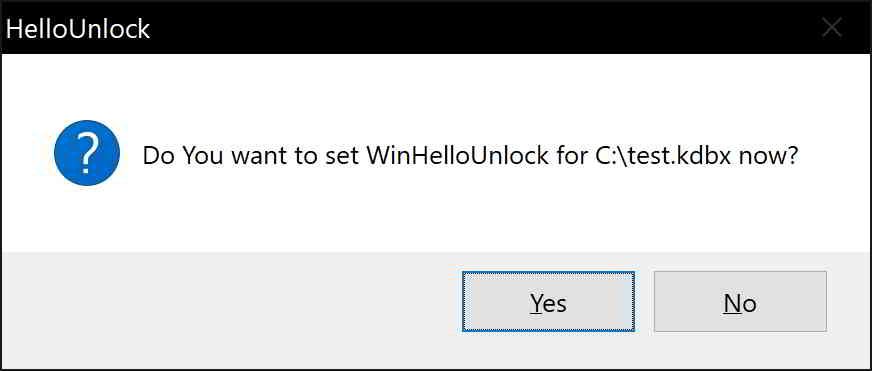
- Si prega di selezionare "Sì".
- Se annulli questa finestra di dialogo, il plug-in si disabiliterà da solo per questo database e dovrai abilitarlo manualmente nel menu delle opzioni.
Passaggio 3: verrà visualizzato un prompt di Windows Hello. Firma e crittografa i dati della tua chiave master in modo crittografato. ▼
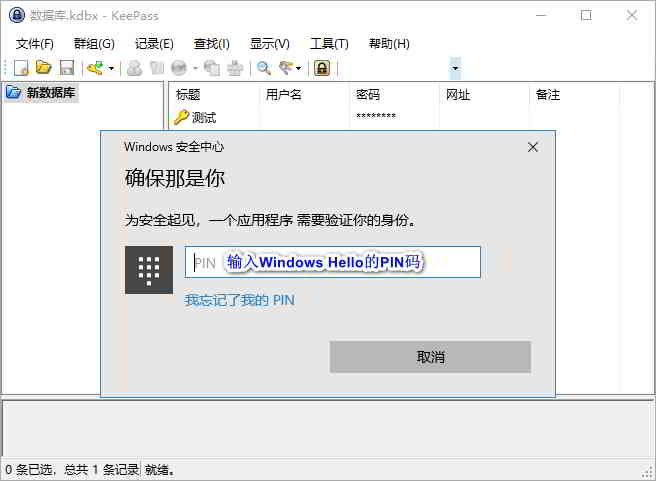
- Per confermare la tua identità, dovrai inserire il PIN di Windows Hello durante la configurazione del plug-in WinHelloUnlock.
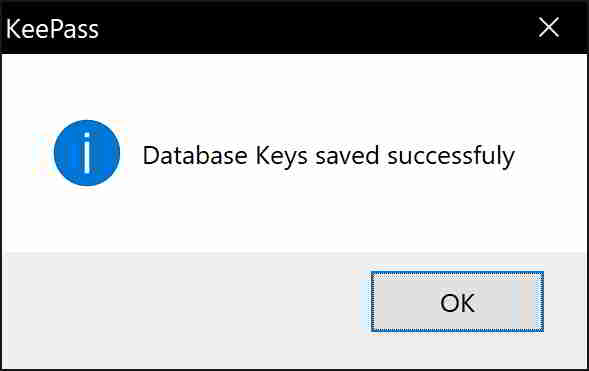
Passaggio 4: dopo aver impostato correttamente il plug-in WinHelloUnlock, riceverai una richiesta di conferma▼
Passaggio 5: Nell'interfaccia principale di KeePass, fai clic su 【Strumenti】→【Opzioni】→【WinHelloUnlock】▼
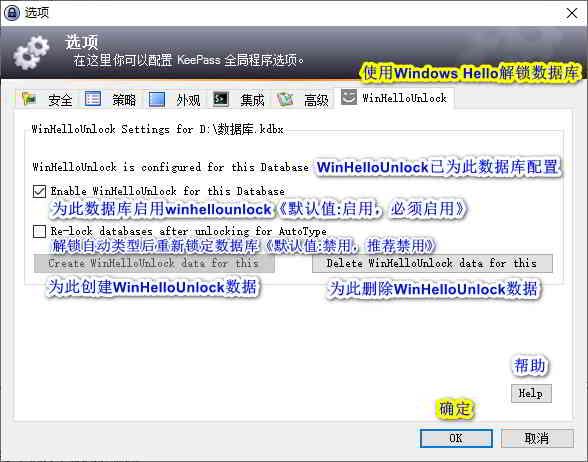
- Deve controllare:Abilita WinHelloUnlock per questo database (se deselezionato, il database KeePass non verrà sbloccato utilizzando il plug-in WinHelloUnlock).
- Consigliato per disabilitare:Blocca nuovamente i database dopo lo sblocco per AutoType.
Dove posso acquistare un registratore di impronte digitali Windows Hello economico e facile da usare?
I normali dispositivi di accesso per l'identificazione delle impronte digitali possono utilizzare solo Windows Hello per identificare le impronte digitali da sbloccare e accedere, ma non hanno la funzione di crittografare i file.
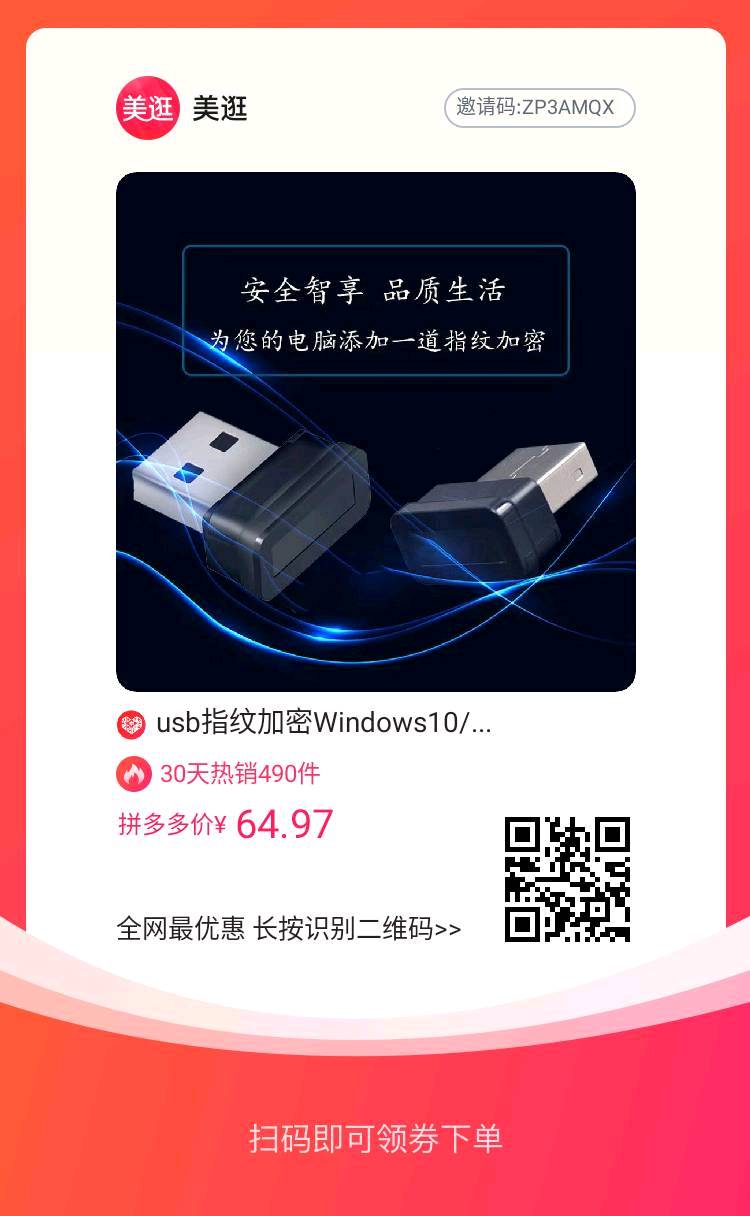
Dopo aver confrontato diverse piattaforme di e-commerce , Chen Weiliang ha scoperto che lo strumento di accesso tramite riconoscimento delle impronte digitali Windows Hello, trovato su Pinduoduo, era davvero utile!
Non solo Windows Hello può essere utilizzato per identificare le impronte digitali per sbloccare e accedere, ma anche per crittografare file importanti, uccidendo due piccioni con una fava!
Fare clic sul collegamento qui sotto ora per accedere a Pinduoduo per effettuare un ordine▼
Oppure scansiona il codice QR qui sotto con il tuo cellulare per entrare in Pinduoduo ed effettuare un ordine▼
Speriamo che l'articolo "KeePass Windows Hello Fingerprint Unlock Plugin: WinHelloUnlock" condiviso sul blog di Chen Weiliang ( https://www.chenweiliang.com/ ) possa esservi utile.
Sentitevi liberi di condividere il link di questo articolo: https://www.chenweiliang.com/cwl-1250.html