
Directory articoli
- Come utilizzare KeePass?Impostazioni di installazione del Language Pack versione cinese cinese verde
- Come utilizzare Android Keepass2Android Tutorial per il riempimento automatico della password
- Come eseguire il backup del database KeePass?Password di sincronizzazione Nut Cloud WebDAV
- Come sincronizzare il cellulare KeePass?Tutorial Android e iOS
- In che modo KeePass sincronizza le password del database?Sincronizzazione automatica tramite Nut Cloud
- Raccomandazione sui plug-in KeePass di uso comune: introduzione all'uso dei plug-in KeePass di facile utilizzo
- Plugin KeePass KPEnhancedEntryView: visualizzazione record migliorata
- Come utilizzare il plug-in KeePassHttp+chromeIPass per il riempimento automatico?
- Il plug-in Keepass WebAutoType compila automaticamente il modulo a livello globale in base all'URL
- Plugin Keepass AutoTypeSearch: il record di immissione automatica globale non corrisponde alla casella di ricerca a comparsa
- Come utilizzare il plug-in KeePass Quick Unlock KeePassQuickUnlock?
- Come utilizzare il plug-in KeeTrayTOTP Verifica della sicurezza in 2 passaggi Impostazione della password in 1 volta
- In che modo KeePass sostituisce nome utente e password per riferimento?
- Come sincronizzare KeePassX su Mac?Scarica e installa la versione cinese del tutorial
- Plugin Keepass2Android: KeyboardSwap cambia automaticamente tastiera senza root
- Plugin di sblocco dell'impronta digitale di KeePass Windows Hello: WinHelloUnlock
- risolvereKeePass2. Android causa conflitti di sincronizzazione WebDAV: tutorial per risolvere l'errore HTTP 409 con un clic
Analisi completa e soluzioni per l'errore 409 di sincronizzazione WebDAV di KeePass2 Android
Hai riscontrato un conflitto HTTP 409 durante la sincronizzazione con KeePass2Android? Segui questo tutorial per disabilitare SAF, cancellare la cache e rinominare i file .tmp. La sincronizzazione WebDAV riprenderà normalmente entro 3 minuti. Questo tutorial è applicabile a tutte le piattaforme, inclusi Nutstore, Nextcloud e Synology, ed elimina completamente l'errore "Impossibile salvare nel file sorgente".
Si potrebbe pensare che l'errore di sincronizzazione del database delle password sia un problema del servizio cloud. In realtà, la verità è spesso più brutale: è un conflitto tra il meccanismo dell'applicazione e la logica del server a causare il problema.
Questa è la storia dietro l'errore "Impossibile salvare nel file sorgente: 409" che gli utenti del nuovo KeePass2Android riscontrano spesso quando utilizzano WebDAV.
Panoramica del problema: perché si verifica un errore 409?
Dopo aver unito il database sul tuo dispositivo mobile e aver cliccato su Salva, all'improvviso compare un messaggio freddo e implacabile: "Impossibile salvare nel file sorgente: 409".
Nel frattempo, uno strano file temporaneo è stato generato silenziosamente sul server WebDAV:mykeepass.kdbx.tmp.xxxxxxx.
Quando KeePass 2 sul desktop viene nuovamente sincronizzato, le voci potrebbero addirittura risultare duplicate, come se il database stesso fosse "diviso".
Al centro di tutto questo c'è il conflitto HTTP 409.
Il vero significato di HTTP 409
HTTP 409 non è un codice di errore casuale; significa che "la richiesta è in conflitto con lo stato attuale della risorsa sul server".
In altre parole, la versione del file caricata dal client non è coerente con la versione del file (ETag) sul server.
È come se due persone modificassero lo stesso documento contemporaneamente. Una salva le modifiche e, quando l'altra prova a salvare, le viene comunicato: "C'è un conflitto, non puoi sovrascrivere".
Logica di attivazione di KeePass2Android
A partire dalla versione 2.0 di KeePass2Android, l'applicazione ha abilitato Storage Access Framework (SAF) per impostazione predefinita.
Originariamente questo meccanismo era stato concepito per consentire ad Android di gestire l'accesso ai file in modo più sicuro, ma è diventato un ostacolo negli scenari WebDAV.
Perché? Perché SAF memorizza nella cache i file handle, facendo sì che le informazioni sulla versione caricate non siano coerenti con quelle del server.
WebDAV si è quindi rifiutato di effettuare la copertura e ha restituito un errore 409.
Ancora peggio, KeePass2Android è riuscito a caricare correttamente il file temporaneo, ma non è riuscito a rinominarlo. .kdbxHa lasciato dietro di sé un mucchio di resti .tmp file.
Soluzione universale: risolvere tutti i conflitti WebDAV in tre passaggi
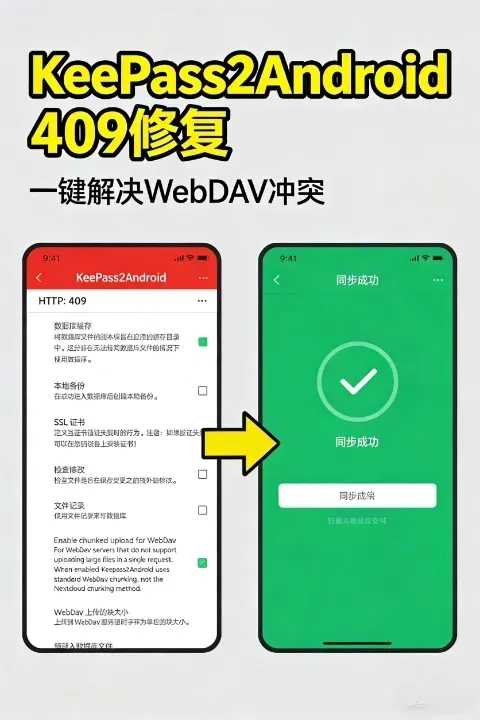
Passaggio 1: disabilitare l'accesso al file SAF
Vai su Impostazioni KeePass2Android → Applicazioni → Operazioni sui file.
Individuare "File Records (Usa SAF / Storage Access Framework)" e chiuderlo direttamente.
Ciò consentirebbe all'applicazione di tornare alla tradizionale modalità di lettura/scrittura in streaming, aggirando il problema della memorizzazione nella cache SAF.
Passaggio 2: svuotare la cache e ricaricare il database
Vai su Impostazioni → Avanzate → Cancella copia del database nella cache.
Riconnettersi a WebDAV, aprire il database, sincronizzare e salvare di nuovo.
A questo punto, l'errore 409 solitamente scompare.
Passaggio 3: ripristinare i file temporanei
Se è già stato generato sul server .tmp Non fatevi prendere dal panico per il file.
Scarica il file e rinominalo. .kdbxUtilizzare KeePass su Windows per aprire la verifica.
Dopo aver verificato che tutto sia corretto, carica e sovrascrivi il database originale.
Prevenzione e buone pratiche: rendere la sincronizzazione più solida
- Sincronizza quando apertoSi consiglia di abilitare questa funzione per garantire che venga utilizzata ogni volta la versione più recente.
- Sincronizzazione quando chiusoSi consiglia inoltre di abilitare questa funzione per evitare di lasciare modifiche non caricate.
- Ritardo di salvataggioDopo aver salvato sul desktop, attendere almeno 10 secondi prima di sincronizzare sul dispositivo mobile.
- backup automaticoAbilitare "Backup automatico al salvataggio" sul desktop per evitare sovrascritture accidentali.
- Controllo della versione cloudAbilita la funzionalità della versione storica per Nutstore, Nextcloud, ecc.
- Evitare di modificare contemporaneamenteNon modificare lo stesso database contemporaneamente sul telefono e sul desktop.
- Cancellare regolarmente la cacheKeePass2Android → Impostazioni → Avanzate → Cancella copie memorizzate nella cache.
Miglioramento opzionale: metodo di sincronizzazione più intelligente
Desktop che utilizza il plugin di sincronizzazione WebDAV
KeePass (Windows) può installare i plugin:
- KeeAnywhere (supporta OneDrive/Google Drive/Dropbox)
- Sincronizzazione per WebDAV (rilevamento della versione ottimizzato e logica di unione)
Questi plugin possono rilevare automaticamente le modifiche alla versione dei file e ridurre i conflitti.
Sincronizzazione tramite un client cloud
Un'altra soluzione stabile è quella di lasciare che l'app basata sul cloud gestisca la sincronizzazione:
Installa l'app Nutstore/Nextcloud/Synology Drive su Android.
Aprire la directory di sincronizzazione locale in KeePass2Android .kdbx file.
In questo modo, sia il caricamento che il download vengono gestiti dall'app basata su cloud, evitando completamente il problema del blocco dei file WebDAV.
Riepilogo: La verità e le soluzioni all'errore 409
- La radice del problemaLa nuova versione di KeePass2Android consente l'accesso ai file SAF, il che entra in conflitto con il meccanismo di blocco dei file WebDAV.
- ErroreCaricamento non riuscito, messaggio di errore HTTP 409 Conflitto, generazione...
.tmpFile temporaneo. - Ambito di applicazioneTutti i servizi WebDAV (NutCloud, Nextcloud, Synology, Box, OwnCloud, ecc.).
- SoluzioneDisattiva SAF → Cancella cache → Risincronizza.
- Impostazioni consigliateAbilita le opzioni di sincronizzazione, abilita il controllo delle versioni e conserva i backup automatici.
Conclusione: le mie opinioni e riflessioni
Dal punto di vista della filosofia tecnologica , un errore 409 non è semplicemente un bug, bensì un "conflitto cognitivo" tra sistemi.
La logica di sicurezza di Android SAF e il meccanismo di verifica della versione di WebDAV sono essenzialmente due ordini diversi in conflitto.
La soluzione non è quella di stravolgerne nessuno, ma di trovare un equilibrio che consenta allo strumento di tornare alla sua funzione più essenziale: una sincronizzazione stabile e affidabile.
Nel mondo della sicurezza informatica, i database rappresentano il fulcro delle risorse digitali.
Un meccanismo di sincronizzazione stabile è la pietra angolare che garantisce che questa risorsa non sia frammentata.
Pertanto, comprendere e risolvere un errore 409 non significa solo correggere un bug, ma anche acquisire una comprensione più approfondita dell'ordine digitale.
Punti chiave e invito all'azione
- L'errore 409 è causato da un conflitto tra SAF e WebDAV.
- La soluzione più diretta è disabilitare l'accesso ai file SAF.
- Le migliori pratiche sono la cancellazione regolare della cache, l'abilitazione del controllo delle versioni e i backup automatici.
- L'utilizzo di plugin o client cloud per la sincronizzazione può migliorare ulteriormente la stabilità.
Se riscontri un errore 409, disattiva subito SAF, cancella la cache e risincronizza.
Ripristina la stabilità del tuo KeePass2Android e trasforma il tuo archivio di password in una fortezza digitale davvero inespugnabile.
Speriamo che l'articolo "Risoluzione dei conflitti di sincronizzazione WebDAV causati da KeePass2Android: tutorial per la riparazione dell'errore HTTP 409 con un clic" condiviso sul blog di Chen Weiliang ( https://www.chenweiliang.com/ ) possa esservi utile.
Sentitevi liberi di condividere il link di questo articolo: https://www.chenweiliang.com/cwl-33495.html