
Directory articoli
📱Super semplice!Sono necessari solo 3 passaggi per impostare la funzione di registrazione nel sistema iPhone, che supporta la registrazione audio e video senza scaricare alcuna app!
La funzione di registrazione dello schermo introdotta in iOS 11 è un importante aggiornamento per gli iPhone, che consente agli utenti di registrare facilmente lo schermo senza dover ricorrere a software di terze parti.
Tuttavia, vale la pena notare che questa nuova funzionalità non esiste come app autonoma e non viene visualizzata nel Centro di controllo per impostazione predefinita.Pertanto, dobbiamo aggiungere questa funzionalità manualmente.
In che modo Apple configura il telefono per registrare i suoni?
Passaggio 1: nelle impostazioni, vai su "Centro di controllo" e "Personalizza controlli" e aggiungi "Registrazione schermo" all'elenco delle opzioni nel Centro di controllo▼
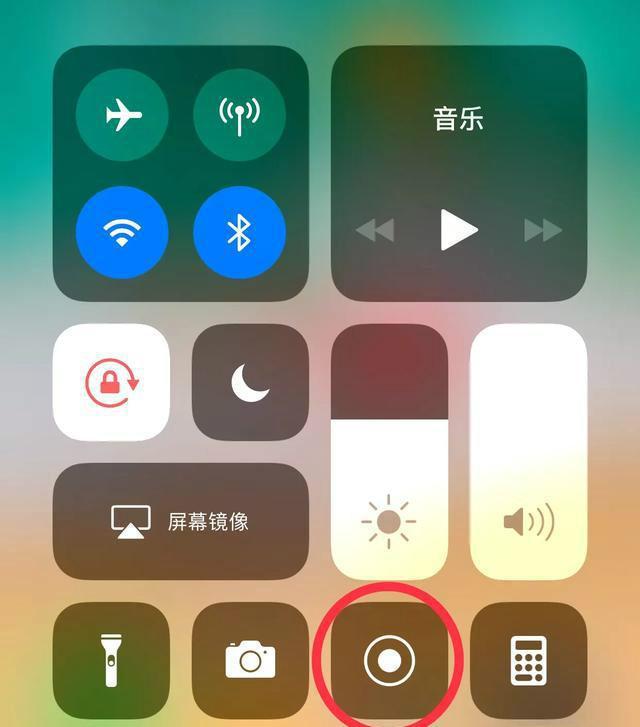
Se durante la registrazione desideri catturare solo il suono all'interno del dispositivo e non quello esterno, devi solo eseguire un'operazione speciale.
Metodi di registrazione audio e video interni dell'iPhone
Toccando 3D l'icona "Registrazione schermo" nel Centro di controllo, verranno attivate le seguenti azioni.
Passo 2: Nell'interfaccia che appare, puoi notare l'icona rossa del microfono. In questo momento, devi solo disattivare l'audio del microfono▼
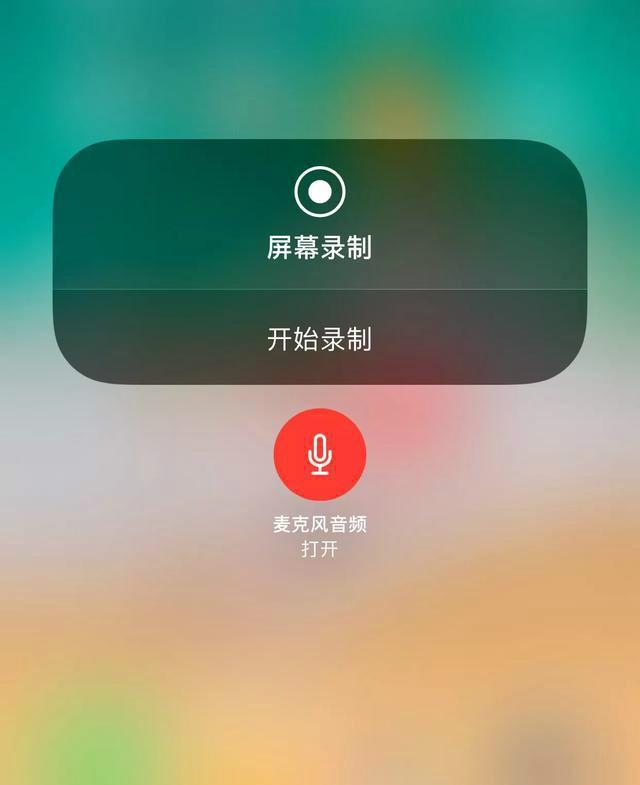
- (Se selezioni "Su microfono", verranno registrati sia il suono ambientale che l'audio del dispositivo interno.)
Passaggio 3: dopo aver disattivato l'audio del microfono, l'icona del microfono diventerà nera ▼
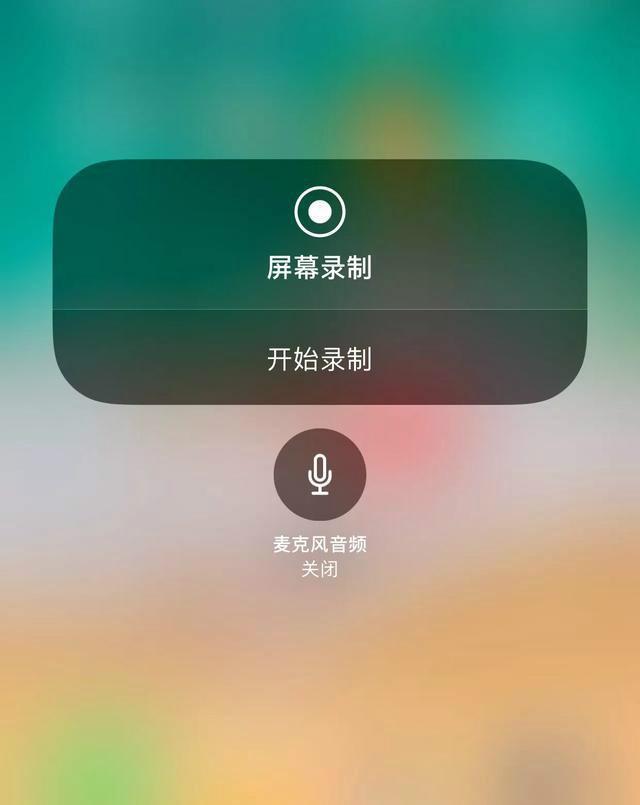
- Quando ricomincerai a registrare a questo punto, registrerai solo l'audio all'interno del dispositivo e non catturerai l'audio esterno.
- Inoltre, questo metodo di registrazione garantisce la purezza della qualità del suono.
- Indipendentemente dal fatto che il telefono cellulare sia in modalità di riproduzione tramite altoparlante o in modalità di accesso alle cuffie, non causerà alcuna interferenza alle operazioni di registrazione di cui sopra.
- Una volta completata la registrazione, il tuo video verrà salvato in modo sicuro nell'app Foto.
Come estrarre l'audio dal cellulare Apple
- Poiché stai registrando lo schermo, questo metodo registrerà sia il contenuto video che quello audio.
- Ma puoi sfruttare vari strumenti o app di editing video per separare l'audio.
- Se le tue esigenze si limitano alla registrazione audio, puoi anche utilizzare un software di "ritaglio" per estrarre l'audio dal video.
Speriamo che l'articolo "Come impostare la registrazione audio interna su un iPhone? Metodi per la registrazione video e audio interna su iPhone" condiviso sul blog di Chen Weiliang ( https://www.chenweiliang.com/ ) possa esservi utile.
Sentitevi liberi di condividere il link di questo articolo: https://www.chenweiliang.com/cwl-30995.html