
Directory articoli
🔍✨ Vuoi installare con successo Pip sul sistema Windows? Questo tutorial ti insegna ad utilizzare semplici tecniche per ottenerlo facilmente, anche un principiante può ottenerlo! Vieni a padroneggiare questo piccolo trucco e porta la tua programmazione Python al livello successivo! 💻🚀
![[Suggerimenti da non perdere] Come installare Pip sul sistema Windows? I segreti hanno rivelato che anche i principianti possono imparare!](https://media.chenweiliang.com/2024/02/how-to-install-pip-in-windows-1024x554.png "Guida all'installazione di Pip su Windows")
Di recente abbiamo pubblicato un tutorial dettagliato sulla creazione di un chatbot basato sull'intelligenza artificiale utilizzando l' API ChatGPT . In questo progetto, abbiamo utilizzato Python e Pip per eseguire diverse librerie di base. Pertanto, se anche tu ti stai preparando a sviluppare progetti con Python, assicurati di avere Pip installato sul tuo PC Windows. In questo modo, potrai scaricare molte dipendenze e librerie in pochi secondi. Continuiamo a scoprire come installare Pip su Windows 10 e 11.
In questo articolo imparerai qualcosa su Pip e scoprirai come installarlo con Python su Windows. Tratteremo anche soluzioni alternative per alcuni errori comuni, per lo più legati a percorsi non configurati correttamente. Puoi utilizzare l'elenco dei contenuti riportato di seguito per navigare rapidamente verso qualsiasi sezione che ti interessa.
- Cos'è Pip?
- Controlla se Pip è già installato su Windows
- Come installare Pip su un computer Windows
- Aggiorna o esegui il downgrade di Pip su Windows
- Come aggiungere Python e Pip a PATH su Windows 11 e 10
Cos'è Pip?

Pip è il gestore di pacchetti di Python . In parole semplici, permette di installare e gestire facilmente milioni di pacchetti e librerie Python dalla riga di comando. Si connette al repository Python Package Index (PyPI), dove è possibile trovare migliaia di progetti, applicazioni, kit di sviluppo software, client e molto altro ancora...
Se stai sviluppando un progetto e hai bisogno di alcune dipendenze che non fanno parte della distribuzione Python standard, Pip può aggiungerle facilmente per te. In breve, Pip è una parte importante di Python e prima di poter iniziare a usarlo, devi installarlo.
Controlla se Pip è già installato su Windows
Se hai già installato Python, probabilmente hai già Pip installato sul tuo sistema. Quindi, prima di procedere con i passaggi di installazione, controlliamo innanzitutto se Pip è già installato sul tuo sistema Windows.
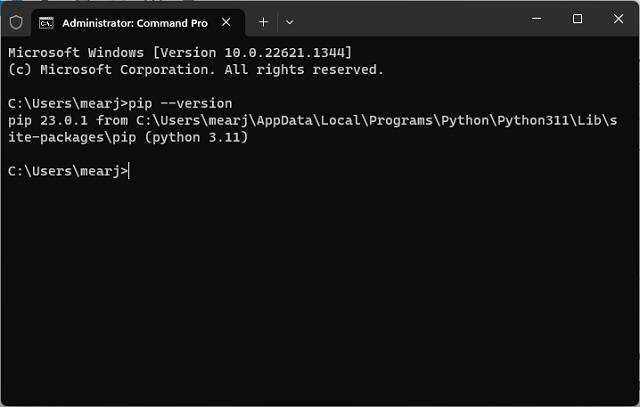
1. Aprire un prompt dei comandi o un terminale Windows. Quindi esegui il comando seguente. Se ottieni la versione Pip come output, significa che Pip è già installato sul tuo computer. Puoi continuare a scorrere verso il basso per scoprire come aggiornare Pip alla versione più recente su Windows.
pip --version
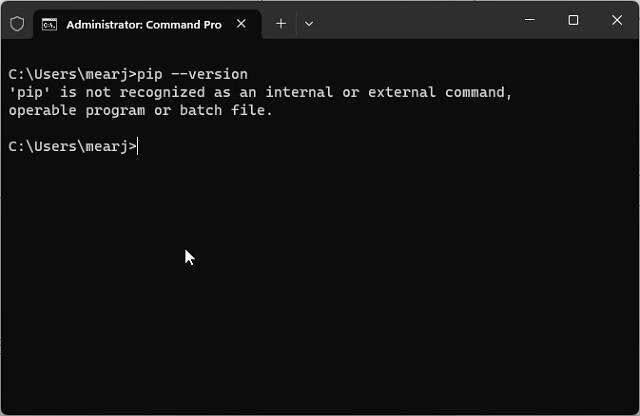
2. Se ricevi un messaggio di errore come " Comando non trovato " o "'Pip' non è riconosciuto come comando interno o esterno, programma eseguibile o file batch", significa che Pip non è installato correttamente sul tuo computer. Segui i passaggi seguenti per installare Pip e configurarne il percorso.
Come installare Pip su un computer Windows
Installa Pip usando Python
Per installare Pip su Windows, devi solo installare Python. Pip viene inoltre trasferito automaticamente su Windows quando installi Python utilizzando un file di impostazioni desktop. Ecco i passaggi per configurare Pip.
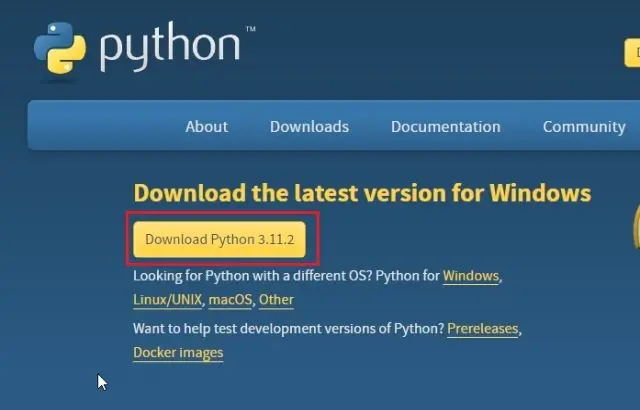
1. Per prima cosa, vai a questo link e scarica l'ultima versione di Python per Windows.
2. Quindi, fai doppio clic sul file di installazione. Una volta avviato il programma di installazione, assicurati che la casella di controllo accanto a " Aggiungi Python.exe al PATH " sia selezionata.
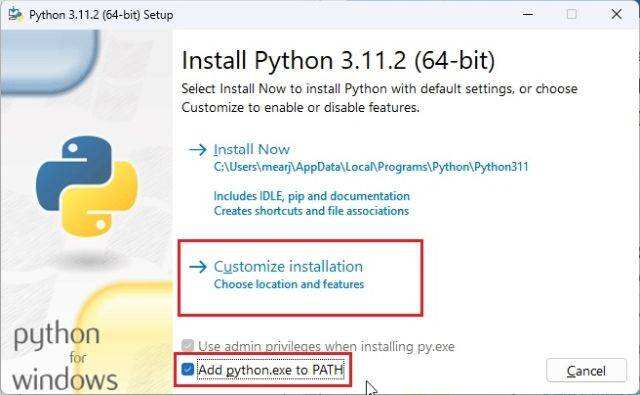
3. Successivamente, fai clic su " Personalizza installazione " e assicurati che "pip" sia abilitato insieme alle altre opzioni. Quindi fai clic su "Avanti" e poi su "Installa".
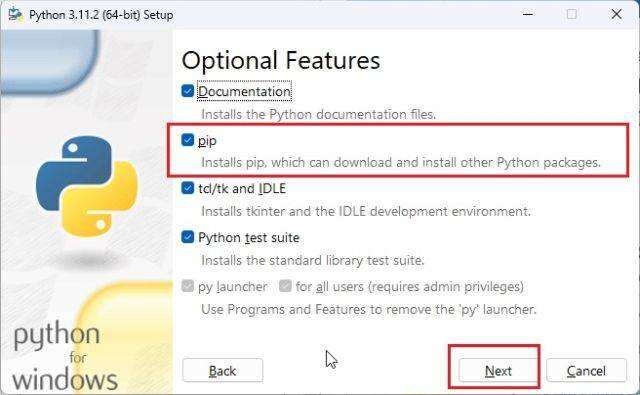
4. Ora, sia Python che Pip verranno installati con successo sul tuo computer Windows.
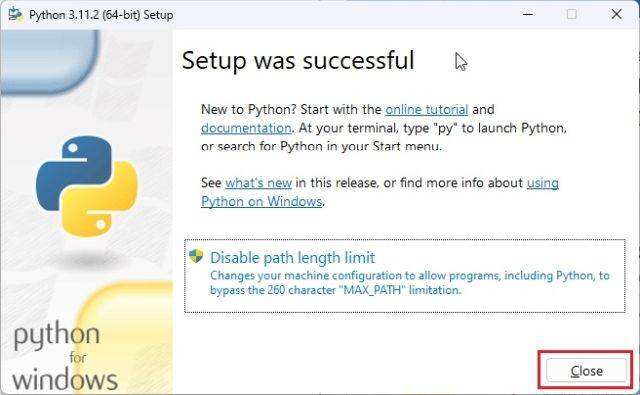
Installa Pip tramite riga di comando
Puoi anche installare Pip manualmente dalla riga di comando tramite CMD o Terminale Windows. Seguire i passaggi seguenti.
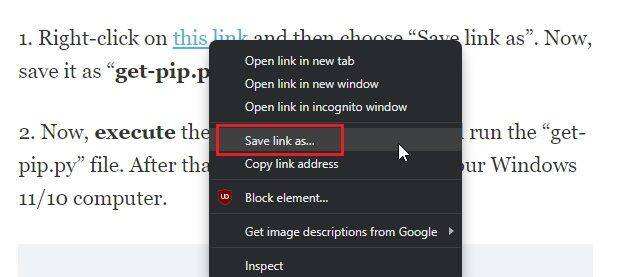
1. Fai clic con il pulsante destro del mouse su questo collegamento e seleziona "Salva collegamento con nome...".
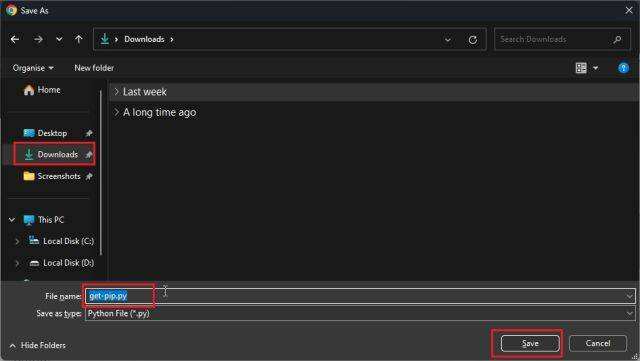
2. Ora, salva il file come " get-pip.py " nella cartella "Download".
3. Successivamente, fai clic con il pulsante destro del mouse sul file " get-pip.py " e seleziona "Copia percorso file".
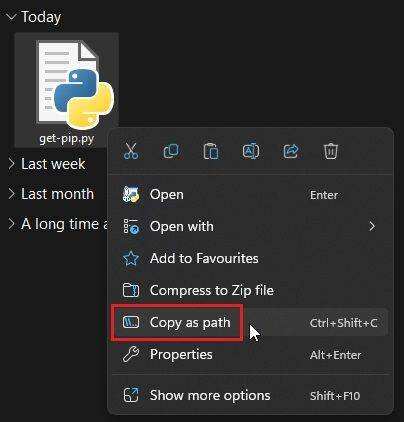
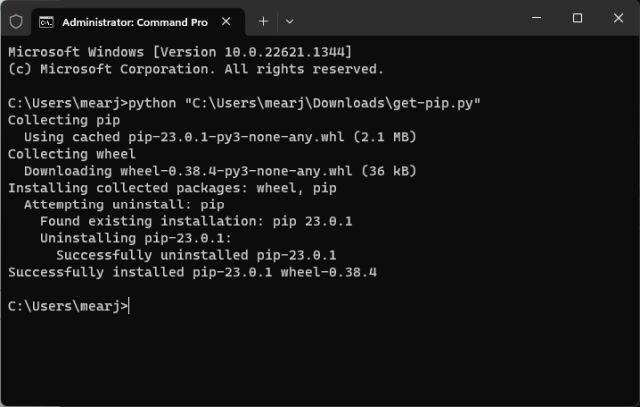
4. Infine, apri un terminale ed esegui il seguente comando. accedere python, aggiungi uno spazio e incolla il percorso. Quindi premi Invio e Pip verrà installato sul tuo computer Windows 11/10.
python "C:\Users\mearj\Downloads\get-pip.py"
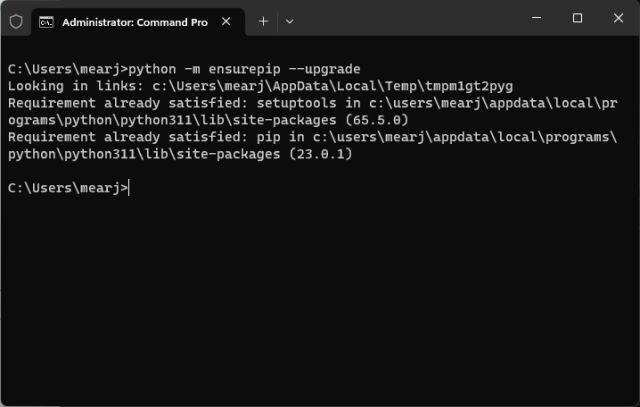
5. In alternativa, puoi eseguire il seguente comando per scaricare e installare Pip sul tuo PC Windows utilizzando il modulo "surepip".
python -m ensurepip --upgrade
Verifica l'installazione di Pip
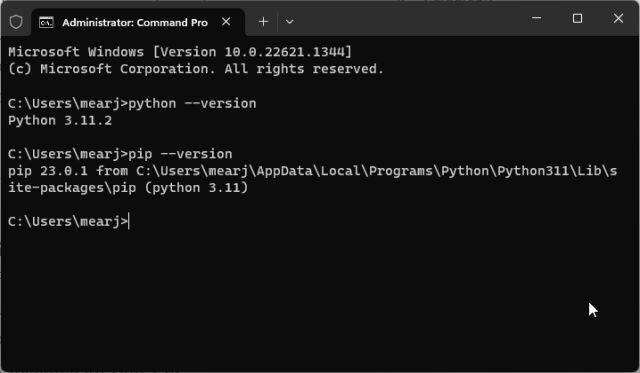
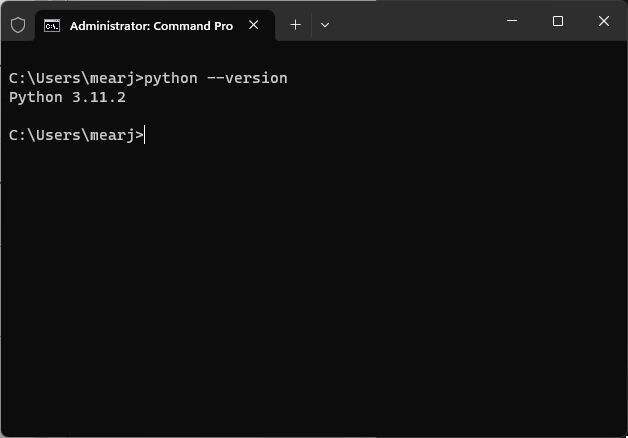
1. Per assicurarti che tutto funzioni senza intoppi, apri un terminale Windows o un prompt dei comandi ed esegui i seguenti comandi. Se l'installazione ha esito positivo, il primo comando visualizzerà la versione Python e il secondo comando visualizzerà la versione Pip attualmente installata sul tuo PC.
python --version
pip --version
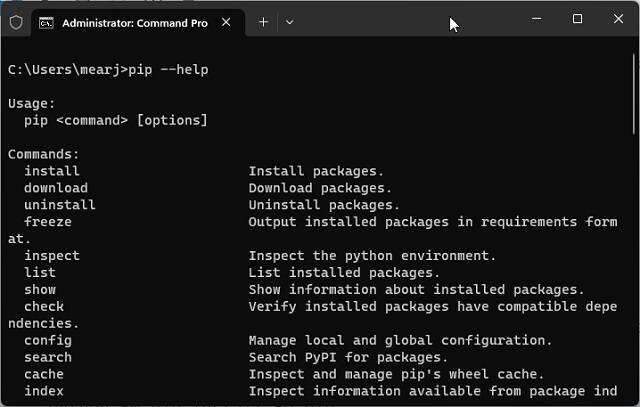
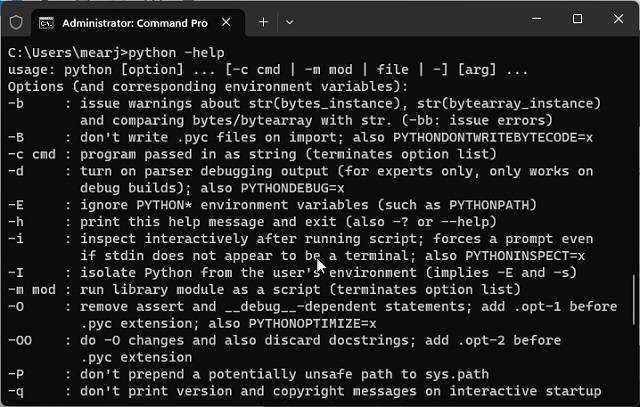
2. Puoi anche digitare il seguente comando per visualizzare tutti i comandi pip con parametri . Se restituisce un lungo elenco di opzioni di comando, allora sei pronto per iniziare a usarlo.
python --help
pip --help
Aggiorna o esegui il downgrade di Pip su Windows
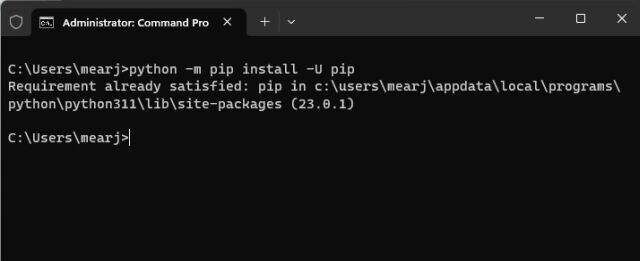
1. Al termine dell'installazione, eseguire il comando seguente tramite il terminale per aggiornare Pip alla versione più recente. Ecco come appare la sintassi:
python -m pip install -U pip
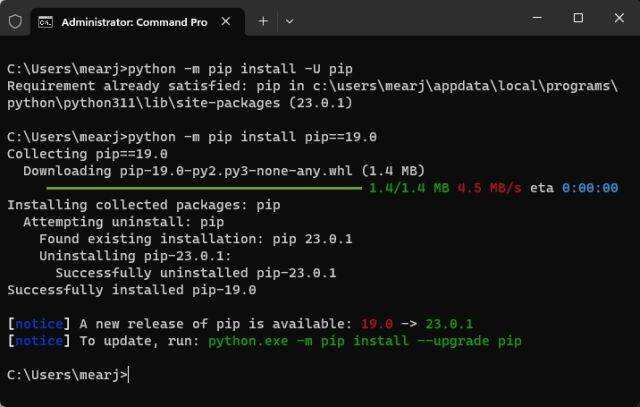
2. Se desideri eseguire il downgrade di Pip a una versione specifica, esegui il seguente comando:
python -m pip install pip==19.0
Come aggiungere Python e Pip a PATH su Windows 11 e 10
Se dopo aver installato ed eseguito Python o Pip su Windows riscontri errori come " Pip non è riconosciuto come comando interno o esterno ", "Python non è riconosciuto come comando interno o esterno" o semplicemente "Python non trovato", non preoccuparti. Ciò significa che Python o Pip potrebbero essere già installati sul tuo PC Windows, ma i loro percorsi non sono stati configurati correttamente. È necessario aggiungere le loro directory alle variabili d'ambiente globali di Windows. Ecco come fare.
1. Per prima cosa, premi " Windows + R " per aprire la finestra di dialogo "Esegui", incolla il seguente percorso e poi premi Invio.
%localappdata%\Programs\Python
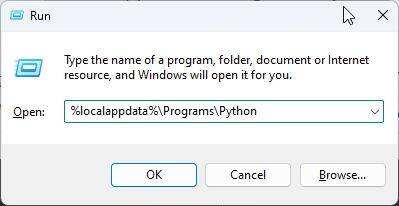
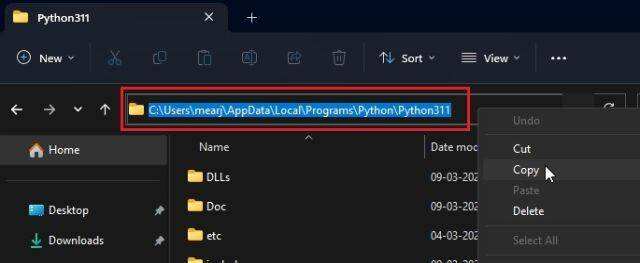
2. Successivamente, apri un'altra cartella "Python3XX". Ora, copia l'intero percorso dalla barra degli indirizzi. Questo è il percorso di Python che devi aggiungere alle tue variabili d'ambiente.
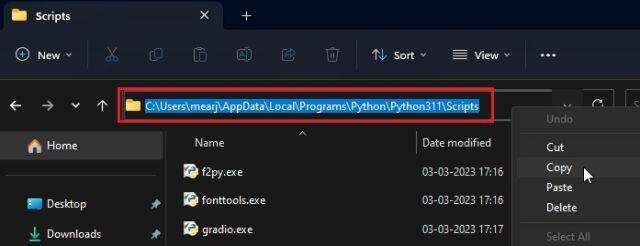
3. Successivamente, vai alla cartella "Scripts" e fai clic sulla barra degli indirizzi. Ora, copia di nuovo l'intero percorso. Questo è il percorso di Pip ; dovrai aggiungerlo alle tue variabili d'ambiente.
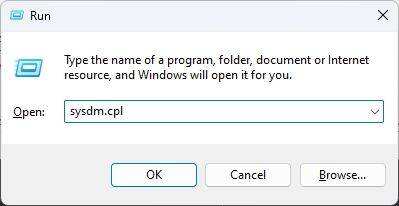
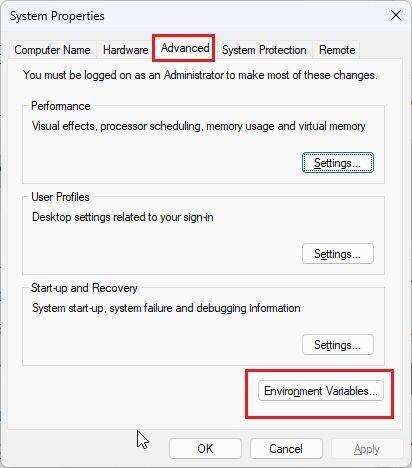
4. Successivamente, premi "Windows + R" per riaprire la finestra di dialogo Esegui. Digita sysdm.cpl e premi Invio. Questo aprirà direttamente le Impostazioni di sistema avanzate.
5. Passa alla scheda "Avanzate" e fai clic su " Variabili d'ambiente " in basso.
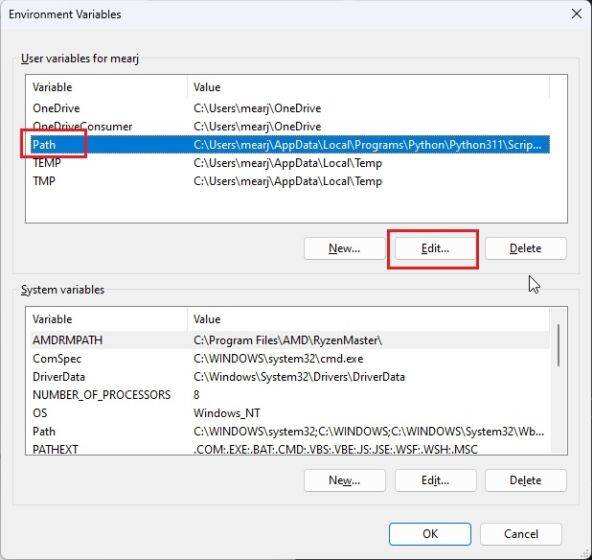
6. Successivamente, nella sezione " Variabili utente di... ", selezionare "Percorso" e quindi fare clic sul pulsante "Modifica...".
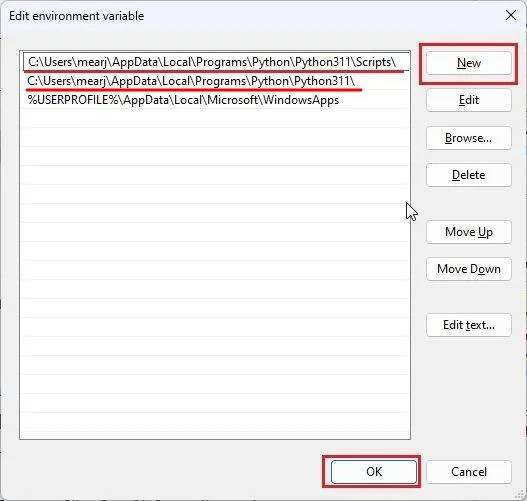
7. Quindi, fai clic su " Nuovo ", incolla il percorso Python appena copiato e poi fai clic su " OK ".
8. Infine, mostra il tuo potere magico, apri la riga di comando o il terminale Windows e avvia la cerimonia Python/Pip. Quindi, ad esempio, puoi utilizzare il comando pip per far sì che OpenAPI arrivi nel tuo regno di Windows, che non è altro che una festa magica senza errori.
Il potere magico irruppe, l'ordine fu emesso e i servitori di OpenAI arrivarono immediatamente:
python --version
pip install openai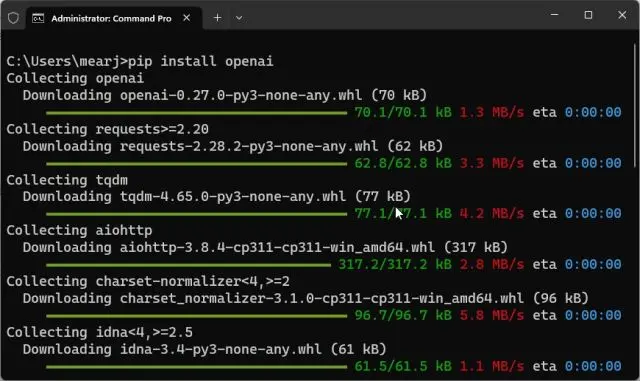
9. Ora hai aggiunto con successo Python e Pip alle variabili di ambiente Windows. Chiudi tutte le finestre di dialogo aperte, riavvia il computer e apri nuovamente Terminale. accedere python 或 pip comando per verificare che funzionino come previsto.
Spero che questo articolo possa aiutarti a installare e configurare con successo Pip su Windows. Se avete domande o feedback, fatecelo sapere nei commenti qui sotto.
Speriamo che l'articolo "【Consigli da leggere assolutamente】Come installare Pip su Windows? Una guida per principianti!" condiviso sul blog di Chen Weiliang ( https://www.chenweiliang.com/ ) possa esservi utile.
Sentitevi liberi di condividere il link di questo articolo: https://www.chenweiliang.com/cwl-31418.html