
Directory articoli
Vuoi comprimere video di grandi dimensioni? Usa HandBrake per convertirli facilmente in formato MP264 utilizzando la codifica H.265 o H.4. Questo tutorial dettagliato ti guiderà attraverso i passaggi per ottenere il miglior equilibrio tra qualità e dimensioni del file.
Vuoi realizzare un video così grande da riempire il tuo hard disk, trasformandolo in uno piccolo e raffinato senza perdere qualità? Questo è lo scopo di HandBrake.
È come un "coach per la perdita di peso" nel settore dei video, che può aiutarti a sbarazzarti del grasso in eccesso e a mantenere una figura elegante.
Che cos'è HandBrake?
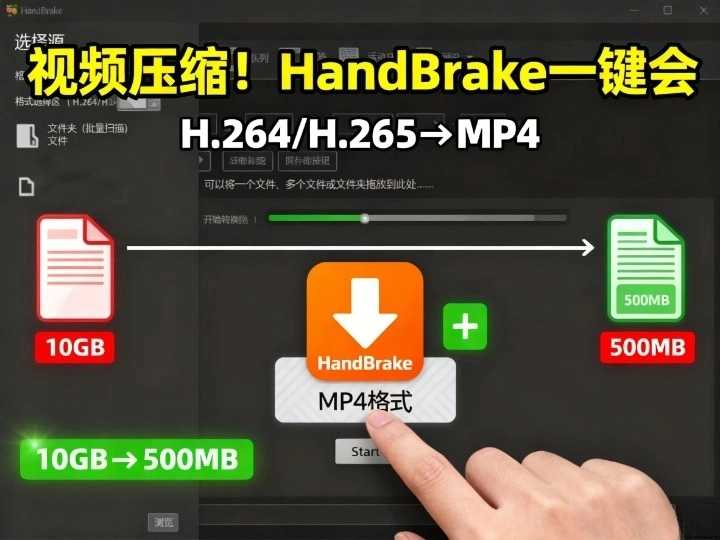
Innanzitutto, chiariamo che HandBrake non è una misteriosa tecnologia nascosta.
Si tratta di uno strumento di transcodifica video gratuito e open-source che supporta Windows, macOS e Linux.
La cosa più importante è che può aiutarti a convertire i video nel formato MP264 codificato con H.265 o H.4.
In parole povere, significa comprimere i "video otaku grassi" in "video dimagranti", tenendo conto anche della chiarezza.
Passaggio 1: scarica e installa HandBrake
Visita il sito web di HandBrake: https://handbrake.fr/
Scegli la versione che corrisponde al tuo sistema: Windows, macOS o Linux.
Basta cliccare più volte su "Avanti" e l'installazione avverrà in pochi secondi.
Questo processo è più veloce rispetto all'ordinazione di cibo da asporto e non ci sono limiti tecnici.
Passaggio 2: importare il file video
Aprendo il software , l'interfaccia è talmente pulita e ordinata che non sembra affatto uno strumento gratuito.
Esistono due modi per importare i video:
- Trascinalo direttamente nella finestra, proprio come se stessi buttando via la spazzatura.
- Fare clic su "File" nell'angolo in alto a sinistra e selezionare manualmente un video.
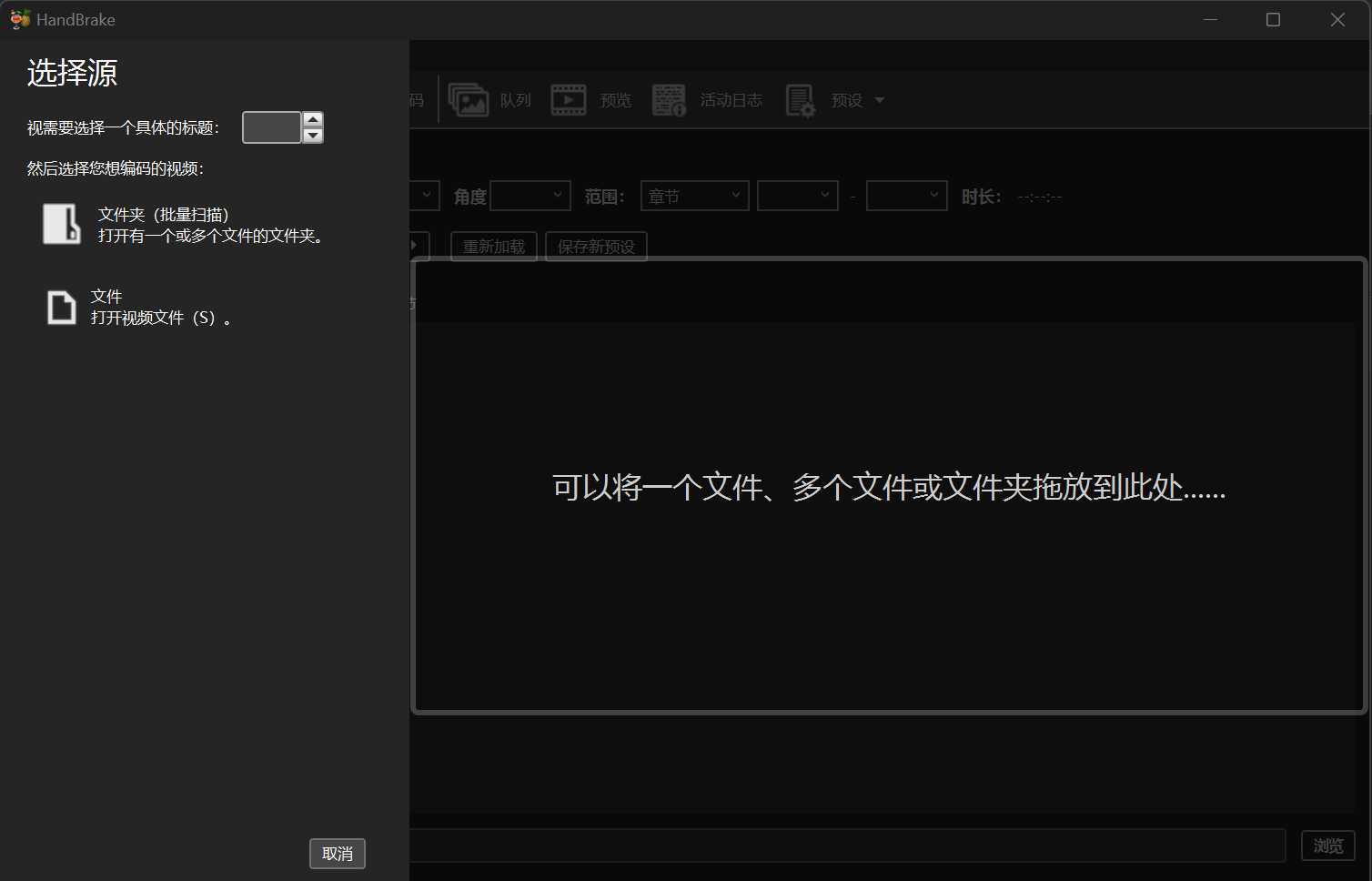
HandBrake è generalmente in grado di riconoscere i video che non utilizzano codifiche per lingue straniere .
Passaggio 3: seleziona i preset
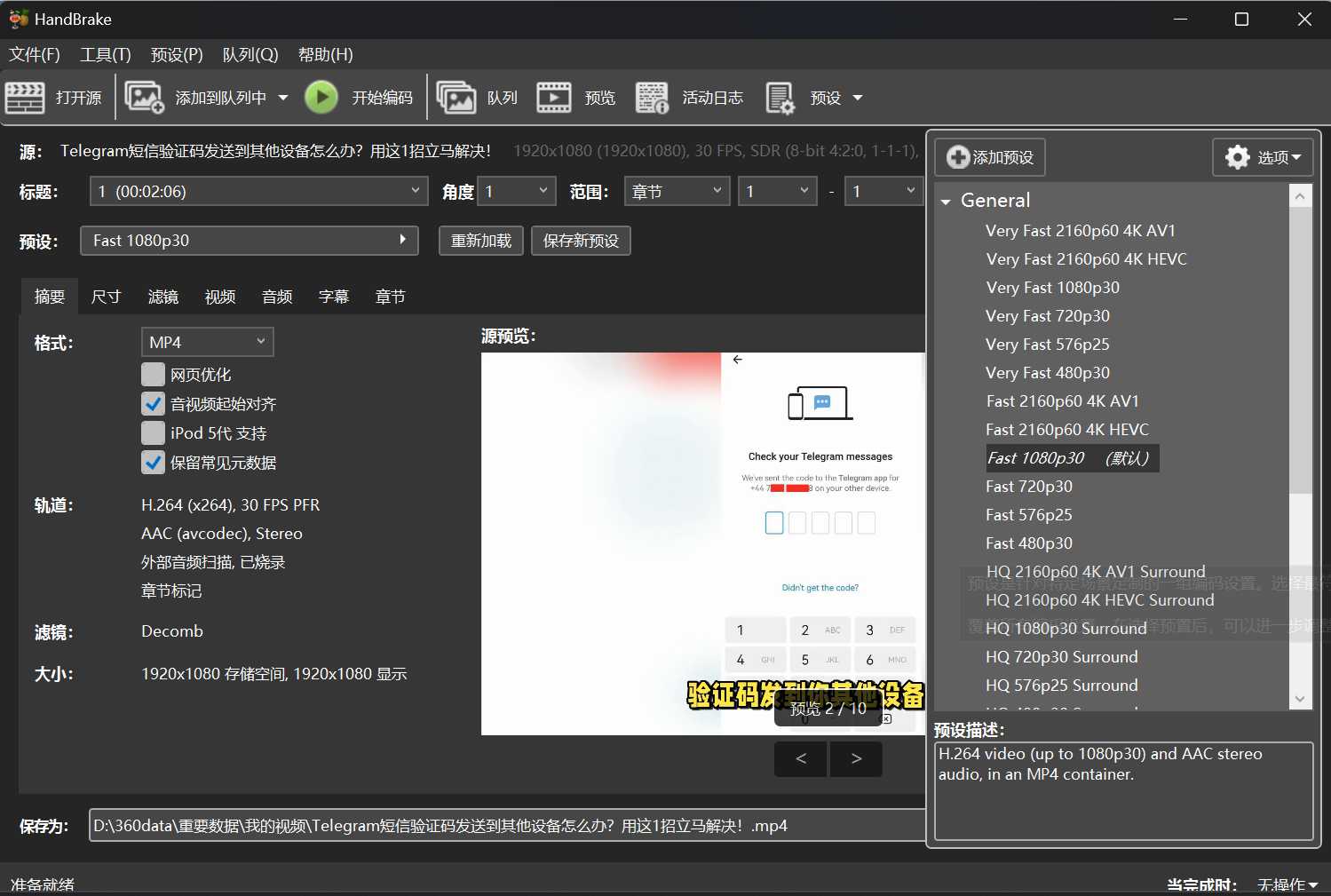
Il menu preimpostato sulla destra è un "pacchetto universale" pensato per i più pigri.
- Vuoi una soluzione veloce e senza distorsioni? Seleziona "
Fast 1080p30"o"Very Fast 1080p30". - Vuoi file di piccole dimensioni? Usa "
H.265 MKV”Preimpostazioni correlate, tasso di compressione più elevato.
Naturalmente, H.265 consente di risparmiare più spazio, ma la velocità di transcodifica sarà lenta quanto quella di una lumaca che si arrampica su un muro.
Passaggio 4: confermare il formato e il codificatore
Clicca su "Summary”, assicurati che il formato di output sia MP4.
Vai a "Video”, seleziona il codificatore:
- H.264 (x264): La compatibilità più forte, può essere giocato su quasi tutti i dispositivi.
- H.265 (x265): Più avanzato, dimensioni file ridotte, ma richiede apparecchiature più complesse.
Il cursore della qualità è come una "pillola dimagrante" per il video. Spostandolo verso destra si ottiene una qualità migliore, mentre spostandolo verso sinistra si ottengono dimensioni inferiori.
Si consiglia di mantenerlo sul valore predefinito o leggermente spostato a destra: i vostri occhi vi ringrazieranno.
Passaggio 5: impostare il percorso di output
Dove deve essere salvato il file di output? Fare clic suBrowse".
Scegli una posizione e dagli un nome accattivante, come "La versione finale del film in Invincible HD".
In questo modo non dovrai più cercare i file come se stessi cercando un ago in un pagliaio.
Passaggio 6: Avvia la conversione
Clicca sul verdeStart Encode".
HandBrake inizia a funzionare e nella parte inferiore verrà visualizzata una barra di avanzamento.
A questo punto puoi andare a prepararti una tazza di caffè e aspettare che la barra di avanzamento termini lentamente.
Una volta completata la conversione, nella cartella di destinazione sarà presente un nuovo video MP4.
Carica i video su Twitter, YouTube o WeChat e la riproduzione sarà fluida.
H.264 o H.265, quale dovrei scegliere?
Si tratta di una questione filosofica.
- Se il tuo video deve essere riprodotto sulla maggior parte dei dispositivi, H.264 è la scelta giusta per tutte le età.
- Se si desidera comprimere al massimo lo spazio di archiviazione, H.265 è la soluzione definitiva, ma la sua compatibilità con i dispositivi è leggermente inferiore.
In altre parole, H.264 è il "tipo sicuro" e H.265 è il "tipo geek".
Alcuni suggerimenti
- Vuoi una risoluzione più alta? Alza il cursore della qualità e non modificare il bitrate: HandBrake utilizza impostazioni predefinite intelligenti.
- Vuoi elaborare rapidamente i batch? Usa "Aggiungi alla coda" per mettere in coda tutte le attività contemporaneamente.
- Vuoi i sottotitoli?
Subtitles”, per non confondersi durante la visione del film.
epilogo
Nel mondo dell'imaging digitale, la transcodifica non è solo un'operazione tecnica, ma anche un'unità di efficienza ed estetica.
H.264 e H.265 sono come due scuole di filosofia: la prima persegue compatibilità e popolarità, mentre la seconda persegue estremi e tecnologie all'avanguardia.
Penso che non importi quale si sceglie. Ciò che conta è padroneggiare il metodo e trasformare la transcodifica video in un'operazione quotidiana semplice.
Quando imparerai a usare HandBrake in modo efficiente, avrai l'iniziativa di controllare le immagini digitali.
Una volta provato, scoprirai che la transcodifica video è in realtà più semplice di quanto molti pensino.
Speriamo che l'articolo "Come comprimere video di grandi dimensioni? Tutorial sulla conversione H.264/H.265 in MP4 con un solo clic tramite HandBrake", condiviso sul blog di Chen Weiliang ( https://www.chenweiliang.com/ ), possa esservi utile.
Sentitevi liberi di condividere il link di questo articolo: https://www.chenweiliang.com/cwl-33194.html