
🚀💪 תוכנת Windows 11 מותקנת כברירת מחדל על כונן C, ואין מספיק מקום פנוי? 😩
😆💡 אנו מלמדים אותך כיצד לשנות את כישורי הפעולה של נתיב התקנת ברירת המחדל של תוכנת WIN11 לכונן D! 🛠️🔧
🎉🎆 עקוב אחר הטיפים שלנו כדי להתקין בקלות תוכנת WIN11 בכונן D כברירת מחדל, ואל תדאג עוד לגבי שטח הכונן C! 🚀🔒
מבין המשתמשים שמשתמשים במערכת WINDOWS 11, יש אנשים שרוצים לשנות את מיקום ברירת המחדל של ההתקנה של התוכנה על מנת להשיג את המטרה של לא לפגוע במהירות הריצה של המחשב.
אז איך לשנות את מיקום ההתקנה של התוכנה ב-Win11?
התפעול אינו מסובך.
ראשית, עליך להפעיל את לוח ההגדרות ולאחר מכן להזין את אפשרויות האחסון.
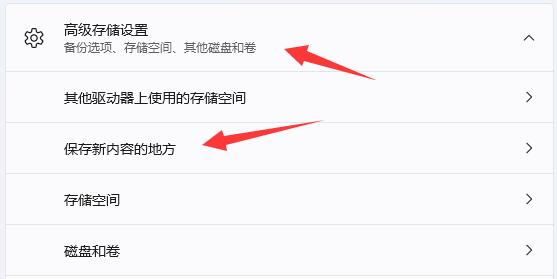
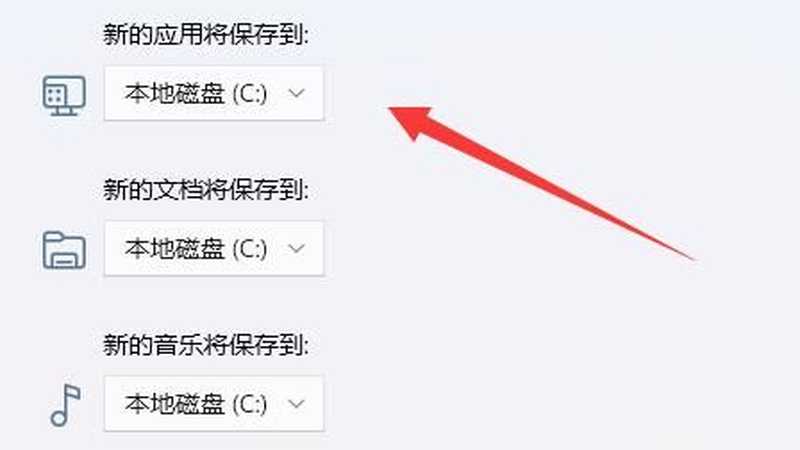
תחת הגדרות אחסון מתקדמות, תמצא אפשרות "היכן לשמור תוכן חדש".
על ידי כניסה לכאן, תוכל לשנות באופן חופשי את מיקום "האפליקציה החדשה תישמר" ולהתאים אותה לפי רצונך האישי.
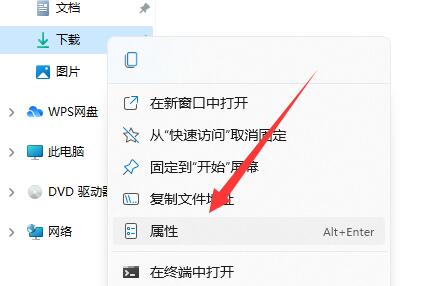
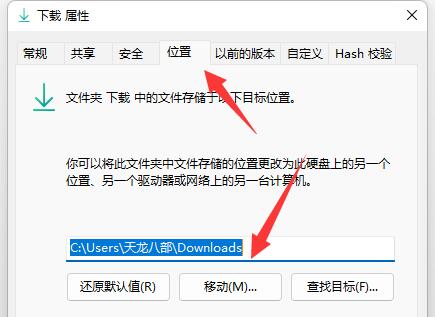
לבסוף, פתח את חלון המאפיינים עבור תיקיית ההורדות, עבור ללשונית מיקום והעבר אותה בקלות.
השלבים כיצד לשנות את מיקום התקנת התוכנה ב-Win11 הם כדלקמן:
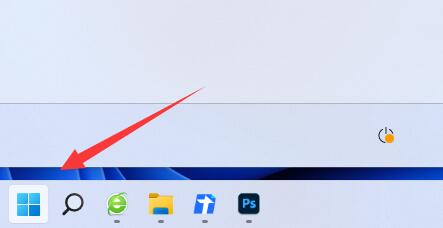
שלב 1: ראשית, פתחו את תפריט התחל בפינה השמאלית התחתונה ▼
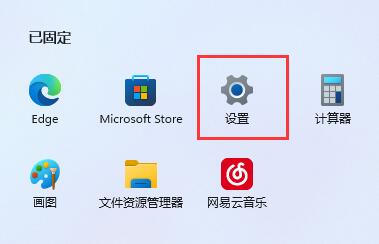
שלב 2: לאחר מכן, פתחו את האפשרות "הגדרות" ▼
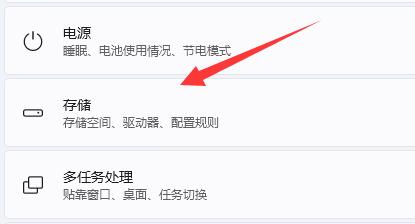
שלב 3: לאחר מכן, עבור לתפריט "שמירה" ▼
שלב 4: לאחר מכן, פתחו את "הגדרות אחסון מתקדמות" ולחצו על "היכן לשמור תוכן חדש" ▼
שלב 5: שנה את נתיב השמירה עבור היישום החדש כאן ▼
שלב 6: לאחר השלמת השינויים, הפעל את סייר הקבצים, לחץ לחיצה ימנית על תיקיית ההורדות ובחר "מאפיינים". ▼
שלב 7: לבסוף, בחר "העבר" באפשרות "מיקום" כדי לשנות בקלות את נתיב ההורדה המוגדר כברירת מחדל. ▼
האמור לעיל הוא השיטה לשינוי מיקום התקנת התוכנה ב-Win11, אני מקווה שזה יעזור לך.
אני מקווה שהמאמר "כיצד לשנות את נתיב התקנת התוכנה המוגדר כברירת מחדל ב-Windows 11? הגדרת מיקום ההתקנה בכונן D" שפורסם בבלוג של צ'ן וייליאנג ( https://www.chenweiliang.com/ ) יהיה לעזר עבורך.
אל תהססו לשתף את הקישור למאמר הזה: https://www.chenweiliang.com/cwl-30732.html