
מדריך מאמרים
רוצה לנהל בקלות את השרת הפרטי הווירטואלי (VPS) שלך? למד כיצד להתקין את לוח HestiaCP ותיהנה מחוויית ניהול שרתים אולטימטיבית.
המדריך המקיף שלנו ילווה אתכם בתהליך ההתקנה והקביעת תצורה של HestiaCP שלב אחר שלב, תוך כיסוי סקריפטי התקנה, הוספת אתרים וחומת אש, מה שיהפוך את ניהול השרת שלכם ליעיל ומאובטח כאחד.
מה המשמעות של הסטיה?
הסטיה היא אלת התנור במיתולוגיה היוונית העתיקה.
כאשר אנו מדברים על הסטיה, הדבר הראשון שרוב האנשים עשויים לחשוב עליו הוא אלת האח, הכבשן והאש במיתולוגיה היוונית העתיקה. היא אחת משנים עשר האלים העיקריים של אולימפוס.
הידוע בחמימות ובהגנה שלה, Hestia מבטיח שלהבות הבתים והמקדשים לעולם לא יכבו.
באופן דומה, בעולם המחשבים המודרני, להסטיה יש גם תפקיד חשוב - HestiaCP.

פאנל HestiaCP מנהל בקלות VPS
HestiaCP הוא לוח בקרה לשרת לינוקס בקוד פתוח.
- ניתן לכנות את HestiaCP "הכל-עגול" של ניהול שרתים.
- HestiaCP ידוע בפשטות, ביעילות וברבגוניות שלו.
- בדיוק כמו האלה העתיקה, מספקת הגנה ותמיכה אמינים לשרת שלך.
הוא נגזר מה- VestaCP הפופולרי , אך ככל שהפיתוח והתחזוקה של VestaCP נכנסו בהדרגה ל"מצב רדום", בעיות אבטחה ופגיעויות רבות לא תוקנו בזמן...
כתוצאה מכך, קבוצה של מפתחים רוחקי ראייה החליטה להתחיל מחדש ויצרה סניף חדש, Hestia CP, כדי להמשיך ולשפר ולתחזק אותו כדי להפוך את ניהול השרתים לאבטח ונוח יותר.
היכרות עם פונקציית לוח הבקרה של HestiaCP
HestiaCP מספק ממשק פשוט וקל לשימוש, אתה יכול בקלות להוסיף חשבונות משתמש, שמות דומיינים לאתרים ולהגדיר היבטים אחרים של השרת.
להלן כמה תכונות עיקריות:
- תמיכה בריבוי שפות: HestiaCP תומך במספר שפות, כולל סינית.
- תמיכה בשרת אינטרנט: Apache2 ו-NGINX עם PHP-FPM, תומך במספר גרסאות PHP (5.6-8.1, ברירת מחדל 8.0).
- שרת DNS: שרת DNS (Bind) עם פונקציית אשכול.
- שירות דואר: מספק שירות דואר POP/IMAP/SMTP, עם אנטי וירוס, אנטי ספאם ודואר אינטרנט (ClamAV, SpamAssassin, Sieve, Roundcube, Rainloop).
- מסד נתונים: תומך במסדי נתונים של MariaDB ו/או PostgreSQL.
- תמיכה ב-SSL: תומך באישורי Let's Encrypt SSL ובתעודות כלליות.
- חומת אש: חומת אש עם זיהוי התקפות בכוח גס ורשימות IP (iptables, fail2ban ו-ipset).
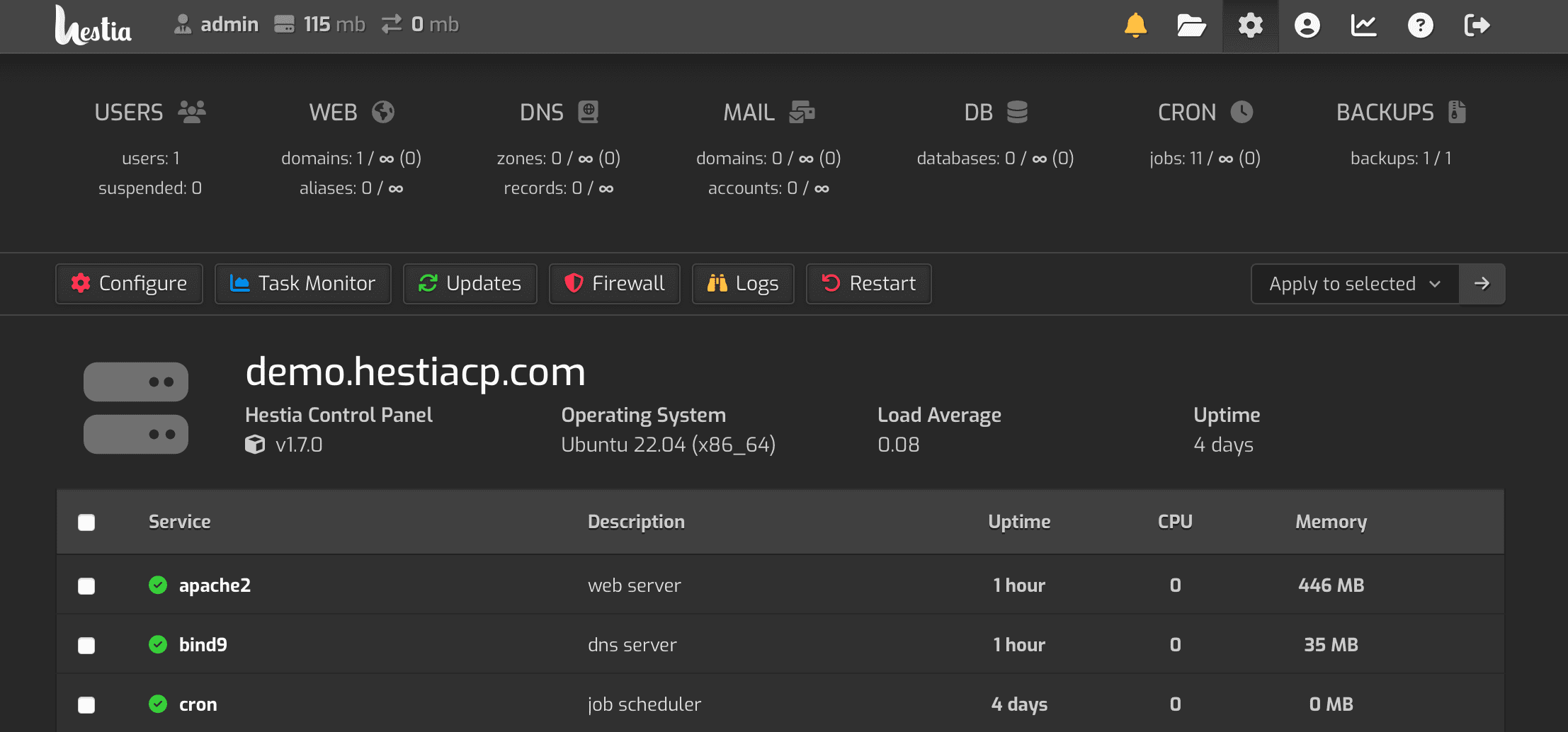
דרישות בסיסיות להתקנת HestiaCP
לפני התקנת Hestia, עליך להבין את הדרישות הבסיסיות שלה עבור השרת.
Hestia צריכה לפעול על מערכת הפעלה חדשה לגמרי כדי להבטיח שהיא תפעל כראוי.
להלן התצורות המינימליות והמומלצות:
| סוג תצורה | 中央处理器 | זיכרון | דִיסק | 操作系统 |
|---|---|---|---|---|
| תצורה מינימלית | ליבה אחת, 1 סיביות | 1 GB (ללא SpamAssassin ו-ClamAV) | כונן קשיח בנפח 10 גיגה | דביאן 10, 11 או 12, אובונטו 20.04, 22.04 LTS |
| תצורה מומלצת | 4 גרעיני | 4 GB | כונן מוצק בנפח 40 GB | העדכנית ביותר של דביאן, האחרונה של אובונטו LTS |
דרישות אחרות
- Hestia פועל רק על מעבדי AMD64/x86_64 ו-ARM64/aarch64 ודורש מערכת הפעלה של 64 סיביות.
- מעבדים מבוססי i386 או ARM7 אינם נתמכים.
- מערכות הפעלה שאינן LTS אינן נתמכות.
הכנת התקנת פאנל HestiaCP
שלב 1: עבור למשתמש שורש
ראשית, עליך להפעיל את תוכנית ההתקנה כשורש. ניתן להפעיל אותו ישירות בטרמינל או מרחוק באמצעות SSH.
הפעל את הפקודה הבאה כדי לעבור למשתמש השורש:
sudo -i
שלב 2: שדרוג חבילות מערכת
לפני תחילת ההתקנה, ודא שחבילות המערכת שלך מעודכנות. הפעל את הפקודה הבאה כדי לשדרג:
apt update -y
שלב 3: התקנת תוכנות נפוצות
מערכת דביאן נקייה יחסית. מומלץ להתקין כמה תוכנות נפוצות:
apt install wget curl sudo vim git -y
שלב 4: הוסף רשומות DNS
באופן כללי, אתה צריך להוסיף רשומת A ב-DNS כדי לקבוע את כתובת ה-IP כשם הדומיין של Hostname של HestiaCP, לדוגמה:

hcp.domain.tld
(החלף את domain.tld בשם הדומיין האמיתי שלך)
הדרכה של סקריפט התקנת HestiaCP
שלב 1: הורד את סקריפט ההתקנה
הורד את סקריפט ההתקנה באמצעות SSH באמצעות הפקודה הבאה:
wget https://raw.githubusercontent.com/hestiacp/hestiacp/release/install/hst-install.sh
אם ההורדה נכשלת עקב שגיאת אימות SSL, ודא שמותקנת במערכת שלך את חבילת ה-ca-certificate.
אתה יכול לעשות זאת באמצעות הפקודה הבאה:
apt-get update && apt-get install ca-certificates -y
שלב 2: הפעל את סקריפט ההתקנה של HestiaCP
דרך קלה יותר לבחור אפשרויות התקנה של HestiaCP היא להשתמש במחולל מחרוזות ההתקנה.
כדי לבחור איזו תוכנה להתקין, אתה יכול לבחור להשתמש במחולל מחרוזות ההתקנה של HestiaCP כדי לבחור איזו תוכנה להתקין.
לחץ על הקישור למטה כדי לעבור לפרמטרים הרשמיים ואפשרויות התצורה המותאמות אישית של HestiaCP:
בחר לפי הצורך:
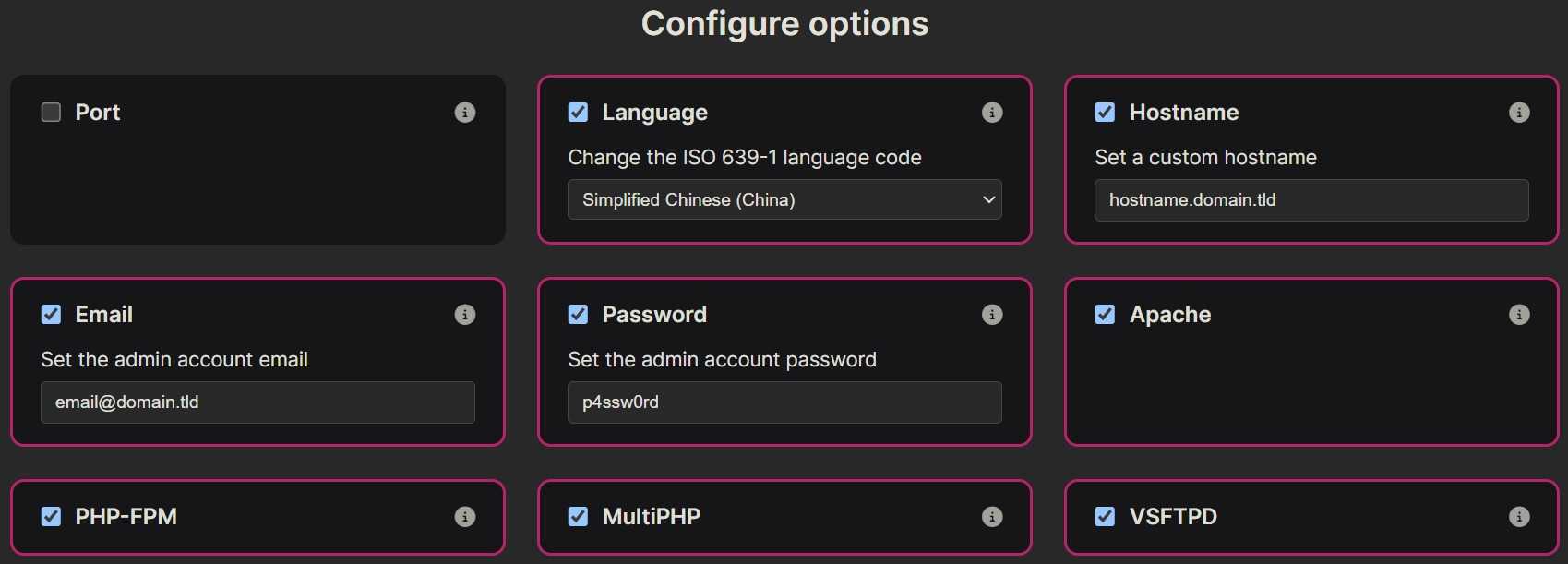
הנה פקודה לדוגמה:
bash hst-install.sh --lang zh-cn --hostname hcp.domain.tld --email [email protected] --password p4ssw0rd --multiphp yes --sieve yes --quota yes --force
אם אתה מוצא את זה בעייתי, אתה יכול גם להשתמשצ'ן וייליאנגעם זאת, זכור זאתhcp.domain.tld,[email protected],p4ssw0rd , שנה אותו למה שאתה משתמש בפועל.
אם פקודת ההתקנה נכשלת כאן, תתרחש השגיאה הבאה:
-bash: !WeZSJ: event not found
אנא הזן את פקודת ההתקנה הבאה במקום זאת:
bash hst-install.sh
שלב 3: הפעל מחדש את השרת
לאחר השלמת ההתקנה, הזן את פקודת ההפעלה מחדש של השרת:
reboot
פאנל HestiaCP מגדיר אישור SSL
שלב 1: הוספת אישור SSL לכתובת ה-URL של הפאנל:
v-add-letsencrypt-host
אם שם המארח לא הוגדר קודם לכן, עליך להפעיל אותו תחילה:
v-change-sys-hostname hcp.domain.tld
שנה את hcp.domain.tld לשם המארח שלך.
第 2 步:לאחר מכן הכנס בדפדפן https://hcp.domain.tld:2053
אתה יכול לגשת לפאנל.
ניתן לראות את סיסמת החשבון בשורת הפקודה.
פאנל HestiaCP מוסיף אתר
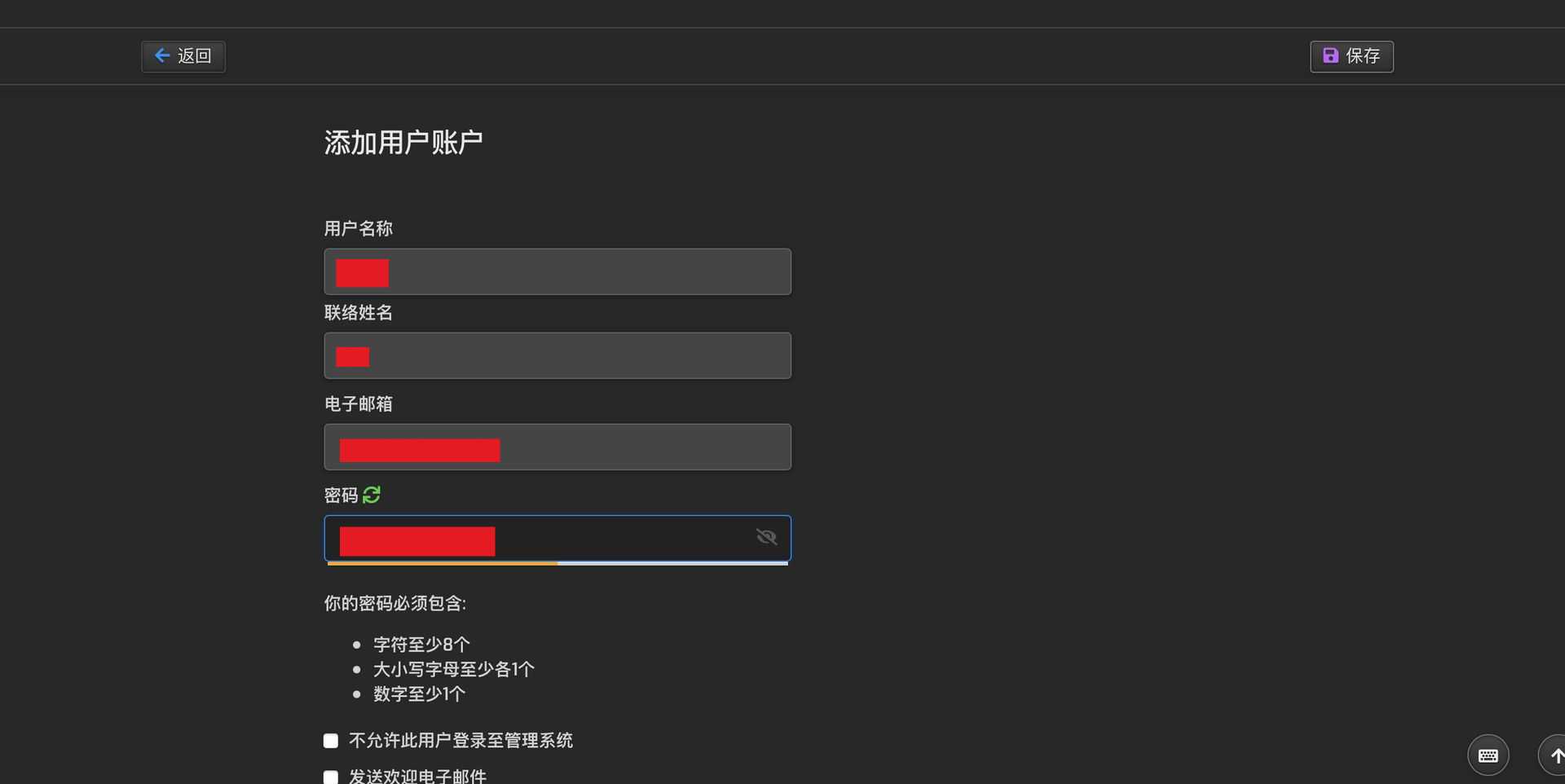
מכיוון שמשתמש השורש המוגדר כברירת מחדל אינו מאובטח, אם ברצונך להוסיף אתר לפאנל HestiaCP, מומלץ ליצור משתמש חדש ולהיכנס למשתמש החדש כדי להוסיף את שם הדומיין של האתר.
שלב 1: הוספת חשבון משתמש ▼
שלב 2: הוספת דומיין אתר ▼
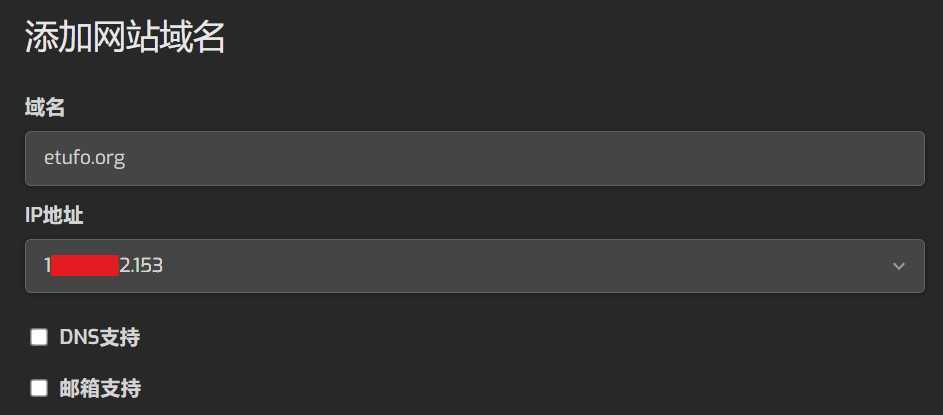
- לא מומלץ לבדוק תמיכת DNS ותמיכה בתיבת דואר, כי ה-DNS ותיבת הדואר שנבנתה בעצמך אינם יציבים מספיק, וקל לפספס מיילים חשובים.
- לכן, זה יהיה יציב יותר אם נשתמש ב-DNS ובתיבות דואר של יצרנים גדולים.
שלב 3: עריכת שם הדומיין של האתר ▼
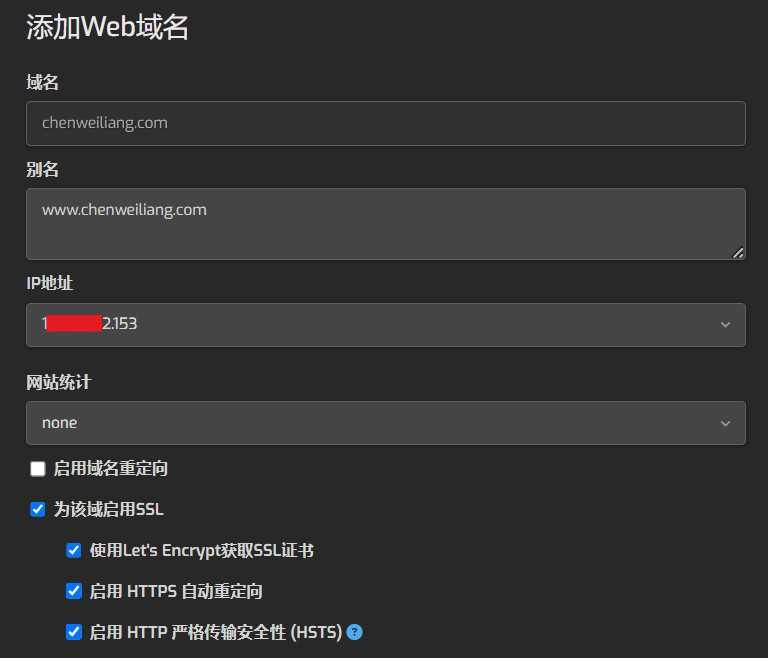
אפשרות מומלצת: הפעלת SSL עבור דומיין זה
- השג אישור SSL באמצעות Let's Encrypt
- אפשר הפנייה אוטומטית של HTTPS
- אפשר HTTP Strict Transport Security (HSTS)
כפאנל ניהול שרתים רב עוצמה וגמיש, HestiaCP מספקת לא רק פונקציות עשירות וכלי ניהול יעילים, אלא גם שומרת על קלות שימוש ומדרגיות.
בין אם אתה מנהל שרת אישי או שרת ברמה הארגונית, HestiaCP יכול לענות על הצרכים שלך, ולאפשר לך לשלוט בקלות באש ואבטחה כמו האלה Hestia.
כדי לחקור מידע נוסף על HestiaCP, אנא בקר בכתובת פרויקט GitHub ובכתובת האתר הרשמי שלה.
- כתובת פרויקט HestiaCP GitHub:https://github.com/hestiacp/hestiacp/
- כתובת האתר הרשמי של HestiaCP:https://www.hestiacp.com/
- כתובת הדגמה של HestiaCP:https://demo.hestiacp.com:8083/login/
- כתובת מסמך HestiaCP:https://docs.hestiacp.com/
- הפורום הרשמי של HestiaCP:https://forum.hestiacp.com/
התנסה בפונקציות החזקות של HestiaCP ותיהנה מניהול שרת פשוט ויעיל!
רוצה ללמוד עוד על HestiaCP?
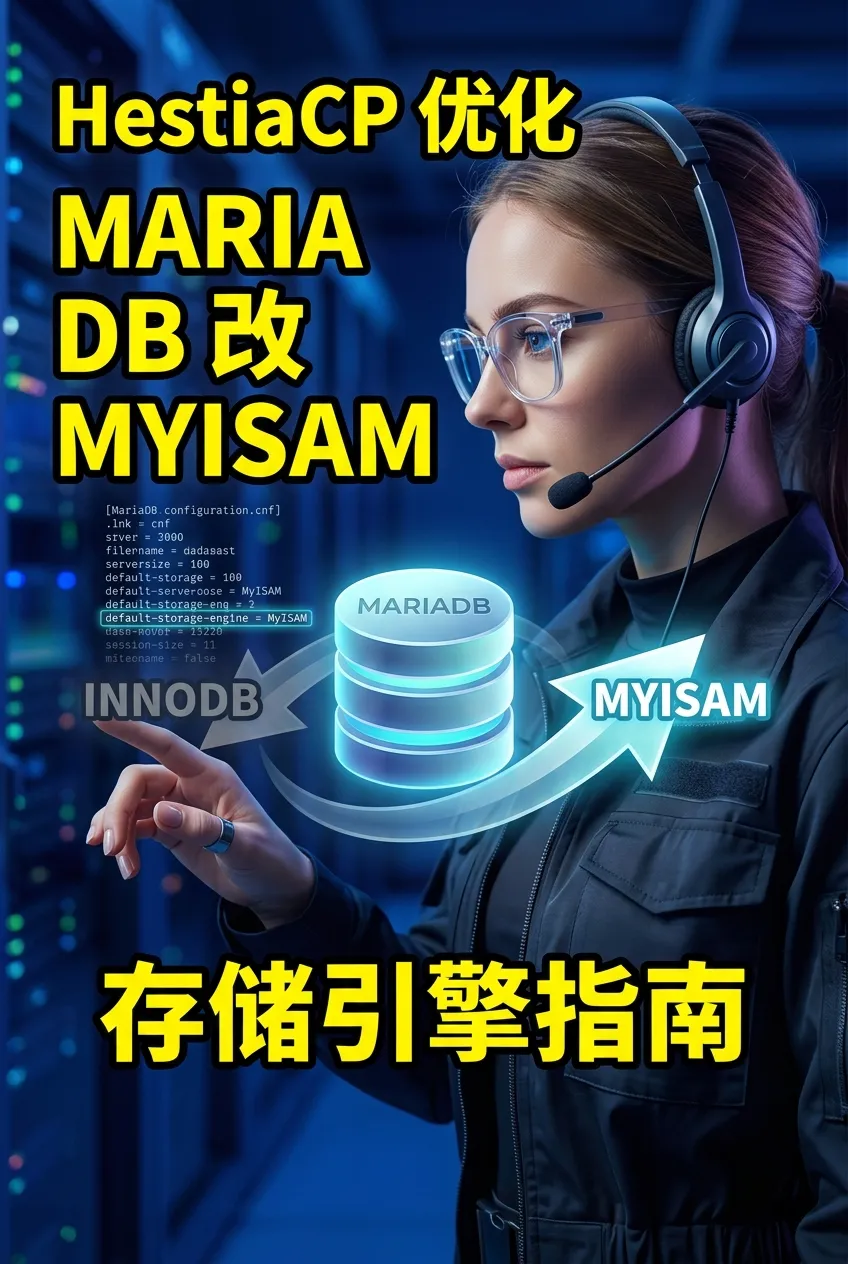
אנו ממליצים לכם להמשיך לקרוא את המדריך המפורט שלנו כיצד לשנות את מנוע האחסון המוגדר כברירת מחדל של MariaDB ל-MyISAM באמצעות HestiaCP. זהו תהליך פשוט בצעד אחד! ▼
הנה הפתרון האולטימטיבי פעם ולתמיד שיעזור לך להתמודד עם טעויות נפוצות בקלות▼

לחץ על הקישור למטה כדי למצוא פתרונות מפורטים יותר לבעיית חוסר היכולת של HestiaCP phpMyAdmin לשמור תבניות במטמון, מה שגורם לביצועים איטיים ▼

כיצד HestiaCP מפעיל את פונקציות PHP shell_exec, passthr, system ו-exec?

HestiaCP PHP-FPM נמצא תחת עומס כבד? שגיאת דף אינטרנט דינמי 500? אופטימיזציה זו תיכנס לתוקף באופן מיידי!

אני מקווה שהמאמר "מדריך אוניברסלי לפאנל HestiaCP: ניהול VPS בקלות על ידי התקנת סקריפטים והוספת אתרים" ששותף בבלוג של צ'ן וייליאנג ( https://www.chenweiliang.com/ ) יהיה לעזר עבורך.
אל תהססו לשתף את הקישור למאמר הזה: https://www.chenweiliang.com/cwl-31764.html