
מדריך מאמרים
האמת המפתיעה: למה עדיין לא התקנת את Monit על HestiaCP ?
עכשיו בואו נדבר על למה Monit הוא אחד השותפים הטובים ביותר עבור משתמשי HestiaCP.
Monit מאפשר לך לנטר בקלות שירותי שרת קריטיים כגון Nginx, PHP-FPM ו- MySQL.
בנוסף, אתה יכול לשלב את Monit ב-HestiaCP שלך בכמה שלבים פשוטים, קל כמו לפזר חמאה על לחם. האם אתה מוכן? בואו נתחיל!
מה זה מוני? למה זה כל כך חשוב ל-HestiaCP?
לפני שנצלול לתוך ההדרכה, בואו נסתכל בקצרה על Monit. Monit הוא כלי קוד פתוח קל משקל שיכול לנטר תהליכים ושירותים במערכות יוניקס.
אם תהליך נתקע, Monit יכול להפעיל אותו מחדש באופן אוטומטי כדי להבטיח שהשרת שלך תמיד יפעל כרגיל.
זה כמו שיש לך שומר ראש 24/7 לשרת שלך, כזה שהוא לא רק אמין, אלא גם מגיב.
תנאים הכרחיים להתקנת Monit על HestiaCP
לפני התקנת Monit, אנא ודא שיש לך את התנאים הבאים:
- מותקן לוח בקרה של Hestia
- יש גישה לשורש
אם אתה עומד בקריטריונים האלה, אנחנו מוכנים ללכת.
שלב 1: עדכן חבילות מערכת
ראשית, ודא שחבילות המערכת שלך מעודכנות. עדכן חבילות מערכת באמצעות הפקודה הבאה:
apt update
זה חשוב מכיוון שעדכוני חבילות מערכת יכולים לתקן נקודות תורפה אפשריות ולהבטיח שהגרסה העדכנית ביותר של Monit מותקנת אצלך.
שלב 2: התקן את Monit
לאחר השלמת עדכון המערכת, תוכל להתקין את Monit. הזן את הפקודה הבאה להתקנה:
apt install monit
שלב זה יוריד ויתקין את Monit באופן אוטומטי, אתה רק צריך להמתין בסבלנות כמה דקות.
שלב 3: הפעל את שירות Monit
לאחר השלמת ההתקנה, אל תשכח להפעיל את שירות Monit כך שיפעל אוטומטית עם הפעלת המערכת. הפעל את השירות באמצעות הפקודה הבאה:
systemctl enable monit
זה שווה ערך להתקנת זוג גלגלים אוטומטיים ב-Monit בכל פעם שתפעיל מחדש את השרת, הוא יופעל אוטומטית.
שלב 4: הפעל את שירות Monit
לאחר מכן, הפעל את שירות Monit ותנו לו להתחיל לעבוד:
systemctl start monit
כעת, כשמוניט פועל ברקע, הוא מוכן לנטר את השירות שלך.
שלב 5: הגדר את Monit
ייתכן שתצורת ברירת המחדל של Monit אינה מתאימה לכל הסביבות, לכן עלינו לבצע כמה התאמות. לַעֲרוֹך /etc/monit/monitrc קובץ והוסף את התוכן הבא:
set httpd port 2812 and
  use address 0.0.0.0
  and allow localhost

check process nginx with pidfile /var/run/nginx.pid
  group nginx
  start program = "/etc/init.d/nginx start"
  stop program = "/etc/init.d/nginx stop"

check process php-fpm with pidfile /var/run/php/php7.4-fpm.pid
  group php-fpm
  start program = "/etc/init.d/php7.4-fpm start"
  stop program = "/etc/init.d/php7.4-fpm stop"

check process mysql with pidfile /var/run/mysqld/mysqld.pid
  group mysql
  start program = "/etc/init.d/mysql start"
  stop program = "/etc/init.d/mysql stop"
קוד התצורה הזה עושה כמה דברים:
- הפעל את ממשק האינטרנט של מוניט, אתה יכול לעבור
http://your_server_ip:2812לגשת אליו. - צג Nginx, PHP-FPM ו MySQL 服务, להבטיח שהם תמיד מקוונים.
שלב 6: הגדר את שירות Monit כדי להתחיל אוטומטית באתחול
הזן את הפקודה הבאה:
systemctl enable monit && systemctl start monit
- אם הודעת השגיאה "
sudo systemctl start monitmonit.service is not a native service, redirecting to systemd-sysv-install.", אנא לחץ על קישור המאמר למטה כדי להציג את הפתרון▼

שלב 7: הפעל מחדש את שירות Monit
לאחר השלמת התצורה, אל תשכח להפעיל מחדש את שירות Monit כדי שההגדרה תיכנס לתוקף:
systemctl restart monit
זה כמו להפיח חיים חדשים במוניט ועכשיו הוא מוכן להשוויץ.
כיצד לוודא שהתקנת מוניט הצליחה?
לאחר השלמת ההתקנה, פתח את הדפדפן ובקר http://your_server_ip:2812, אתה אמור לראות את לוח המחוונים של מוניט.
אם הכל כרגיל, תראה את המצב של Nginx, PHP-FPM ו-MySQL.
הסטטוס שלהם מראה "Running", המציין שהם פועלים כרגיל.
אם אחד מהתהליכים הללו מפסיק לפעול, מוניט מנסה אוטומטית להפעיל אותם מחדש.
כיצד להתקין מחדש את Monit
אם אתה מגלה שיש בעיה בהתקנה של Monit, או שאתה צריך להגדיר אותה מחדש, אתה יכול להתקין מחדש את Monit באמצעות הפקודה הבאה:
apt-get remove monit
apt-get install monit
אפשר יציאה 2812: ודא שאתה יכול לגשת לממשק האינטרנט של Monit
על מנת להבטיח שניתן לגשת לממשק האינטרנט של מוניט באופן רגיל, עליך להפעיל את פורט 2812.
在 monitrc בקובץ, ודא שהאזנה ב-HTTP הוגדרה וצוינו יציאת 2812 וכתובת IP מדויקת.
אפשר יציאה 2812 ב- HestiaCPCP
לאחר שהתקנת בהצלחה את ניטור Monit , תצטרך להגדיר את הדמון, להפעיל את הפורט, כתובת ה-IP והגדרות אחרות.
שלב 1: התחברו ל-HestiaCPCP שלכם
שלב 2: גישה לחומת האש.
- לחץ על "חומת אש" מעל הניווט.
שלב 3: לחצו על כפתור +.
- כאשר תרחף מעל לחצן +, תראה את הכפתור משתנה ל"הוסף כלל".
שלב 4: הוספת כללים.
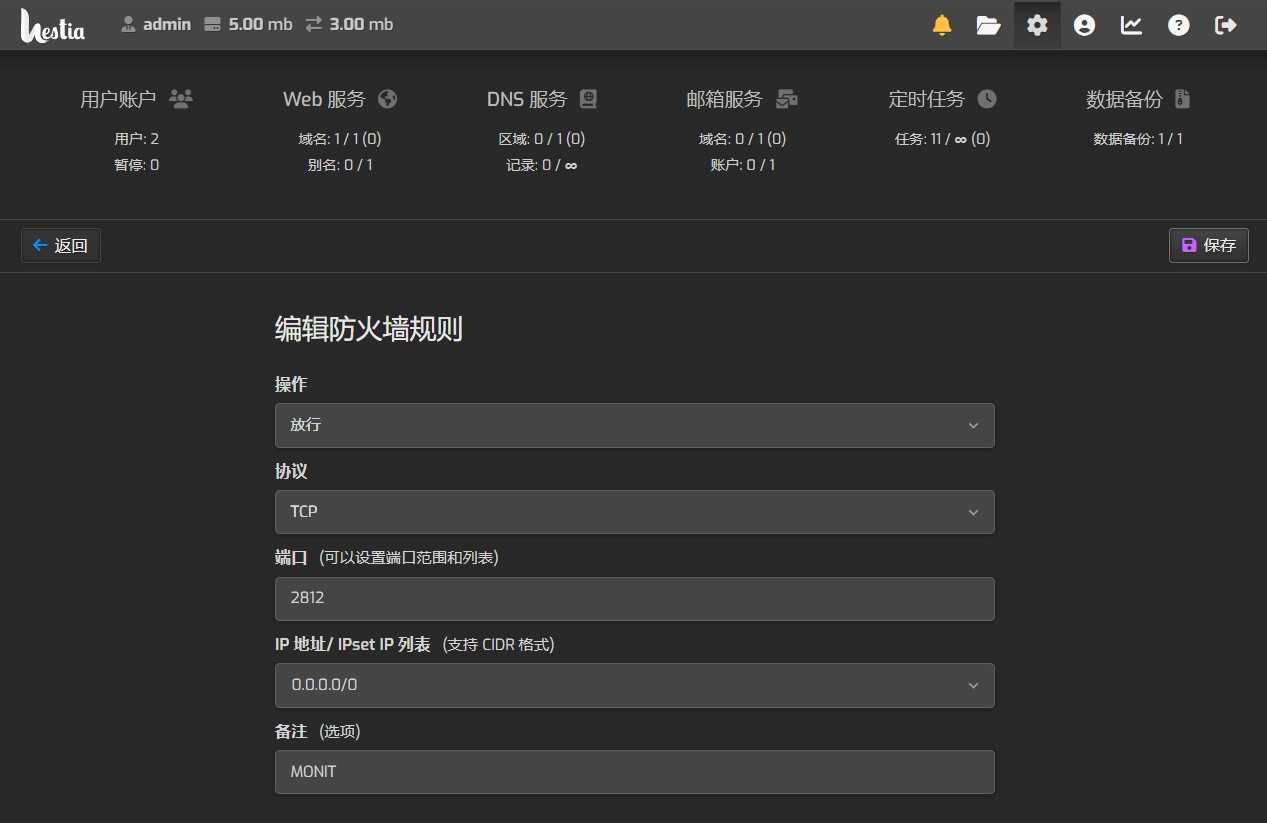
השתמש בהגדרות הבאות כהגדרות כלל ▼
- פעולה: קבל
- פרוטוקול: TCP
- יציאה: 2812
- כתובת IP: 0.0.0.0/0
- הערות (אופציונלי): MONIT
להלן צילום מסך של הגדרות חומת האש של HestiaCP ▼
מסקנה: השילוב המושלם של Monit ו- HestiaCP
בשלב זה, היית אמור להתקין ולהגדיר בהצלחה את Monit ב- HestiaCP.
זה יהפוך לעוזר יד ימין שלך בניהול שרתים, ויבטיח את הפעולה הרגילה של כל השירותים הקריטיים.
יתרה מכך, ממשק האינטרנט של מונית מאפשר לך לעקוב בקלות אחר מצב כל התהליכים ולשמור על הכל בשליטה.
פעלו עכשיו! הגדר את Monit עבור השרת שלך כדי לשפר את היציבות והאמינות שלו. תודה לעצמך בעתיד על הבחירה הנבונה הזו.
אני מקווה שהמאמר "כיצד להתקין את תוכנת הניטור של Monit ב-HestiaCP? הסבר מפורט על שיטת התקנת Monit" שפורסם בבלוג של צ'ן וייליאנג ( https://www.chenweiliang.com/ ) יהיה לעזר עבורכם.
אל תהססו לשתף את הקישור למאמר הזה: https://www.chenweiliang.com/cwl-31996.html