
מדריך מאמרים
רוצים לדחוס סרטונים גדולים? השתמשו ב-HandBrake כדי להמיר אותם בקלות לפורמט MP264 באמצעות קידוד H.265 או H.4. מדריך מפורט זה ידריך אתכם בשלבים הבאים להשגת האיזון הטוב ביותר בין איכות לגודל קובץ.
רוצים ליצור סרטון כל כך גדול שיהפוך את הכונן הקשיח שלכם לקטן ומעודן מבלי לאבד את האיכות? זוהי המטרה של HandBrake.
זה כמו "מאמן לירידה במשקל" בתעשיית הווידאו, שיכול לעזור לך להיפטר משומן עודף ולשמור על גזרה אלגנטית.
מה זה בלם יד?
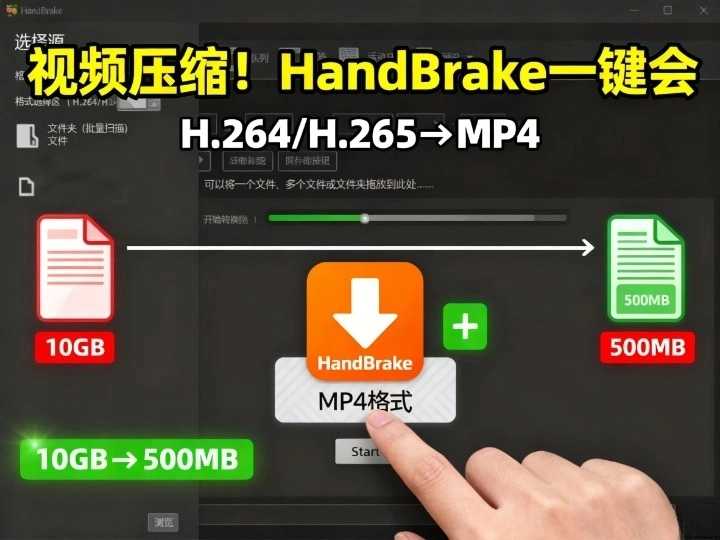
קודם כל, בואו נבהיר ש-HandBrake אינה טכנולוגיה שחורה מסתורית.
זהו כלי קידוד וידאו חינמי וקוד פתוח התומך ב-Windows, macOS ו- Linux.
הדבר החשוב ביותר הוא שזה יכול לעזור לך להמיר סרטונים לפורמט MP264 המקודד עם H.265 או H.4.
במילים פשוטות, זה אומר לדחוס "סרטוני אוטאקו של שמנים" ל"סרטוני הרזיה" תוך התחשבות בבהירות.
שלב ראשון: הורד והתקן את HandBrake
כנסו לאתר האינטרנט של HandBrake: https://handbrake.fr/
בחר את הגרסה המתאימה למערכת שלך - Windows, macOS או Linux.
פשוט לחצו על "הבא" כמה פעמים והתוכנה תותקן תוך מספר שניות.
תהליך זה מהיר יותר מהזמנת טייק אווי ואין סף טכני.
שלב 2: ייבוא קובץ הווידאו
עם פתיחת התוכנה , הממשק כל כך נקי ולא עמוס שהוא לא נראה כמו כלי חינמי.
ישנן שתי דרכים לייבא סרטונים:
- גרור אותו ישירות לחלון, בדיוק כמו לזרוק זבל.
- לחצו על "קובץ" בפינה השמאלית העליונה ובחרו סרטון ידנית.
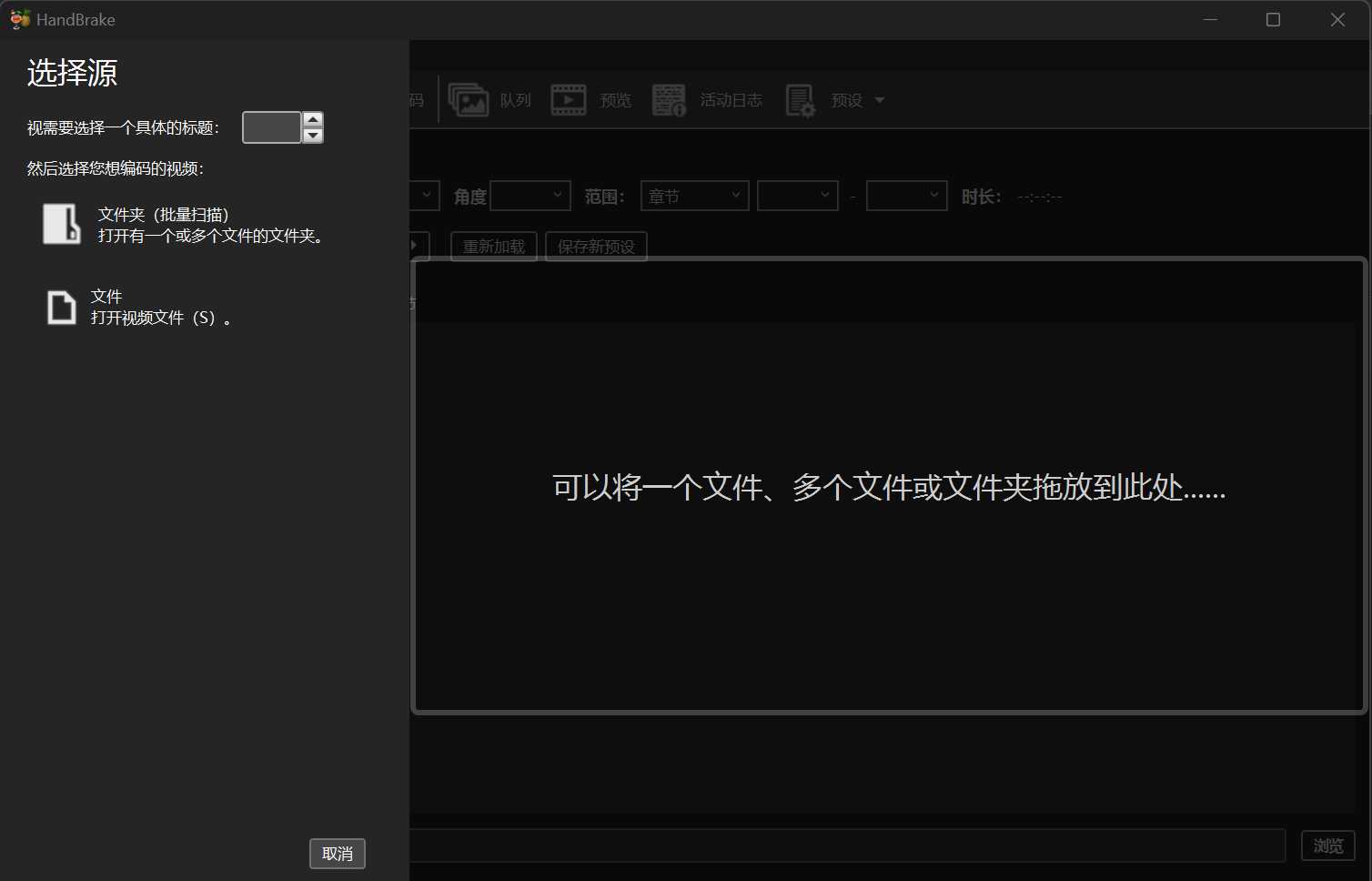
HandBrake יכול בדרך כלל לזהות סרטונים שאינם משתמשים בקידוד שפה זרה .
שלב 3: בחירת הגדרות קבועות מראש
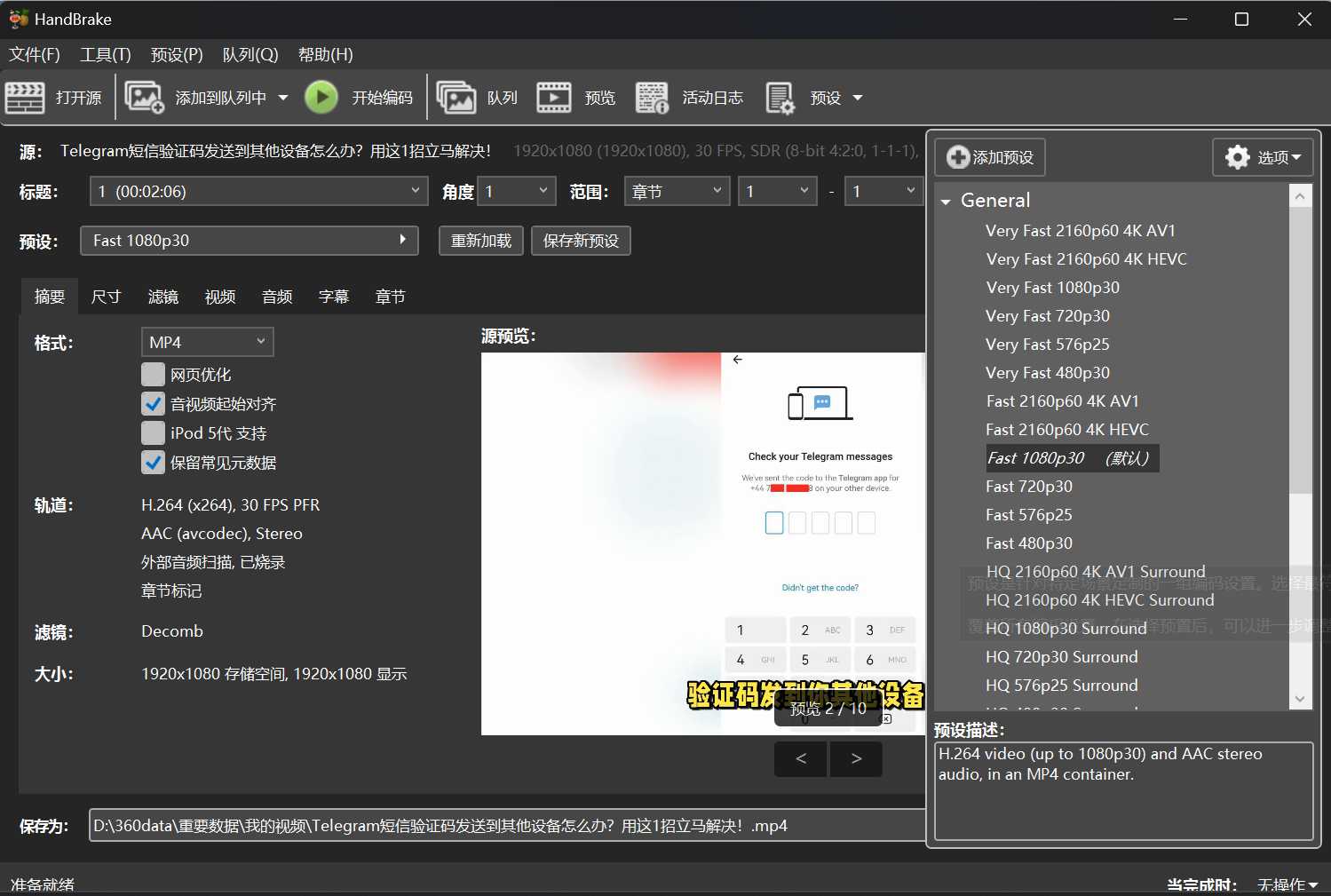
התפריט המוגדר מראש מימין הוא "חבילה אוניברסלית" שהוכנה עבור אנשים עצלנים.
- רוצה מהירות וללא עיוות? בחר "
Fast 1080p30"אוֹ"Very Fast 1080p30". - רוצה קבצים קטנים? השתמש ב"
H.265 MKV"הגדרות קבועות מראש קשורות, קצב דחיסה גבוה יותר."
כמובן, H.265 חוסך יותר מקום, אבל מהירות ההעתקה תהיה איטית כמו חילזון שמטפס על קיר.
שלב 4: אישור הפורמט והמקודד
לחץ על "Summary", ודא שפורמט הפלט הוא MP4.
לך אל "Videoבכרטיסייה ", בחר את המקודד:
- H.264 (x264)התאימות החזקה ביותר, ניתן לשחק כמעט בכל המכשירים.
- H.265 (x265)מתקדם יותר, גודל קובץ קטן יותר, אך דרישות ציוד גבוהות.
מחוון האיכות הוא כמו "גלולת הרזיה" עבור הסרטון. הזזתו ימינה משמעותה איכות טובה יותר, והזזתו שמאלה משמעותה גודל קטן יותר.
מומלץ לשמור אותו כברירת מחדל או מעט ימינה, העיניים שלכם יודו לכם.
שלב 5: הגדרת נתיב הפלט
היכן יש לשמור את קובץ הפלט? לחץ עלBrowse".
בחרו מיקום ותנו לו שם קליט, כמו "גרסת הסרט הסופית באיכות HD בלתי מנוצחת".
זה חוסך לך את הצורך לחפש קבצים כמו לחפש מחט בערימת שחת.
שלב 6: התחלת ההמרה
לחץ על הירוקStart Encode".
HandBrake מתחיל לעבוד וסמן התקדמות יופיע בתחתית.
בשלב זה, אתם יכולים ללכת להכין כוס קפה ולחכות שסרגל ההתקדמות יסיים לאט.
לאחר השלמת ההמרה, יהיה סרטון MP4 חדש בתיקיית היעד.
העלה לטוויטר, יוטיוב או וויצ'אט, וההפעלה חלקה.
H.264 או H.265, איזה מהם כדאי לי לבחור?
זוהי שאלה פילוסופית.
- אם הסרטון שלכם אמור להיות מופעל ברוב המכשירים, H.264 היא הבחירה המתאימה לכל הגילאים.
- אם אתם רוצים לדחוס את שטח האחסון בצורה קיצונית, H.265 הוא הפתרון האולטימטיבי, אך תאימות המכשירים שלו מעט חלשה יותר.
במילים אחרות, H.264 הוא "הסוג הבטוח" ו-H.265 הוא "הסוג הגיק".
כמה טיפים
- רוצים רזולוציה גבוהה יותר? הגדילו את מחוון האיכות ואל תתעסקו עם קצב הסיביות; HandBrake משתמש בברירות מחדל חכמות.
- רוצה לעבד אצוות במהירות? השתמש באפשרות 'הוסף לתור' כדי להכניס את כל המשימות לתור בבת אחת.
- רוצה כתוביות?
Subtitles"תג, כדי לא להתבלבל בעת צפייה בסרט.
סיכום
בעולם ההדמיה הדיגיטלית, קידוד משני הוא לא רק פעולה טכנית, אלא גם אחדות של יעילות ואסתטיקה.
H.264 ו-H.265 הן כמו שתי אסכולות פילוסופיות: הראשונה רודפת תאימות ופופולריות, בעוד שהשנייה רודפת אחר קיצוניות וטכנולוגיות מתקדמות.
אני חושב שלא משנה איזה מהם תבחר. מה שחשוב הוא לשלוט בשיטה ולהפוך את קידוד הווידאו לפעולה יומיומית קלה.
כאשר תוכלו להשתמש ב-HandBrake ביעילות, תהיה לכם היכולת לשלוט בתמונות דיגיטליות.
ברגע שתנסו את זה, תגלו שעיבוד וידאו הוא למעשה פשוט יותר ממה שאנשים רבים חושבים.
אני מקווה שהמאמר "כיצד לדחוס סרטונים גדולים? מדריך להמרת MP4 H.264/H.265 בלחיצה אחת של HandBrake" שפורסם בבלוג של צ'ן וייליאנג ( https://www.chenweiliang.com/ ) יהיה לעזר עבורכם.
אל תהססו לשתף את הקישור למאמר הזה: https://www.chenweiliang.com/cwl-33194.html