
מדריך מאמרים
כשאתה מוריד אפליקציה מחנות Google Play, היא מציגה שוב ושוב את ההודעה "ממתין להורדה 100%" ונתקעת, ללא אפשרות לעדכן או להתקין את האפליקציה . ייתכן שתקבל הודעת שגיאה עם מספרים אקראיים.
- צוות Google Play מודע לבעיה זו ופועל לתקן אותה.
כמו כן, ראה את הפרטים הבאים למידע נוסף וכדי לנסות את הפתרונות המוצעים.
מהי השגיאה של חנות Google Play?
שגיאות בחנות Google Play, בדרך כלל כולל שגיאות במספרים אקראיים שנוצרו בעת ניסיון להוריד אפליקציות מחנות Google Play, יכולות להיגרם מהבעיות הבאות:
- עדכון של חנות Google Play
- מטמון של חנות Google Play
- נתוני אחסון בחנות Google Play
- חשבון גוגל
להלן קודי השגיאה הנפוצים ביותר שאנו מקבלים בחנות Google Play:
- קוד שגיאה 0 של חנות Google Play
- קוד שגיאה 18 של חנות Google Play
- קוד שגיאה 20 של חנות Google Play
- קוד שגיאה 103 של חנות Google Play
- קוד שגיאה 194 של חנות Google Play
- קוד שגיאה 404 של חנות Google Play
- קוד שגיאה 492 של חנות Google Play
- קוד שגיאה 495 של חנות Google Play
- קוד שגיאה 505 של חנות Google Play
- קוד שגיאה 506 של חנות Google Play
- קוד שגיאה 509 של חנות Google Play
- קוד שגיאה 905 של חנות Google Play
- קוד שגיאה 906 של חנות Google Play
תקן שגיאות בחנות Google Play
- נסה את הדרכים הבאות לעקיפת הבעיה כדי לתקן שגיאות בחנות Google Play.
נקה את המטמון של חנות Google Play
שלב 1: פתח את תפריט ההגדרות במכשיר שלך.
שלב 2: עבור אל יישומים או מנהל יישומים.
- (אפשרות זו עשויה להשתנות בהתאם למכשיר בשימוש)
שלב 3: גלול אל כל האפליקציות וגלול מטה אל האפליקציה של חנות Google Play ▼
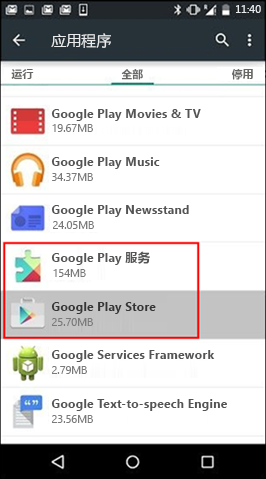
שלב 4: פתח את פרטי היישום ולחץ על כפתור "אלץ עצירה".
שלב 5: לחץ על כפתור "נקה מטמון" ▼
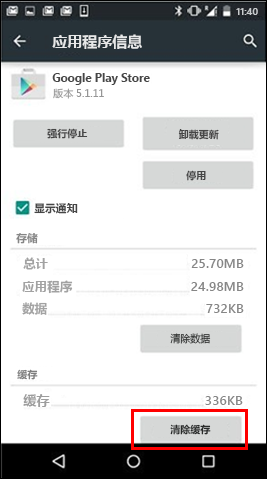
שלב 6: חזור על השלבים לעיל, אך החלף את "חנות Google Play" ב"שירותי Google Play" בשלב 3.
שלב 7: נסה להוריד את האפליקציה שוב.
נקה את נתוני חנות Google Play
אם ניקוי המטמון של חנות Google Play ושל שירותי Google Play לא פותר את הבעיה, נסה לנקות את נתוני חנות Google Play:
שלב 1: אנא פתח את תפריט "הגדרות" במכשיר שלך.
שלב 2: עבור אל יישומים או מנהל יישומים.
- (אפשרות זו עשויה להשתנות בהתאם למכשיר בשימוש)
שלב 3: גלול אל "כל האפליקציות" וגלול מטה אל האפליקציה של חנות Google Play.
שלב 4: פתח את פרטי היישום ולחץ על כפתור "אלץ עצירה".
שלב 5: לחץ על כפתור "נקה נתונים" ▼
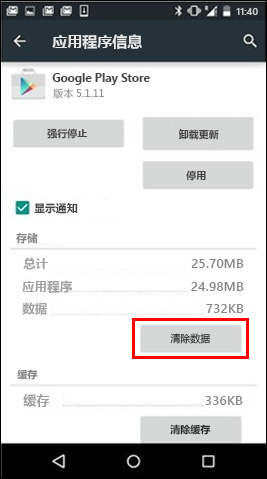
- לאחר ניקוי המטמון והנתונים, יש לפתור את השגיאה של חנות Google Play.
- אם הבעיה לא נפתרה, אנא המשך לקרוא.
למחוק את חשבון גוגל ולהוסיף אותו שוב
אם ניקוי המטמון והנתונים לא פותר את הבעיה, מחק את חשבון Google שלך, הפעל מחדש את המכשיר והוסף מחדש את חשבון Google שלך.
שלב 1: פתח את תפריט ההגדרות במכשיר שלך.
שלב 2: תחת חשבונות, לחץ על Google ולאחר מכן לחץ על חשבון Google שברצונך למחוק ▼
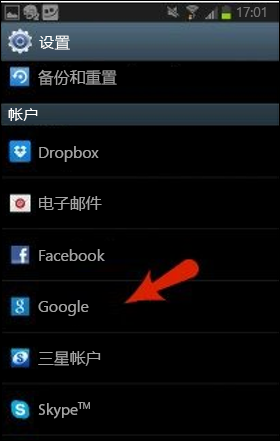
שלב 3: אנא לחץ על סמל "תפריט" בפינה השמאלית העליונה של המסך.
שלב 4: לחץ על "הסר חשבון" ▼
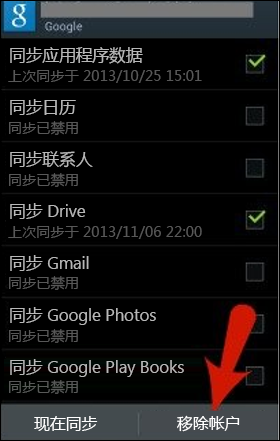
שלב 5: הפעל מחדש את המכשיר והוסף מחדש את החשבון.
- לאחר מכן נסה להוריד את האפליקציה שלא הצליחה להוריד קודם לכן.
קריאה מורחבת:
אני מקווה שהמאמר "פתרון בעיית קוד השגיאה של אי אפשרות להוריד ולהתקין אפליקציות מעודכנות מחנות Google Play", שפורסם בבלוג של צ'ן וייליאנג ( https://www.chenweiliang.com/ ), יהיה לעזר עבורך.
אל תהססו לשתף את הקישור למאמר הזה: https://www.chenweiliang.com/cwl-682.html