
記事ディレクトリ
WordPressは、「定期メンテナンスのため、現在一時的にご利用いただけません。WordPressウェブサイトにアクセスしようとした際に、しばらくしてから再度お試しください」というメッセージが表示される問題を修正しました。
」に遭遇したことはありますか?Briefly unavailable for scheduled maintenance. check back in a minute"間違い?
このようなエラーはイライラしますが、心配しないでください。WordPress の「定期メンテナンスは一時的に利用できません。後で確認してください。」エラーを修正するのに数分しかかかりません。

この記事では、以下を紹介します。
- エラー メッセージが表示されるのはなぜですか?
- WordPressで「」を修正する方法
Briefly unavailable for scheduled maintenance. check back in a minute"情報? - 今後この問題を回避するためのヒントはありますか?
WordPress で「定期メンテナンスのため一時的に利用できません」というエラーが発生する原因は何ですか?
ダッシュボードに組み込まれている WordPress 更新システムを使用してコアソフトウェア、WordPress プラグイン、またはテーマを更新すると、WordPress は関連ファイルを安全に更新できるように、ウェブサイトを「メンテナンスモード」にします。
WordPress プログラムの更新プロセス中に気付いた場合、WordPress は実際に更新を実行するときにダッシュボードでこれを通知します ▼
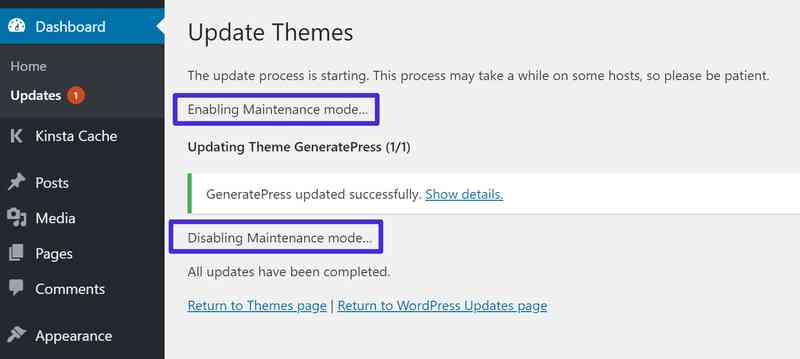
- WordPress がメンテナンス モードをオン/オフすることがわかります。
サイトがメンテナンス モードの場合、WordPress サイトにアクセスしようとすると、「Briefly unavailable for scheduled maintenance. check back in a minute「メッセージ▼

- 「定期メンテナンスは一時的に利用できません。後でもう一度確認してください」というメッセージ。
したがって、実際には、メッセージ自体はエラーではなく、短時間だけ存在するはずです。
通常、WordPress はシームレスにメンテナンス モードを有効にし、更新を実行してから、メンテナンス モードを無効にします。ほとんどの場合、プロセスは非常にシームレスであるため、数秒しかかからず、Web サイトが変更されたことに気付くことさえありません。
ただし、サイトがメンテナンス モードで「スタック」することがあります。それから"Briefly unavailable for scheduled maintenance. check back in a minute「メッセージは消えず、あなたや他の人があなたのウェブサイトにアクセスできなくなるため、問題になり始めます.
WordPress サイトがメンテナンス モードで停止する理由はいくつかありますが、最も一般的な理由は次のとおりです。
- WordPress の更新中にブラウザのタブを閉じました。
- 同時に多数の異なるテーマ/プラグインを更新しようとしていて、何かが停止しています。
- 失敗の原因となった更新プログラムには、互換性の問題がありました。
ありがたいことに、修正」Briefly unavailable for scheduled maintenance. check back in a minuteFTP経由で単一のファイルを削除するように求めるWordPressのメッセージ.
「簡単に unav を解決する方法ai定期メンテナンスのラベルです。しばらくしてからもう一度確認しますか?
ウェブサイトを再び機能させる方法に関する解決策は次のとおりです。
サイトをメンテナンス モードにするために、WordPress は .maintenance というファイルを WordPress サイトのルート フォルダーに追加します (これは wp-config.php ファイルと同じフォルダーです)。
サイトのメンテナンス モードを終了し、「定期メンテナンスは一時的に利用できません。後で確認してください」というメッセージを取り除くには、その .maintenance ファイルを削除するだけです。
これを行う方法の段階的なガイドは次のとおりです...
ステップ1: SFTP経由でWordPressウェブサイトに接続します。
まず、FTP プログラムを使用して SFTP 経由で WordPress サイトに接続する必要があります。
サイトに接続すると、publicすべてのサイトファイルのリストを表示するフォルダ▼
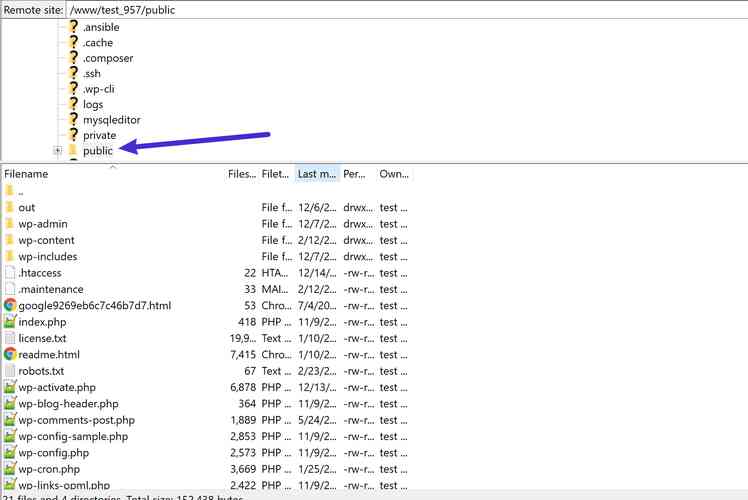
- .maintenance ファイルは、サーバーの "
public"フォルダ。
ステップ2: .maintenanceファイルを削除します
あとは、.maintenance という名前のファイルを削除して、サイトをメンテナンス モードから抜け出させ、問題を修正するだけです ▼
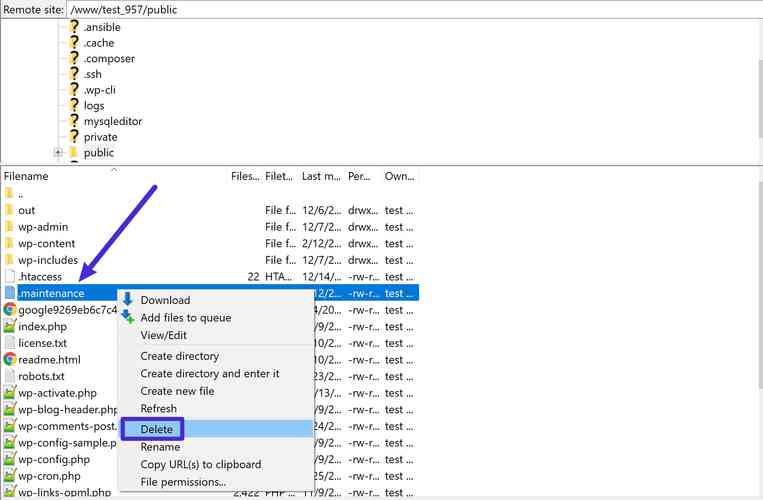
- .maintenance ファイルを削除します。
- ファイルを削除すると、WordPress サイトはすぐに正常に機能し始めます。
.maintenance ファイルが表示されない場合は、隠しファイルを表示する必要がある場合があります。
例えばFileZillaでは、上部の「サーバー」をクリックし、「隠しファイルを強制的に表示する」をクリック▼
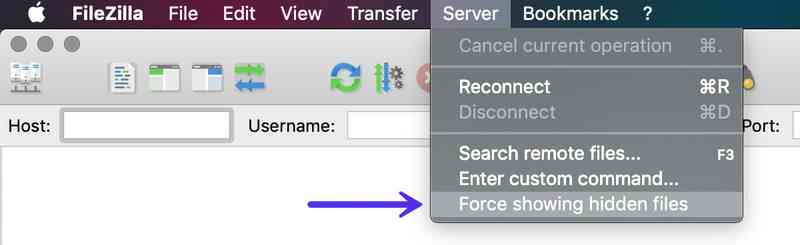
隠しファイルを強制的に表示する
「予定されたメンテナンスのために一時的に利用できません。しばらくしてからもう一度確認してください。」を回避する方法
今後この問題を回避するためのヒントをいくつか紹介します。
1. WordPress の更新中にブラウザのタブを閉じないでください
WordPress の更新機能を使用するときは常に、「禁用维护模式...所有更新已完成」 メッセージ ▼
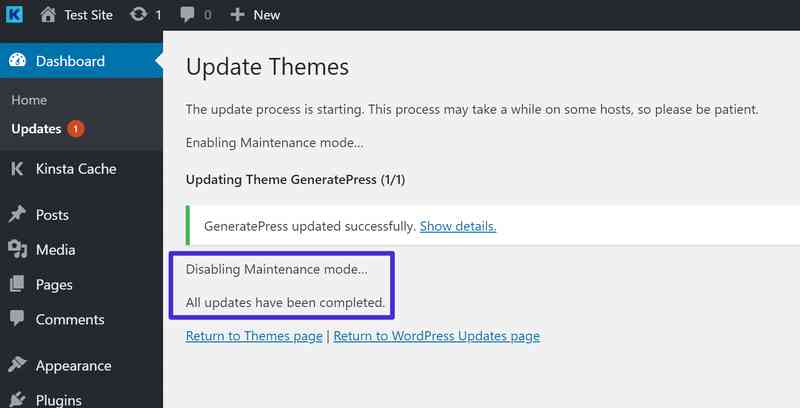
- このメッセージが表示されたら、ブラウザーのタブを安全に閉じることができます。
2.同時にあまりにも多くのWordPressテーマとプラグインを更新しないでください
- 一度に実行する更新の数を制限してみてください。
- たとえば、WordPress のテーマやプラグインが利用可能になるのを待つのではなく、利用可能になったら更新します。
- Web サイトを定期的に更新することは、メンテナンス モードで立ち往生する可能性を減らすだけでなく、多くの場合、サイトを安全に保ち、適切に機能させるための優れた方法です。
3.テーマとプラグインが互換性があることを確認してください
更新を実行する前に、更新するテーマまたはプラグインが実行中の WordPress のバージョンと互換性があることを確認してください。
[詳細を表示] リンクをクリックすると、WordPress プラグインとテーマの互換性をすばやく確認できます▼
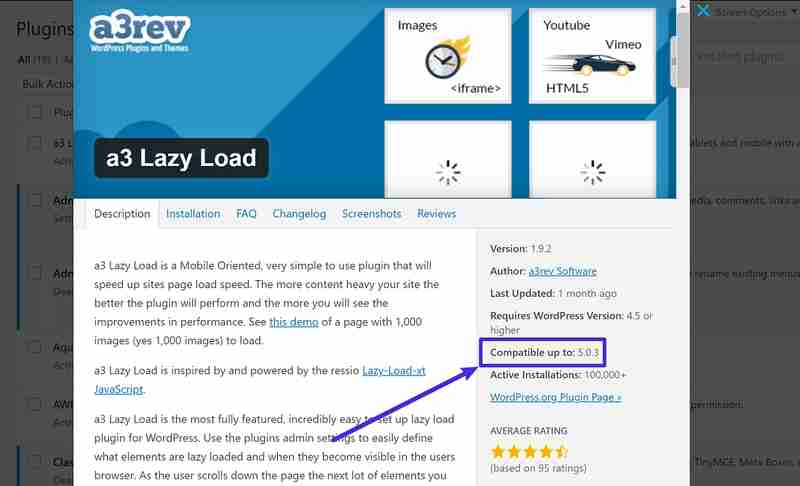
- WordPress プラグインまたはテーマの互換性を確認します。
拡張読書:

Chen Weiliang氏のブログ(https://www.chenweiliang.com/ )に掲載されている記事「WordPressの修正:定期メンテナンスのため一時的に利用不可」が、皆様のお役に立てば幸いです。
この記事のリンクはご自由に共有してください:https://www.chenweiliang.com/cwl-26438.html