
記事ディレクトリ
VestaCPコントロールパネルはシンプルで使いやすい:VestaCPコントロールパネルをインストールすると、 Let's Encrypt SSL証明書が自動的にインストールされるため、海外のSEO専門家の間で人気があります。

Let's Encrypt とは?
Let's Encrypt は、2016 年 4 月 12 日に開始された SSL 認証局です。
- 自動化されたプロセスを通じて、Transport Layer Security (TLS) 暗号化用の無料の X.509 証明書を提供します。
- 安全な Web サイトの証明書の現在の手動作成、検証、署名、インストール、および更新を排除するように設計されています。
ポート 8083 を使用する VestaCP コントロール パネルのログイン ページ。
ポート 8083 とは何ですか?
- 8083 はプロキシ ページとダウンロード ファイル ポートであり、論理ポートです。
- ネットワーク技術では、ポートには物理ポートと論理ポートが含まれます。
物理ポートと論理ポートの違い
- 物理ポートとは、RJ-45 ポートや SC ポートなどの他のネットワーク デバイスに接続する ADSL モデム、ハブ、スイッチ、ルーターなど、実際に存在するポートを指します。
- 論理ポートは、TCP/IP プロトコルのサービス ポートなど、論理的な意味でサービスを区別するポートです。ポート番号の範囲は 0 ~ 65535 です。
ただし、現在、VestaCP コントロール パネルのポート 8083 は、SSL セキュリティ証明書なしでデフォルトで表示されます...
したがって、VestaCPパネルをインストールすると、Google Chromeに次のプロンプトが表示されます。
- あなたの接続はプライベート接続ではありません
- 攻撃者は、あなたの情報 (パスワード、通信、クレジット カード情報など) を盗もうとする可能性があります。
Vesta ログイン パネルで https を有効にする
ステップ1:ホスト名とポート8083を使用してVestaCP管理パネルにログインします▼
http:// 你的域名:8083/
ステップ2: VestaCPウェブサービスにアクセスし、サーバーのホスト名を見つけて、「編集」をクリックします。▼
![VestaCPパネルWebサービス - [編集]をクリック](https://media.chenweiliang.com/2018/04/vestacp-letsencrypt.jpg "VestaCPパネルWebサービス - [編集]をクリック")
ステップ3: SSLとLet's Encryptを探してチェックします。「SSLを有効にする(SSLサポート)」と「Let's Encryptを使用する(Let's Encryptサポート)」▼
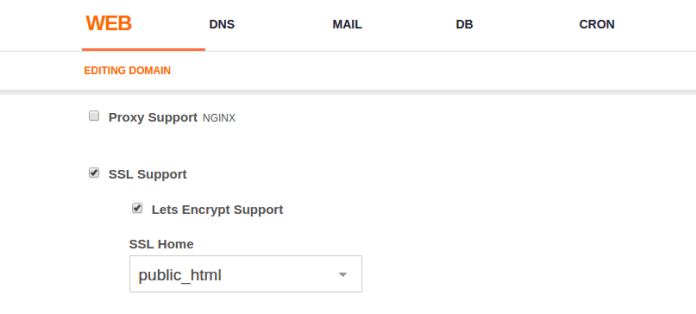
- 次に [保存] をクリックします (管理者は [保存] をクリックし、約 XNUMX 分間待機して SSL 証明書のアプリケーションを表示します)。
ステップ4:Let's Encrypt の安全な証明書の保存場所を見つけます。Let's Encrypt は SSL 証明書を保存します。 /home/username/conf/web/ 場所にあります。 所在地を列挙してください ▼
/home/username/conf/web/ssl.website.crt
/home/username/conf/web/ssl.website.key
VestaCP コントロール パネル、そのホスト名の SSL 証明書を ▼ に保存します
/usr/local/vesta/ssl/certificate.crt
/usr/local/vesta/ssl/certificate.key
したがって、最初に古い VestaCP 証明書ファイルの名前をダミー テキストに変更して、VestaCP がそれらを使用しないようにしてから、これらのファイルをシンボリック リンクする必要があります。 これを行う方法については、以下の手順に従ってください。
ステップ5: SSHでサーバーに接続し、以下の2つのコマンドを入力して古いファイルの名前を変更します▼
mv /usr/local/vesta/ssl/certificate.crt /usr/local/vesta/ssl/unusablecer.crt
mv /usr/local/vesta/ssl/certificate.key /usr/local/vesta/ssl/unusablecer.key
- 次の操作が有効にならず、SSL リンクに失敗した場合、Web サイトを開くことができず、SSL ファイル"使えない「名前、前の名前に戻して」証明書」 VestaCP パネルの再インストールに時間を無駄にすることはありません。
ステップ6:新しいシンボリックリンクを指すシンボリックリンクを作成します。ユーザー名(例:admin)を置き換えてください。chenweiliang.comをVPSサーバーのホスト名(FQDN)に置き換えてください。▼
ln -s /home/admin/conf/web/ssl.chenweiliang.com.crt /usr/local/vesta/ssl/certificate.crt
ln -s /home/admin/conf/web/ssl.chenweiliang.com.key /usr/local/vesta/ssl/certificate.key
ステップ7: VestaCPを再起動する
service vesta restart
ステップ8:ブラウザのキャッシュをクリアしてから、ポート8083を使用してVestaCPコントロールパネルに再度ログインしてみてください。
- これで、ポート 8083 の SSL が安全になりました!
壊れたアクセス許可の解決策
壊れた権限を修正するには、次のコマンドを入力してください▼
- ウィル your.adminpanel.com VestaCP 管理コンソールの URL に置き換えます。
chgrp mail ssl.your.adminpanel.com.key
chmod 660 ssl.your.adminpanel.com.key
chgrp mail ssl.your.adminpanel.com.crt
chmod 660 ssl.your.adminpanel.com.crt
以上がVestaCPバックグラウンドでSSL証明書を有効にする方法です。
ドメイン名に https SSL 証明書を使用させるにはどうすればよいですか?
ステップ1:カスタムnginxテンプレートをインストールする▼
cd /usr/local/vesta/data/templates/web
wget http://c.vestacp.com/0.9.8/rhel/force-https/nginx.tar.gz
tar -xzvf nginx.tar.gz
rm -f nginx.tar.gz
ステップ2:プロキシ テンプレートを force-https に設定する 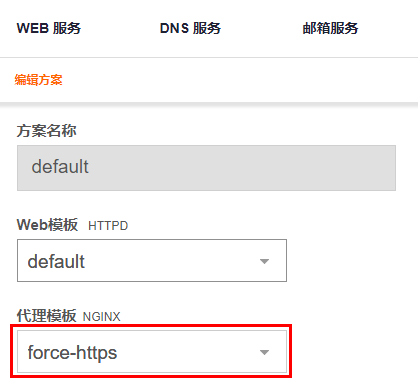
- 新しいプリセットを作成するか、既存のプリセットで force-https を Nginx プロキシ テンプレートとして設定します。
- 新しいユーザーを追加するときは、force-https テンプレートを使用して、事前設定されたスキームのユーザーにアクセス許可を割り当てることができます。
HTTP は自動的に HTTPS にリダイレクトされます
VestaCP は htaccess を使用して HTTP を HTTPS にどのようにリダイレクトしますか? Web サイトを、暗号化された安全な (HTTPS) バージョンの Web サイトに自動的にリダイレクトしますか?
.htaccess ファイルに、次の 301 リダイレクト構文を追加します▼
RewriteEngine On
RewriteCond %{HTTPS} off
RewriteRule (.*) https://%{HTTP_HOST}%{REQUEST_URI} [R,L]- 上記の [R,L] の「L」は Last (Last) を意味し、他の文法にもこの L がある場合、http を https に自動的にリダイレクトすることはできません。
- したがって、先頭 (他の構文の前) で http301 を https 構文にリダイレクトすることをお勧めします。
VestaCP コントロール パネルで安全な SSL 証明書を他のドメインに追加する場合は、このチュートリアルをチェックしてください ▼

Chen Weiliang氏のブログ(https://www.chenweiliang.com/ )で公開されている記事「VestaCPバックエンドポート8083 HTTPSが無効?SSL証明書のインストールチュートリアル」が、皆様のお役に立てば幸いです。
この記事のリンクはご自由に共有してください:https://www.chenweiliang.com/cwl-705.html