
სტატიების დირექტორია
თითოეულ ახალ მედია პლატფორმას სჭირდება რამდენიმე ანგარიშის პაროლის რეგისტრაცია და შენახვა რამდენიმე ვებსაიტზე.
განსაკუთრებით დაუცველია ერთი და იგივე პაროლის დაყენება რამდენიმე ელექტრონული კომერციის ვებსაიტზე.
- ექსპერტები იყენებენ პაროლის მენეჯერებს მრავალი სხვადასხვა ანგარიშის პაროლის შესანახად და სამართავად.
ზოგიერთმა ონლაინ მარკეტოლოგმა განაცხადა, რომ RoboForm-ის უფასო ვერსიას სინქრონიზაცია არ შეუძლია და მათ KeePass პაროლების მართვის პროგრამულ უზრუნველყოფაზე გადასვლა სურთ.
საკითხავია, როგორ მოხდეს შესვლის ანგარიშის პაროლის მონაცემების ექსპორტი RoboForm 7-დან, როგორც HTML ფაილის მონაცემები და შემდეგ შემოვიტანოთ იგი KEEPASS პაროლის მენეჯერში?
RoboForm 7 ანგარიშის პაროლის მონაცემების ექსპორტი
1) თუ იყენებთ RoboForm 7-ს და გსურთ შეასრულოთ ეს ანგარიშის პაროლის ექსპორტის ოპერაცია, გთხოვთ გახსენით RoboForm's Passcard Editor ("Edit Passcard" ან "RoboForm Editor" Windows Start მენიუში)
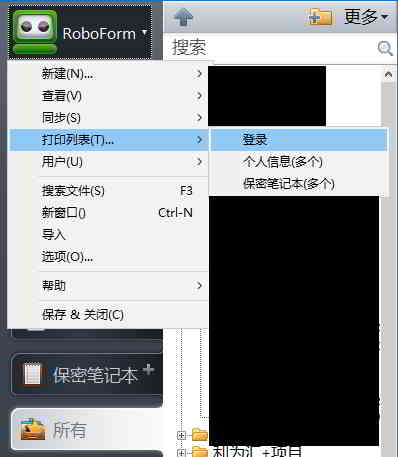
2) შემდეგ რედაქტორის მთავარ მენიუში აირჩიეთ 'Passcard' → 'Print List' (უფრო ახალ ვერსიებში თქვენ უნდა დააჭიროთ ღილაკს 'RoboForm' → 'Print List' → 'Login') ▼
3) დიალოგურ ფანჯარაში, რომელიც იხსნება, დააჭირეთ ღილაკს "შენახვა" ▼
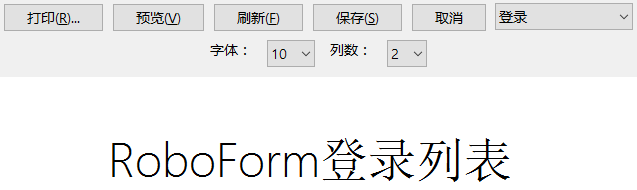
- აირჩიეთ ადგილმდებარეობა და ფაილის სახელი და დააჭირეთ შენახვას.
RoboForm ანგარიშის პაროლის მონაცემების იმპორტი KeePass-ში
ნაბიჯი 1: გახსენით KeePass 2.x მონაცემთა ბაზის ფაილი.
ნაბიჯი 2: გადადით "ფაილი" → "იმპორტი".
ნაბიჯი 3: ფორმატად აირჩიეთ „RoboForm HTML“, აირჩიეთ ახლახან ექსპორტირებული HTML ფაილი და შემდეგ დააჭირეთ ღილაკს „OK“ ▼
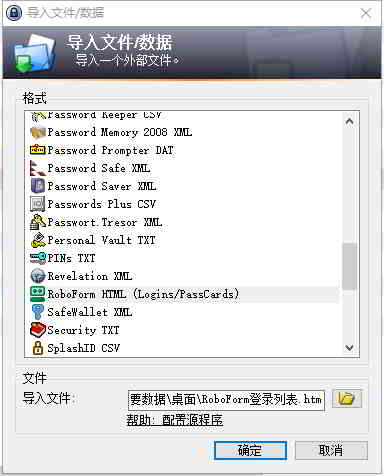
შემოიტანეთ RoboForm 7 მონაცემები KEEPASS პაროლის მენეჯერში და დაასრულეთ!
იმედია, ჩენ ვეილიანგის ბლოგზე ( https://www.chenweiliang.com/ ) გამოგადგებათ სტატია „როგორ ექსპორტირება მოვახდინოთ RoboForm7 მონაცემების და მათი KeePass Password Manager-ში იმპორტი?“ .
თავისუფლად გაგვიზიარეთ ამ სტატიის ბმული: https://www.chenweiliang.com/cwl-1325.html