
Мақала анықтамалығы
Жақында Dropbox API ұзақ мерзімді кіру токендерін пайдалануды тоқтатты.Осы жаңа өзгерістерге сәйкес болу үшін BackWPup плагиндері қайта аутентификация кезінде ғана алуға болатын жаңарту таңбалауыштарын пайдалануды жүзеге асыруы керек.
КіруWordPress серверіБұл сайт маңызды қатеге тап болғанын көрсетеді
You have one or more BackWPup jobs that need to reauthenticate with Dropbox.

The Dropbox API is discontinuing long-lived access tokens. To conform to these new changes, we must implement the use of refresh tokens, which can only be fetched when you reauthenticate.

Please visit each job below and reauthenticate your Dropbox connection.
BackWPup WordPress сақтық көшірме плагині автоматты түрде сақтық көшірме жасау және Dropbox жүйесіне синхрондау үшін Dropbox API пайдаланатындықтан, аутентификация үшін Dropbox жүйесіне қайта кіргеннен кейін келесіге ұқсас қате туралы хабар пайда болады▼

- Бұл сайт маңызды қатеге тап болды, нұсқауларды алу үшін сайтыңыздың әкімшілік электрондық поштасын тексеріңіз.
- WordPress ақаулықтарын жою туралы көбірек біліңіз.
WordPress қауіпті қатені қалай түзетуге болады?
WordPress веб-сайтымды көшіргеннен кейін, басты бет те, сервер де бос қалады. Не істеуім керек?
WordPress ақаулықтарын жою үшін «WordPress жөндеу режимін» қосу ұсынылады.
WordPress жөндеу режимін қалай қосуға болады?
- WordPress сайтыңыздың түбірлік каталогындағы «wp-config.php» файлын өңдеңіз;
- ерік»
define('WP_DEBUG', false);«, өзгерту»define('WP_DEBUG', true);« - WordPress жөндеуді қосқаннан кейін қате бетін жаңартыңыз және қатені тудырған плагиннің немесе тақырыптың жолы мен қате туралы хабары көрсетіледі;
- Қате плагиннің немесе тақырыптың атын өзгерту, мысалы: wordpress-SEOПлагин қатесі, оның атын "=wordpress-seo" деп өзгертіңіз.
/**
* 开发者专用:WordPress调试模式
*
* 将这个值改为true,WordPress将显示所有用于开发的提示
* 强烈建议插件开发者在开发环境中启用WP_DEBUG
*
* 要获取其他能用于调试的信息,请访问Codex
*
* @link https://codex.wordpress.org/Debugging_in_WordPress
*/
define('WP_DEBUG', true);
//define('WP_DEBUG', false);- Ақырында"
define('WP_DEBUG', false);"артқа өзгертілген"define('WP_DEBUG', false);».
Қате бетін жаңартқаннан кейін WordPress қатесін тудырған плагин шақыру хабары көрсетіледі▼
Strict Standards: Redefining already defined constructor for class PluginCentral in /home/eloha/public_html/etufo.org/wp-content/plugins/plugin-central/plugin-central.class.php on line 13Бастапқы бағалау бойынша, WordPress-тегі қате WordPress плагинінен туындаған. Сондықтан алдымен қай WordPress плагині қате туралы хабарламаны тудырып жатқанын жазып алып, содан кейін оларды бір-бірлеп жою қажет.
Ақаулықтарды жою WordPress плагинінің атын өзгерту маңызды қатеге тап болды
1-ші күн:Іздеу үшін CRRL + F пернелерін басыңыз./plugins/«
- Веб-беттерде «Жылдам табу» опциясын бөлектеңіз.
/plugins/"қате плагин жолы.
2-қадам: Қате туралы хабарламаны тудыратын WordPress плагиндерін жазып алыңыз.
Қате туралы хабарлармен келесі WordPress плагиндерін жазыңыз:
- авто-тег-слаг
- плагин-орталық
- Байланыс-нысаны-7
- rejected-wp-keyword-link-rejected
3-қадам: FTP арқылы WordPress веб-сайт кеңістігіңізге кіріңіз
4-қадам: Барлық ақаулы WordPress плагиндерінің атын өзгертіңіз ▼
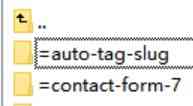
- Барлық ағымдағы қате WordPress плагиндерінің атын өзгерту, мысалы.
contact-form-7", атауы " деп өзгертілді=contact-form-7« - Яғни, WordPress плагин атауының алдына таңбаны қосыңыз
=
5-қадам: Қате бетін жаңартуды тексеріңіз
- Қараңызшы, ол қалыпты жағдайға оралды ма?
- Егер иә болса, WordPress плагиндерінің атын бір-бірден өзгертіп, оның қалыпты күйге оралатынын көріңіз бе?
6-қадам: WordPress плагиніндегі әрбір плагиннің атын бастапқы атауына қайтарыңыз.
- Мысалы, плагиннің атын дәл қазір "=contact-form-7" деп өзгертіңіз, енді оның атын "contact-form-7" деп өзгертіңіз.
7-қадам: Қатені тудыратын WordPress плагинін тауып, оны пайдалануды тоқтатыңыз.
- WordPress плагинінің атын қайта өзгерту кезінде веб-бетті жаңартқаннан кейін қауіпті қате туралы хабар пайда болады, бұл WordPress плагинінің қауіпті қатені тудырғанын және оны уақытша тоқтатуды қажет ететінін білдіреді.
- Мысалы, контакт-form-7 қосылатын модулінің атауы "контакт-форма-7" болып қайта өзгертілсе және веб-бетті жаңартқаннан кейін маңызды қате туралы хабар пайда болса, оның контактіден туындаған маңызды қате екенін анықтауға болады. -form-7 плагині.
- Бұл сіздің WordPress сайтыңыздағы қателері бар WordPress плагиндерін жылдам жоюға және табуға мүмкіндік береді.
8-қадам: WordPress түзету режимін өшіріңіз
«wp-config.php» файлын өңдеп, «define('WP_DEBUG', true );» дегенді «define('WP_DEBUG', false );» дегенге өзгертіңіз.
Чен Вэйлиангтың блогында ( https://www.chenweiliang.com/ ) бөлісілген «WordPress-тегі маңызды қате: Сайттың артқы жағында плагиндер мен тақырыптарды орнату кезіндегі қатені қалай шешуге болады?» мақаласы сізге пайдалы болады деп үміттенемін.
Осы мақаланың сілтемесін бөлісуден тартынбаңыз: https://www.chenweiliang.com/cwl-2016.html