
Мақала анықтамалығы
Gmail сүзгілерін қалай пайдалануға болады ? Google Mail қызметінде сүзгі ережелерін орнату.

Gmail сүзгі ережесін жасаңыз:
- Сіз хабарлау немесе мұрағаттау, жою, жұлдызша қою немесе поштаны автоматты түрде қайта бағыттау сияқты кіріс хаттарды басқару үшін Gmail сүзгілерін пайдалана аласыз.
Неліктен мен Gmail тіркелгім аша алмаймын?
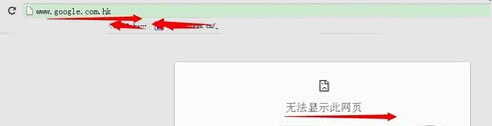
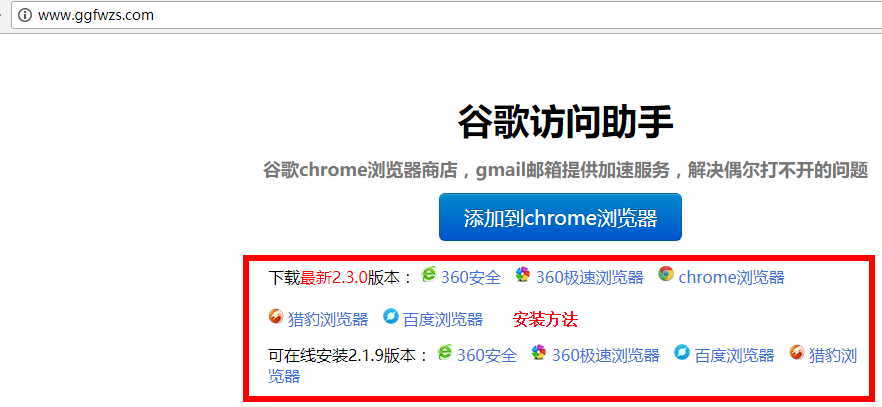
Google Қытай нарығынан шығып кеткендіктен, материктік Қытайда Интернетті шарлағаныңызда, сіз осындай мәселелерге тап боласыз:
- үшінGoogle іздеу, google беті ашылмайды
- google карталарын пайдалану,Google карталары ашылмайды
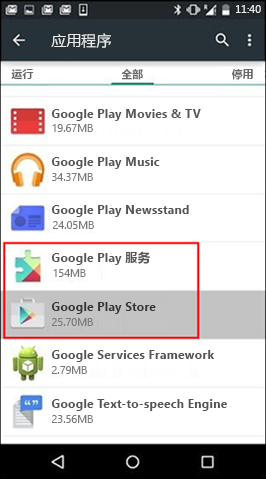
- үшінGoogle Play, қолданбалар дүкені ашылмайды
- Google Scholar бағдарламасымен,Google Scholar аша алмайды
Қытайдың құрлықтық бөлігінде онлайн-маркетинг үшін Gmail-ді пайдалана алмау - трансшекаралық электрондық коммерция және онлайн-маркетинг мамандары үшін өте өзекті мәселе .
Gmail сүзгілерді қалай жасайды?
- Gmail поштасын ашыңыз.
- Жоғарғы іздеу жолағындағы төмен көрсеткіні басыңыз
.
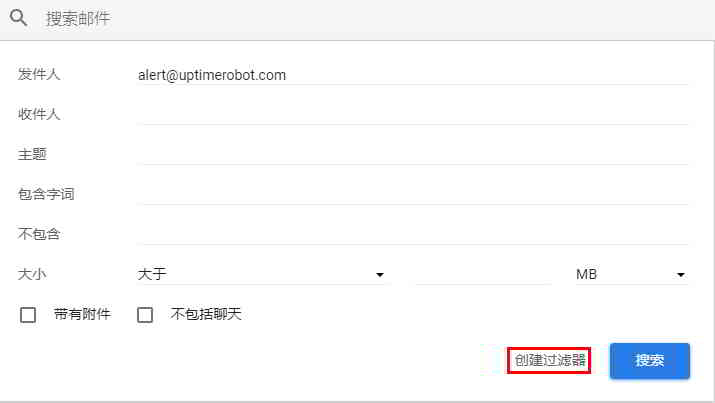
- Іздеу критерийлерін енгізіңіз.Жүйе іздеу критерийлері негізінде іздеуді орындай алатынын тексеру үшін көрсетілген электрондық поштаны көру үшін Іздеу түймесін басыңыз.
- Іздеу терезесінің төменгі жағында Сүзгіні жасау түймесін басыңыз.
- Сүзгі не істейтінін таңдаңыз.
- Сүзгі жасау түймесін басыңыз.
Ескерту:
- Поштаны қайта бағыттау үшін сүзгі жасасаңыз, ол тек жаңа хатқа әсер етеді.
- Сондай-ақ, егер біреу сіз сүзген хабарға жауап берсе, жауап бірдей іздеу шарттарына сай болған жағдайда ғана сүзіледі.
Нақты хабармен сүзгіні қалай жасауға болады?
- Gmail поштасын ашыңыз.
- Пайдаланғыңыз келетін электрондық поштаның жанындағы құсбелгіні қойыңыз.
- Қосымша әрекеттер түймесін басыңыз
.
- Мұндай хабарларды сүзу үшін басыңыз.
- Сүзгі критерийлерін енгізіңіз.
- Сүзгі жасау түймесін басыңыз.
QQ Mail әдеттегідей UptimeRobot веб-сайт мониторингінен электрондық пошталарды қабылдай алмайтындықтан , мен тек Gmail пайдалана аламын.
Дегенмен, Қытайдағы әдеттегідей Gmail пошта жәшіктеріне қол жеткізу мүмкін еместігі тағы бір мәселе ...
Шешімі:
- UptimeRobot поштасын алу үшін Gmail пошта жәшігін пайдаланыңыз.
- QQ пошта жәшігіне автоматты түрде жіберілетін UptimeRobot электрондық пошта мекенжайын арнайы көрсетіңіз.
UptimeRobot веб-сайтындағы электрондық пошталарды бақылау мысалы:
1) Жіберуші "[email protected]" мекенжайына кіреді▼
2) «Алға жіберу:», «Оны «спамға» жібермеу»▼ құсбелгісін қойыңыз
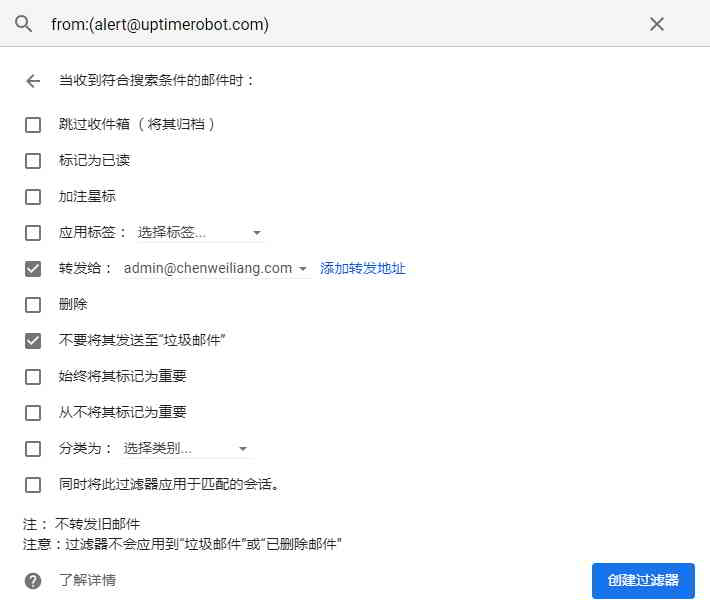
- Сүзгіні орнатқаннан кейін осы хабарларды осы электрондық пошта мекенжайына қайта жіберуді таңдауға болады.
3) Егер сіз тек көрсетілген электрондық пошта мекенжайын қайта жіберсеңіз, көрсетілген электрондық пошта мекенжайын қайта жіберу үшін "Бағыттау функциясын өшіру" опциясын таңдауыңыз керек ▼

- Бұл электрондық хаттардың қайта жіберу мекенжайын көрмесеңіз, қайта жіберуді қосу үшін жоғарыдағы қадамдарды орындаңыз.
Сүзгілерді өңдеу немесе жою
- Gmail поштасын ашыңыз.
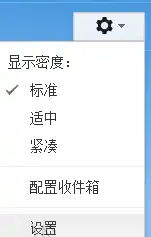
- Жоғарғы оң жақ бұрыштағы Параметрлер белгішесін басыңыз
.
- Параметрлер түймесін басыңыз.
- Сүзгілер мен бұғатталған мекенжайлар түймесін басыңыз.
- Өзгертетін сүзгіні табыңыз.
- Өзгерту түймесін басыңыз немесе сүзгіні жою үшін Жою түймесін басыңыз.Сүзгіні өзгерткіңіз келсе, оны өзгертуді аяқтаған кезде Жалғастыру түймесін басыңыз.
- Сүзгіні жаңарту немесе OK түймешігін басыңыз.
Сүзгілерді экспорттау немесе импорттау
Егер сіз сүзгілермен жақсы таныс болсаңыз және қуатты сүзгілеу жүйелерінің бірін басқа тіркелгілерге қолданғыңыз немесе оларды достарыңызбен бөліскіңіз келсе, сүзгілерді экспорттауға және импорттауға болады.
- Gmail поштасын ашыңыз.
- Жоғарғы оң жақ бұрыштағы Параметрлер белгішесін басыңыз
- Параметрлер түймесін басыңыз.
- Сүзгілер мен бұғатталған мекенжайлар түймесін басыңыз.
- Сүзгінің жанындағы құсбелгіні қойыңыз.
экспорт сүзгісі
- Беттің төменгі жағындағы «Экспорттау» түймесін басыңыз.
- Қажет болса, мәтіндік өңдегіште өңдеуге болатын .xml файлын жасаңыз.
импорт сүзгісі
- Беттің төменгі жағындағы Сүзгілерді импорттау түймесін басыңыз.
- Импортталатын сүзгілері бар файлды таңдаңыз.
- Файлды ашу үшін басыңыз.
- Сүзгі жасау түймесін басыңыз.
Кеңейтілген оқу:
Чен Вэйлиангтың блогында ( https://www.chenweiliang.com/ ) бөлісілген "Gmail сүзгілерін қалай пайдалануға болады? Google Mail-де сүзгі ережелерін орнату" мақаласы сізге пайдалы болады деп үміттенемін.
Осы мақаланың сілтемесін бөлісуден тартынбаңыз: https://www.chenweiliang.com/cwl-2027.html