
Мақала анықтамалығы
DNSPod ішкі домендерді қалай шешеді?
Tencent Cloud DNSPod интеллектуалды ажыратымдылығының екінші деңгейлі домен атауы бойынша оқу құралы
Tencent Cloud DNSPod смарт DNS ажыратымдылығы, Netcom және Telecom IP мекенжайларын көрсете отырып, бірдей домендік атау жазбасын орнатыңыз.
- Netcom пайдаланушысы кірген кезде, смарт DNS келушінің келуін автоматты түрде анықтайды және Netcom серверінің IP мекенжайын қайтарады;
- Телекоммуникация пайдаланушысы кірген кезде смарт DNS телекоммуникациялық IP мекенжайын автоматты түрде қайтарады.
- Осылайша, Netcom пайдаланушыларының телекоммуникациялық желіге кіруіне жол бермеуге болады.
- Телекоммуникация пайдаланушылары желі пайдаланушыларының нашар қолжетімділік мәселесін шешу үшін Netcom желісіне қол жеткізе алады.
Жалпы айтқанда, GSLB (Global Server Load Balancing) жоспарлауын енгізу мәселесі қазіргі уақытта DNSPod жүйесінде жиі қолданылады.
DNSPod пайдалану домендік атау рұқсатын басқаруды жеңілдетеді.
- NS (Атау сервері) жазбалары - шешілетін домен атауын көрсететін DNS сервер жазбалары.
DNSPod қалай пайдалануға болады?
1-қадам: DNSPod веб-сайтына кіріңіз.
DNSPod веб-сайтына кіру үшін осы жерді басыңыз- DNSPod басты бетінің жоғарғы оң жақ бұрышында [Тіркеу] түймесі▼ бар

- [Тіркеу] түймесін ▲ басыңыз
2-қадам: Электрондық пошта мекенжайыңыз бен құпия сөзіңізді енгізіңіз
- "DNSPod домендік атауларды шешу қызмет көрсету келісімін" оқыңыз, содан кейін [Келесі келісіммен келісу және тіркелу] түймесін басыңыз▼
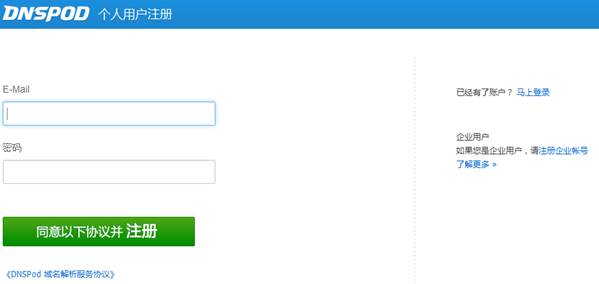
- Егер сізге корпоративтік тіркелгіні тіркеу қажет болса, оң жақтағы [Корпоративтік есептік жазбаны тіркеу] түймесін басыңыз
Жеке және бизнес шоттарының айырмашылығы
- Жеке шоттар тегін, сәнді, жеке кәсіби 3 жеке пакеттерді қамтуы мүмкін.
- Корпоративтік тіркелгілерге Free, Enterprise I, Enterprise II, Enterprise III, Enterprise Venture, Enterprise Standard және Enterprise Flagship 7 пакеттері кіруі мүмкін.
- (Жеке шоттар бизнес-жоспарларды қамтуы мүмкін емес; сол сияқты жеке жоспарларды бизнес шоттарына қосуға болмайды.)
- Егер шот-фактура атауы компания атауы болуы керек болса, компания шоты тіркелуі керек.
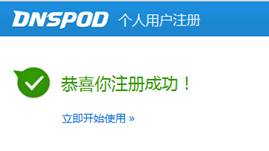
3-қадам:【Қазір пайдалануды бастау】▼ түймесін басыңыз
4-қадам: [Домен қосу] түймесін басыңыз ▼
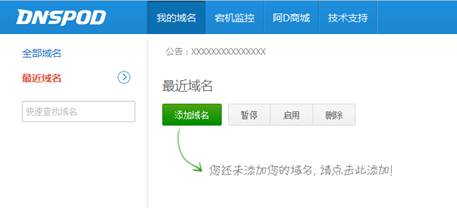
5-қадам: Шешілетін негізгі домен атауын қосқаннан кейін, [OK] ▼ түймесін басыңыз

6-қадам: Жаңа ғана қосқан доменді басыңыз ▼
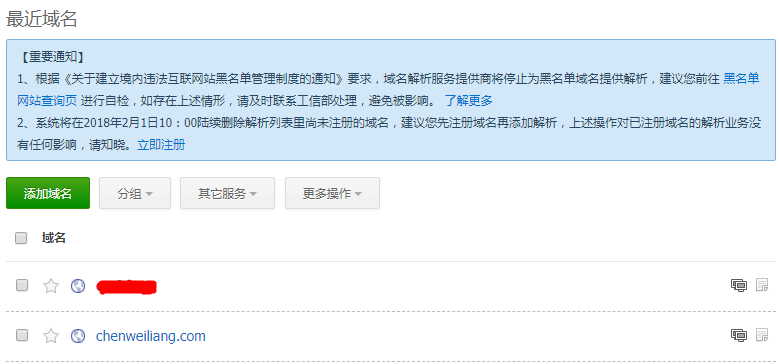
7-қадам: Домен жазбасын басқару интерфейсінде шешілуі қажет жазбаны қосу үшін «Жазба қосу» түймесін басыңыз. ▼
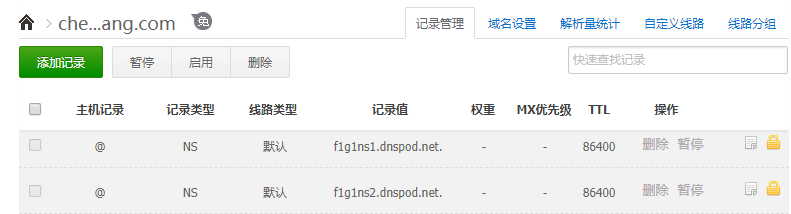
- DNSPod әртүрлі жазбаларын пайдалану жолы үшін [Анықтамалық орталық] - [Функцияға кіріспе және пайдалану бойынша оқулық] - [Әртүрлі жазбаларды орнату оқулығы] ▼
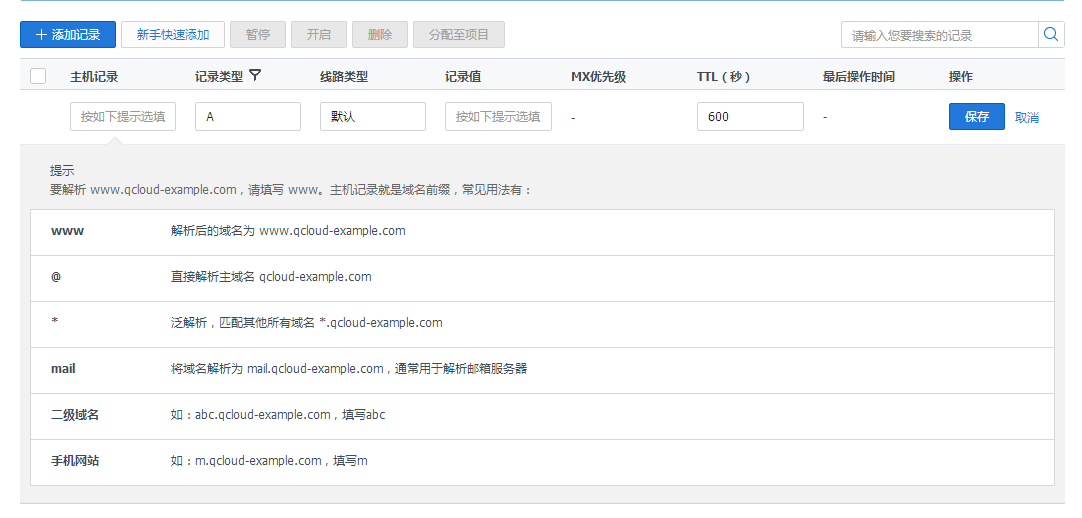
8-қадам: Тіркелгіні белсендіру
Жазба қосылғаннан және DNS домендік атауы дұрыс өзгертілгеннен кейін тіркелгіні белсендіруге шақыру пайда болады.
Тіркелгіні белсендіру үшін нұсқауларды орындаңыз.
Қосымша домендік атау рұқсатын қосыңыз
DNSPod бұл түрі екінші деңгейлі домендік атауды (үшінші деңгейлі домен атауы) тікелей қосуды қолдамайды, бірақ шешімі бар.
Мысал ретінде Чен Вэйлянның блог доменінің атауын алайық :
Біріншіден, сіз DNSPod жүйесіне негізгі домен атауын қостыңыз, мысалы: chenweiliang.com
Содан кейін A жазбасын қосыңыз:
- Жазба түрі: А
- Хост жазбасы: img (img – қосылатын екінші деңгейлі домен атауы)
- Жазба мәні: виртуалды хост кеңістігінің IP мекенжайы ▼
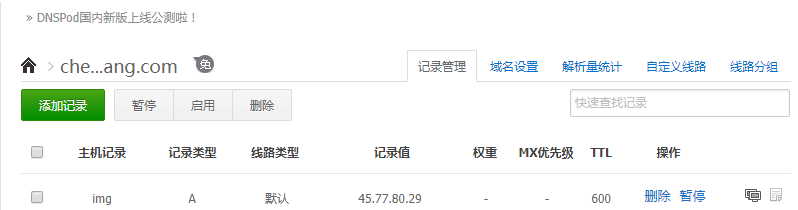
Домен атауының DNS мекенжайын өзгертіңіз
DNSPod домендік атаулар пакетінің әр түрлі DNS мекенжайы болғандықтан, сіз тіркелген домендік атауыңыздың басқару тақтасына өтіп, сәйкес DNS мекенжайын өзгертуіңіз керек.
Тегін DNS мекенжайлары (10 серверге сәйкес):
- f1g1ns1.dnspod.net
- f1g1ns2.dnspod.net
Жеке кәсіби DNS мекенжайы (12 серверге сәйкес):
- ns3.dnsv2.com
- ns4.dnsv2.com
Deluxe DNS мекенжайы (12 серверге сәйкес):
- ns1.dnsv2.com
- ns2.dnsv2.com
Кәсіпорынның I DNS мекенжайы (14 серверге сәйкес):
- ns1.dnsv3.com
- ns2.dnsv3.com
Enterprise II DNS мекенжайлары (18 серверге сәйкес):
- ns1.dnsv4.com
- ns2.dnsv4.com
Кәсіпорын III DNS мекенжайлары (22 серверге сәйкес):
- ns1.dnsv5.com
- ns2.dnsv5.com
Enterprise Venture Edition DNS мекенжайлары (14 серверге сәйкес):
- ns3.dnsv3.com
- ns4.dnsv3.com
Enterprise Standard Edition (18 серверге сәйкес келеді):
- ns3.dnsv4.com
- ns4.dnsv4.com
Enterprise Ultimate DNS мекенжайлары (22 серверге сәйкес):
- ns3.dnsv5.com
- ns4.dnsv5.com
Оның күшіне енуін шыдамдылықпен күтіңіз
Жоғарыда аталған қадамдарды орындағаннан кейін сізге тек шыдамдылық қажет.
Ескерту:
- DNS серверінің тиімді уақытын өзгерту 0-ден 72 сағатқа дейінгі жаһандық тиімді уақытты қажет етеді.
- Кейбір жергілікті жазбалардың күшіне енбейтінін байқасаңыз және DNS өзгерту уақыты 72 сағаттан аз болса, шыдамды болыңыз.
Чен Вэйлиангтың блогында ( https://www.chenweiliang.com/ ) бөлісілген «DNSPod көмегімен ішкі домендерді қалай шешуге болады? Tencent Cloud DNSPod Smart Second-Level Domain Resolution Tutorial» мақаласы сізге пайдалы болады деп үміттенемін.
Осы мақаланың сілтемесін бөлісуден тартынбаңыз: https://www.chenweiliang.com/cwl-669.html