
Мақала анықтамалығы
VestaCP басқару панелін пайдалану қарапайым және оңай: VestaCP басқару панелін орнату Let's Encrypt SSL сертификаттарын автоматты түрде орнатуға мүмкіндік береді, бұл оны шетелдегі SEO мамандары арасында танымал етеді.

Let's Encrypt дегеніміз не?
Let's Encrypt — 2016 жылдың 4 сәуірінде іске қосылған SSL сертификаттау орталығы.
- Автоматтандырылған процесс арқылы Transport Layer Security (TLS) шифрлау үшін тегін X.509 сертификатын береді,
- Қауіпсіз веб-сайттар үшін сертификаттарды ағымдағы қолмен жасау, тексеру, қол қою, орнату және жаңартуды жоюға арналған.
8083 портын пайдаланып VestaCP басқару тақтасына кіру беті.
8083 порт дегеніміз не?
- 8083 - прокси-бет және жүктеп алу файлының порты, логикалық порт.
- Желілік технологияда порттарға физикалық порттар мен логикалық порттар кіреді.
Физикалық порт пен логикалық порт арасындағы айырмашылық
- Физикалық порттар RJ-45 порттары, SC порттары және т.б. сияқты басқа желілік құрылғыларға қосылатын ADSL модемдері, концентраторлар, коммутаторлар және маршрутизаторлар сияқты шын мәнінде бар порттарды білдіреді.
- Логикалық порт – TCP/IP хаттамасындағы сервистік порттар сияқты логикалық мағынасы бойынша қызметтерді ажырататын порт.Порт нөмірі диапазоны 0-ден 65535-ке дейін.
Дегенмен, қазіргі уақытта VestaCP басқару тақтасының 8083 порты әдепкі бойынша SSL қауіпсіздік сертификатынсыз көрсетіледі...
Сондықтан, VestaCP панелін орнатқаннан кейін , Google Chrome келесі шақыруды көрсетеді:
- Сіздің қосылымыңыз жеке байланыс емес
- Шабуылшылар сіздің ақпаратыңызды (мысалы, құпия сөздер, байланыс немесе несие картасы ақпараты) ұрлауға әрекет етуі мүмкін.
Vesta кіру тақтасы https қосулы
1-қадам: Хост атауын және 8083 портын пайдаланып VestaCP басқару панеліне кіріңіз ▼
http:// 你的域名:8083/
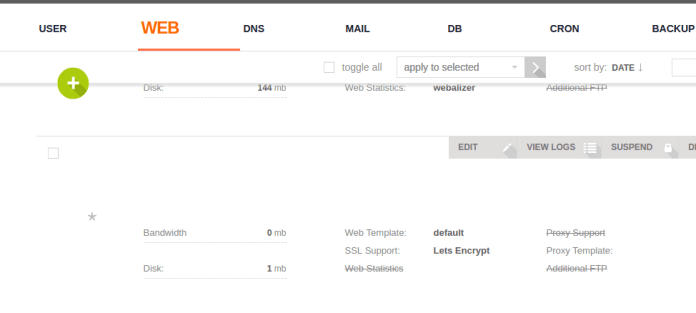
2-қадам: VestaCP веб-қызметіне кіріңіз, серверіңіздің хост атауын табыңыз, содан кейін Өңдеу түймесін басыңыз. ▼
3-қадам: SSL және Let's Encrypt функцияларын тауып, тексеріңіз. "SSL (SSL қолдауы) қосу" және "Let's Encrypt (Let's Encrypt қолдауы) функциясын пайдалану" ▼
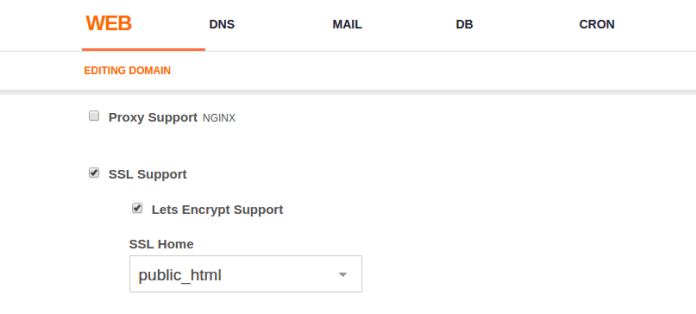
- Содан кейін «Сақтау» түймесін басыңыз (әкімші «Сақтау» түймесін басып, SSL сертификатына арналған қолданбаны көру үшін шамамен бес минут күтеді)
4-ші күн:Қауіпсіз сертификатты шифрлаймыз сақтау орнын табыңыз. Шифрлаймыз оның SSL сертификатын сақтайды /home/username/conf/web/ орналасқан жерде. Олардың орналасқан жерін көрсетіңіз ▼
/home/username/conf/web/ssl.website.crt
/home/username/conf/web/ssl.website.key
VestaCP басқару тақтасында оның хост атауының SSL сертификатын ▼ ішінде сақтаңыз
/usr/local/vesta/ssl/certificate.crt
/usr/local/vesta/ssl/certificate.key
Сондықтан, VestaCP бұдан былай оларды пайдаланбайтын етіп, алдымен ескі VestaCP сертификат файлдарының атын кейбір жалған мәтінге өзгертуіміз керек, содан кейін бұл файлдарды символдық түрде байланыстырамыз. Мұны қалай жасау керектігін білу үшін төмендегі қадамдарды орындаңыз.
5-қадам: Серверіңізге SSH енгізіп, ескі файлдардың атын өзгерту үшін осы екі пәрменді енгізіңіз ▼
mv /usr/local/vesta/ssl/certificate.crt /usr/local/vesta/ssl/unusablecer.crt
mv /usr/local/vesta/ssl/certificate.key /usr/local/vesta/ssl/unusablecer.key
- Келесі әрекеттер күшіне енбесе, SSL сілтемесі сәтсіз аяқталса, веб-сайтты ашу мүмкін емес және SSL файлы «жарамсыз«аты, бұрынғы атқа қайта оралу»сертификат” VestaCP панелін қайта орнатуға уақыт жоғалтпай.
6-қадам: Жаңа символдық сілтемеге сілтеме жасау үшін символдық сілтеме жасаңыз. Пайдаланушы атыңызды, мысалы, admin дегенді ауыстырыңыз. chenweiliang.com мекенжайын VPS серверіңіздің хост атауымен (FQDN) ауыстырыңыз . ▼
ln -s /home/admin/conf/web/ssl.chenweiliang.com.crt /usr/local/vesta/ssl/certificate.crt
ln -s /home/admin/conf/web/ssl.chenweiliang.com.key /usr/local/vesta/ssl/certificate.key
7-қадам: VestaCP қайта іске қосыңыз
service vesta restart
8-қадам: Браузер кэшін тазалап, содан кейін 8083 портын пайдаланып VestaCP басқару панеліне қайта кіріп көріңіз.
- Енді 8083 портындағы SSL қауіпсіз!
Бұзылған рұқсаттар шешімі
Бұзылған рұқсаттарды түзету үшін келесі пәрменді енгізіңіз▼
- болады your.adminpanel.com VestaCP басқару консолінің URL мекенжайымен ауыстырыңыз.
chgrp mail ssl.your.adminpanel.com.key
chmod 660 ssl.your.adminpanel.com.key
chgrp mail ssl.your.adminpanel.com.crt
chmod 660 ssl.your.adminpanel.com.crt
Жоғарыда VestaCP фонында SSL сертификатын қосу әдісі болып табылады.
Домен атауын https SSL сертификатын пайдалануға қалай мәжбүрлеуге болады?
1-қадам: Арнайы nginx үлгісін орнатыңыз ▼
cd /usr/local/vesta/data/templates/web
wget http://c.vestacp.com/0.9.8/rhel/force-https/nginx.tar.gz
tar -xzvf nginx.tar.gz
rm -f nginx.tar.gz
2-ші күн:Прокси үлгісін force-https мәніне орнатыңыз 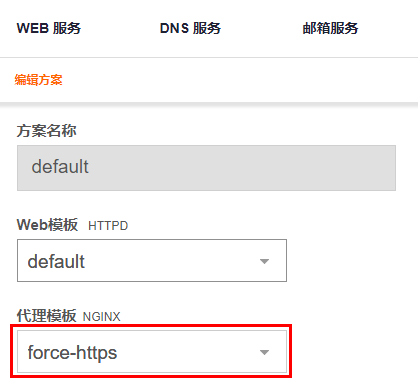
- Жаңа алдын ала орнатуды жасаңыз немесе бұрыннан бар алдын ала орнатуда force-https параметрін Nginx прокси үлгісі ретінде орнатыңыз.
- Жаңа пайдаланушыларды қосқанда, алдын ала орнатылған схеманың пайдаланушыларына рұқсаттарды тағайындау үшін force-https үлгісін пайдалануға болады.
HTTP автоматты түрде HTTPS серверіне қайта бағытталады
VestaCP htaccess көмегімен HTTP протоколын HTTPS серверіне қалай бағыттайды? Веб-сайтыңызды шифрланған веб-сайтыңыздың қауіпсіз (HTTPS) нұсқасына автоматты түрде қайта бағыттағыңыз келе ме?
.htaccess файлында келесі 301 қайта бағыттау синтаксисін қосыңыз▼
RewriteEngine On
RewriteCond %{HTTPS} off
RewriteRule (.*) https://%{HTTP_HOST}%{REQUEST_URI} [R,L]- Жоғарыдағы [R,L] ішіндегі "L" Соңғы (Соңғы) дегенді білдіреді, егер басқа грамматикаларда да бұл L болса, http автоматты түрде https-ке қайта бағыттала алмайды.
- Сондықтан, жоғарыда (басқа синтаксистерден бұрын) http301-ді https синтаксисіне қайта бағыттау ұсынылады.
VestaCP басқару тақтасындағы басқа домендерге қауіпсіз SSL сертификаттарын қосқыңыз келсе, осы оқулықты қараңыз ▼

Чен Вэйлиангтың блогында ( https://www.chenweiliang.com/ ) бөлісілген «VestaCP Backend Port 8083 HTTPS жарамсыз ба? SSL сертификатын орнату бойынша нұсқаулық» мақаласы сізге пайдалы болады деп үміттенемін.
Осы мақаланың сілтемесін бөлісуден тартынбаңыз: https://www.chenweiliang.com/cwl-705.html