
បញ្ជីអត្ថបទ
ការដំឡើង WordPress ជាមួយ HestiaCP ត្រូវបាន "OPcache" ជំពប់ដួល?
អ្នកកំពុងបង្កើតគេហទំព័រ WordPress ដោយរីករាយដោយប្រើ HestiaCP ប៉ុន្តែភ្លាមៗនោះ "Cannot load Zend OPcache"សារកំហុស?
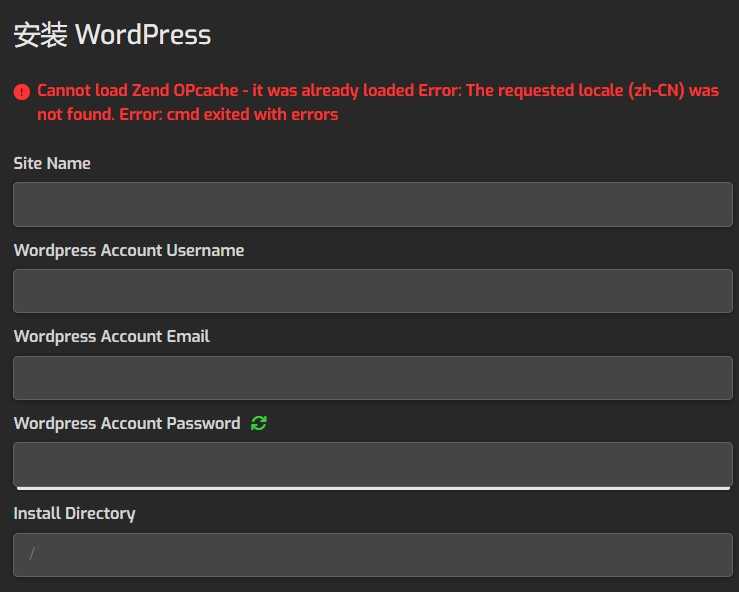
កំហុសនេះគឺដូចជាឧបសគ្គមួយ ដែលរារាំងម្ចាស់គេហទំព័រជាច្រើន ពីការបង្កើត គេហទំព័រ របស់ពួកគេ ។
ឥឡូវនេះ ចូរយើងកម្ចាត់ "ការជំពប់ដួល" នេះទាំងអស់គ្នា ហើយអនុញ្ញាតឱ្យអ្នកងាយស្រួលដំឡើង WordPress នៅលើ HestiaCP!
តើអ្វីជា "មិនអាចផ្ទុក Zend OPcache"?
និយាយឱ្យសាមញ្ញ Zend OPcache គឺជាកម្មវិធីបង្កើនល្បឿន PHP ដែលបង្កើនល្បឿននៃការផ្ទុកគេហទំព័រ។
វាដូចជា "ប្រព័ន្ធបង្កើនល្បឿនអាសូត" របស់រថយន្តដែលអាចធ្វើឱ្យគេហទំព័ររបស់អ្នក "ហោះហើរ" ។
ទោះយ៉ាងណាក៏ដោយ ពេលខ្លះ OPcache នឹង "ខឹង" ដែលបណ្តាលឱ្យការដំឡើង WordPress បរាជ័យ។
ហេតុអ្វីបានជាខ្ញុំទទួលបានកំហុស "មិនអាចផ្ទុក Zend OPcache"?
វាដូចជាឈឺ មានមូលហេតុជាច្រើន។
វាអាចថាកំណែ PHP មិនឆបគ្នា វាអាចជាបញ្ហាក្នុងការកំណត់រចនាសម្ព័ន្ធម៉ាស៊ីនមេ ឬវាអាចជាបញ្ហាជាមួយកញ្ចប់ដំឡើង WordPress ខ្លួនឯង។
តើធ្វើដូចម្តេចដើម្បីដោះស្រាយកំហុស "មិនអាចផ្ទុក Zend OPcache" នៅពេលដែល HestiaCP ដំឡើង WordPress?
ដំណោះស្រាយ 1: ជ្រើសរើសកំណែភាសាអង់គ្លេសរបស់ WordPress ដែលបានដំឡើងតាមលំនាំដើម
តើអ្នកធ្លាប់គិតថាការកំណត់ភាសាក៏អាចជាឧបសគ្គនៅពេលដំឡើង WordPress ដែរទេ?
បាទ/ចាស ពេលខ្លះការជ្រើសរើសកំណែ WordPress របស់ចិននឹងបណ្តាលឱ្យមានកំហុស "មិនអាចផ្ទុក Zend OPcache" ។
ដំណោះស្រាយគឺសាមញ្ញ គ្រាន់តែជ្រើសរើសកំណែភាសាអង់គ្លេសរបស់ WordPress ដែលបានដំឡើងតាមលំនាំដើម។
បន្ទាប់ពីដំឡើងរួច អ្នកអាច ប្តូរទៅចំណុចប្រទាក់ភាសាចិន នៅក្នុង ផ្នែកខាងក្រោយ WordPress បានយ៉ាងងាយស្រួល។
ដំណោះស្រាយទី 2: ពិនិត្យមើលកំណែ PHP និងការកំណត់ OPcache
ប្រសិនបើការជ្រើសរើសកំណែភាសាអង់គ្លេសរបស់ WordPress នៅតែមិនអាចដោះស្រាយបញ្ហាបាន នោះយើងត្រូវ "ចូលទៅជ្រៅទៅក្នុងរូងខ្លា" ហើយពិនិត្យមើលកំណែ PHP និងការកំណត់ OPcache ។
ចូលទៅផ្ទាំងបញ្ជា HestiaCP
ចូលទៅកាន់ការកំណត់ "Web Server"
ស្វែងរកឈ្មោះដែនរបស់អ្នក ហើយចុច "PHP"
ពិនិត្យមើលថាតើកំណែ PHP អាចប្រើបានជាមួយ WordPress ដែរឬទេ
និយាយជាទូទៅ PHP 7.4 និងខ្ពស់ជាងនេះគាំទ្រ WordPress ។
ពិនិត្យមើលថាតើ OPcache ត្រូវបានបើក
ប្រសិនបើវាមិនត្រូវបានបើកទេ សូមពិនិត្យមើល បើក OPcache ។
រក្សាទុកការកំណត់ ហើយចាប់ផ្តើមម៉ាស៊ីនមេគេហទំព័រឡើងវិញ
ដំណោះស្រាយទី 3៖ ទាក់ទងជំនួយផ្លូវការរបស់ HestiaCP
ប្រសិនបើគ្មានការដោះស្រាយបញ្ហាខាងលើទេ វាអាចជាបញ្ហាបច្ចេកទេសកាន់តែស៊ីជម្រៅ។
នៅពេលនេះអ្នកត្រូវនាំយក "ការពង្រឹង"!
ទាក់ទងផ្នែកជំនួយផ្លូវការរបស់ HestiaCP ពួកគេនឹងផ្តល់ជំនួយបច្ចេកទេសប្រកបដោយវិជ្ជាជីវៈ ដើម្បីជួយអ្នកដោះស្រាយបញ្ហា។
សេចក្តីសន្និដ្ឋាន៖ OPcache គឺល្អ ប៉ុន្តែកុំឱ្យវាក្លាយជាឧបសគ្គសម្រាប់អ្នក។
«ប្រសិនបើកម្មករចង់ធ្វើការងារឱ្យបានល្អ គាត់ត្រូវតែសំលៀងឧបករណ៍របស់គាត់ជាមុនសិន»។
HestiaCP និង WordPress គឺជាឧបករណ៍បង្កើតគេហទំព័រដ៏ល្អទាំងពីរ ប៉ុន្តែពួកគេក៏តម្រូវឱ្យយើងកំណត់រចនាសម្ព័ន្ធ និងប្រើប្រាស់ពួកវាឱ្យបានត្រឹមត្រូវផងដែរ។
ខ្ញុំសង្ឃឹមថាអត្ថបទនេះអាចជួយអ្នកដោះស្រាយកំហុស "មិនអាចផ្ទុក Zend OPcache" និងបង្កើតគេហទំព័រ WordPress របស់អ្នកយ៉ាងរលូន។
សូមចងចាំថា កុំភ័យស្លន់ស្លោ នៅពេលអ្នកជួបបញ្ហា ព្យាយាមបន្ថែមទៀត និងស្វែងយល់បន្ថែម នោះអ្នកនឹងក្លាយទៅជាអ្នកបង្កើតគេហទំព័រ!
សង្ឃឹមថា អត្ថបទ "កំហុសក្នុងការដំឡើង HestiaCP WordPress៖ របៀបដោះស្រាយបញ្ហាមិនអាចផ្ទុក Zend OPcache?" ដែលបានចែករំលែកនៅលើ ប្លក់របស់ Chen Weiliang ( https://www.chenweiliang.com/ ) នឹងមានប្រយោជន៍សម្រាប់អ្នក។
សូមចែករំលែកតំណភ្ជាប់អត្ថបទនេះ៖ https://www.chenweiliang.com/cwl-32135.html