
បញ្ជីអត្ថបទ
អ្នកអាចរកបាន 100 ពិន្ទុដោយបើកកម្មវិធី WorkBuddy ហើយចុះឈ្មោះជារៀងរាល់ថ្ងៃ។
ពិន្ទុគឺប្រហាក់ប្រហែលនឹងថូខឹន - ជាមួយពួកវាអ្នកអាចប្រើ WorkBuddy ដោយឥតគិតថ្លៃ។
នៅក្នុងសហគមន៍ AI នេះត្រូវបានគេហៅថា "ការប្រមូលស៊ុត"៖ ជំនាន់នីមួយៗមានសំណុំស៊ុតផ្ទាល់ខ្លួនដើម្បីប្រមូល ហើយជំនាន់របស់យើងប្រមូលថូខឹន។
ប៉ុន្តែនេះជាបញ្ហា៖ ដើម្បីទាមទារវា អ្នកត្រូវបើកកម្មវិធីម្តងក្នុងមួយថ្ងៃ។
អ្នកដែលតែងតែនៅមុខកុំព្យូទ័ររបស់ពួកគេងាយស្រួលចុះហត្ថលេខាលើវា ប៉ុន្តែសម្រាប់អ្នកដែលកំពុងធ្វើដំណើរអាជីវកម្ម វិស្សមកាល ឬដែលកុំព្យូទ័ររបស់ពួកគេខូច ស៊ុតទាំងនោះគ្រាន់តែខ្ជះខ្ជាយប៉ុណ្ណោះ។
ភាពខុសគ្នារវាងអ្នកដែលធ្វើការ 30 ថ្ងៃក្នុងមួយខែ និងអ្នកដែលធ្វើការត្រឹមតែ 15 ថ្ងៃគឺ 1500 ពិន្ទុ ។
កុំមើលស្រាលវា - នៅក្នុងគំរូមេគុណទាប នេះគ្រប់គ្រាន់សម្រាប់អ្នកក្នុងការប្រើប្រាស់ដោយឥតគិតថ្លៃក្នុងរយៈពេលយូរ។
ដូច្នេះហើយ តម្រូវការសម្រាប់ "ការចុះឈ្មោះចូលដោយស្វ័យប្រវត្តិដើម្បីរកពិន្ទុ" បានលេចចេញមក។
ខាងក្រោមនេះ ខ្ញុំនឹងពន្យល់ពីគោលការណ៍យ៉ាងលម្អិត ហើយបន្ទាប់មកបង្រៀនអ្នកមួយជំហានម្តងៗអំពីរបៀបប្រើ Kingsoft Docs ដើម្បីសម្រេចបាន ការត្រួតពិនិត្យដោយស្វ័យប្រវត្តិ 24/7/365 ដោយគ្មានការរំខាន ។

០១ · យន្តការចុះឈ្មោះចូល និងការយល់ច្រឡំអំពី "ជំនាញចុះឈ្មោះចូលដោយស្វ័យប្រវត្តិ"
ទីមួយ សម្មតិកម្មមួយ៖ កំណែថ្មីរបស់ WorkBuddy លែងបង្ហាញ "ប៊ូតុងចូល" នៅពេលអ្នកបើកវាជាលើកដំបូងជារៀងរាល់ថ្ងៃទៀតហើយ។
ដរាបណាអ្នក បើកកម្មវិធីអតិថិជនម្តងក្នុងមួយថ្ងៃ វានឹងពិនិត្យចូលដោយស្វ័យប្រវត្តិ ហើយបង្ហាញ "ពិន្ទុថ្ងៃនេះត្រូវបានទាមទារហើយ" ដោយមិនចាំបាច់ចុចអ្វីទាំងអស់។
លោក Chen Weiliang បានសង្កេតមួយរយៈមុនពេលកត់សម្គាល់ឃើញការផ្លាស់ប្តូរនេះ ដោយដំបូងឡើយគិតថាវាបណ្តាលមកពីការដំឡើងកម្មវិធីជំនួយមួយចំនួន។
យន្តការលំនាំដើមនេះទំនងជាការបង្កើនប្រសិទ្ធភាពដ៏រលូនសម្រាប់អ្នកប្រើប្រាស់រយៈពេលយូរ (អ្នកដែលចូលប្រើប្រាស់ញឹកញាប់)។
អ្នកប្រើប្រាស់ថ្មីដែលមិនធ្លាប់ចុចប៊ូតុងចូលអាចនៅតែឃើញប៊ូតុងចូល ហើយត្រូវចុចវាដោយដៃ។
នេះនៅតែត្រូវរង់ចាំមើលសិន។ មតិប្រតិកម្មត្រូវបានស្វាគមន៍។
និយាយឲ្យសាមញ្ញទៅ៖ ដោយសារអ្នកបានបើកកម្មវិធីអតិថិជន អ្នកបានចូលគណនីរួចហើយ។
ក្រុមហ៊ុន Tencent បានធ្វើការងារដ៏ល្អមួយជាមួយនឹងបទពិសោធន៍អ្នកប្រើប្រាស់នេះ - ប្រសិនបើអ្នកមិនចង់ចុចប៊ូតុងនេះទៀតទេ វានឹងទាមទារអត្ថប្រយោជន៍ដោយស្វ័យប្រវត្តិសម្រាប់អ្នក ដោយហេតុនេះដោះស្រាយបញ្ហា "ភ្លេចចុចវាសូម្បីតែបន្ទាប់ពីបើកវារួច"។
នៅពេលដែលអ្នកយល់ពីរឿងនេះ សូមក្រឡេកមើលជំនាញពិនិត្យចូលដោយស្វ័យប្រវត្តិប្រភេទ "ជំនួយការពិន្ទុ WorkBuddy" ដែលមាននៅលើទីផ្សារ (អ្នកអាចរកវាឃើញនៅលើ SkillHub)។
នៅពេលដំឡើងរួច សូមផ្ញើសារដូចជា "Check in at 9 AM every day" ហើយវានឹងបង្កើតកិច្ចការដែលបានកំណត់ពេល។
ទោះជាយ៉ាងណាក៏ដោយ ភារកិច្ចដែលបានកំណត់ពេលនេះនឹងដំណើរការដោយជោគជ័យ លុះត្រាតែកម្មវិធីអតិថិជនរបស់អ្នកកំពុងដំណើរការ ។
ប្រសិនបើខ្ញុំមិនបើកកុំព្យូទ័រ ឬបើក WorkBuddy ថ្ងៃនេះទេ កិច្ចការរបស់ខ្ញុំនឹងផុតកំណត់ ហើយក្លាយទៅជាគ្មានសុពលភាព—ពីព្រោះកម្មវិធីបញ្ជាដោយស្វ័យប្រវត្តិរបស់ WorkBuddy ដំណើរការនៅក្នុងដំណើរការអតិថិជនក្នុងស្រុក មិនមែននៅក្នុងពពកទេ ហើយត្រូវបានប្រតិបត្តិដោយដំណើរការក្នុងស្រុកនៅពេលវេលាដែលបានកំណត់។
អ្នកខ្លះអាចនិយាយថា៖ តើ WorkBuddy មិនគាំទ្រការដំណើរការភារកិច្ចនៅក្នុងពពកទេ?
ប្រសិនបើខ្ញុំកំណត់ម៉ោងចូលធ្វើការនៅម៉ោង ៩ ព្រឹកនៅក្នុងរបៀបការងារលើ Cloud របស់ខ្ញុំ ខ្ញុំនឹងមិនចាំបាច់បើកកុំព្យូទ័ររបស់ខ្ញុំទៀតទេ។
នេះជាការយល់ច្រឡំ។
ប្រអប់ខ្សាច់លើពពកគឺដូចជាកុំព្យូទ័រនិម្មិតមួយ៖ វាភ្ញាក់ពីដំណេកដើម្បីធ្វើការនៅពេលដែលមានកិច្ចការ ហើយចូលទៅក្នុងសភាពងងុយគេងបន្ទាប់ពីមួយរយៈនៅពេលដែលគ្មានកិច្ចការ។
ដូច្នេះវា មិននៅលើអ៊ីនធឺណិត 24/7 ទេ ។
កិច្ចការដែលបានកំណត់ពេលដែលអ្នកកំណត់នៅក្នុងពពកគឺជាប្រព័ន្ធ Cron មួយផ្សេងទៀតដែល "ដាស់" sandbox នៅពេលវេលាកំណត់។
នេះគឺស្រដៀងគ្នាទៅនឹងយន្តការចង្វាក់បេះដូងរបស់បង្កង OpenClaw - បទពិសោធន៍បច្ចុប្បន្នគឺមធ្យម ដោយមានការបរាជ័យក្នុងការដាស់ជាញឹកញាប់ (សង្ស័យថាជាកំហុស កំពុងរង់ចាំ Tencent ជួសជុលវា)។
សរុបមក៖ សម្រាប់អ្នកបើកកម្មវិធីអតិថិជនជារៀងរាល់ថ្ងៃ ជំនាញចូលប្រភេទនេះគឺមិនចាំបាច់ទាល់តែសោះ - ដោយសារវាត្រូវបានចូលរួចហើយតាមលំនាំដើម វាមិនមានភាពខុសគ្នាទេថាតើពួកគេដំណើរការភារកិច្ចឬអត់។ ចំពោះអ្នកដែលមិនសូវបើកកម្មវិធីអតិថិជនញឹកញាប់ វាកាន់តែគ្មានប្រយោជន៍។
០២ · ដំណោះស្រាយចុងក្រោយ៖ ស្គ្រីបឯកសារ Kingsoft
ឥឡូវនេះគោលការណ៍គឺច្បាស់ណាស់។
មនុស្សឆ្លាតប្រហែលជាចង់ត្រលប់ទៅរៀបចំភារកិច្ចដែលបានកំណត់ពេលវេលានៅក្នុងពពកវិញ — ប៉ុន្តែ Chen Weiliang បានសាកល្បងវាអស់រយៈពេលជាច្រើនថ្ងៃ ហើយបានរកឃើញថាវិធីសាស្រ្តនេះមិនអាចធ្វើទៅបានទេ៖ sandbox មិនអាចធ្វើឱ្យសកម្មបានទេ។
ប្រសិនបើការដាស់ឡើងវិញដែលមានស្ថេរភាពអាចសម្រេចបាន វិធីសាស្ត្រនេះអាចធ្វើទៅបាន៖ ស្គ្រីបទាញយក refresh_token នៃគណនីរបស់អ្នក ប្រើថូខឹនដើម្បីហៅ API សម្រាប់ការចូលដោយមិនចាំបាច់ចូល ហើយបន្ទាប់មកដាក់វានៅក្នុង sandbox ដើម្បីដំណើរការម្តងក្នុងមួយថ្ងៃ។
ដោយសារ cloud sandbox របស់ WorkBuddy មិនគួរឱ្យទុកចិត្ត តើមានវិធីសាស្ត្រដាក់ពង្រាយផ្សេងទៀតទេ?
ជម្រើសរួមមាន៖ ការទិញម៉ាស៊ីនមេ cloud ឬការប្រើប្រាស់ GitHub Actions។
ទោះជាយ៉ាងណាក៏ដោយ ទីមួយតម្រូវឱ្យមានចំណេះដឹងអំពីការទិញ និងការគ្រប់គ្រង ខណៈពេលដែលទីពីរតម្រូវឱ្យមានគណនី GitHub និងការកំណត់រចនាសម្ព័ន្ធ - ទាំងពីរមានឧបសគ្គខ្ពស់ក្នុងការចូលសម្រាប់អ្នកចាប់ផ្តើមដំបូង។
ដូច្នេះការបង្កើតឡើងទាំងអស់នោះគឺដើម្បីបង្រៀនអ្នក ពីវិធីសាមញ្ញបំផុត ៖ គ្មានកុំព្យូទ័រ គ្មានកម្មវិធីអតិថិជន គ្មានប្រអប់ខ្សាច់លើពពក គ្មានម៉ាស៊ីនបម្រើលើពពក គ្មានសកម្មភាព GitHub និង ការពិនិត្យចូលដោយស្វ័យប្រវត្តិ 24/7/365 ។
ឥឡូវនេះ ដោយសារគោលការណ៍ត្រូវបានពន្យល់រួចហើយ ចូរយើងបន្តទៅលំហាត់ជាក់ស្តែង។
ប្រសិនបើអ្នកយល់ជំហាននីមួយៗយ៉ាងច្បាស់ ហើយធ្វើតាម អ្នកអាចទទួលបានជោគជ័យជាមូលដ្ឋាន។
០៣ · ការអនុវត្តជាក់ស្តែង៖ ការដាក់ពង្រាយបួនជំហាន
លំហាត់ជាក់ស្តែងទាំងមូលមានត្រឹមតែបួនជំហានប៉ុណ្ណោះ ដែលទាំងអស់នេះត្រូវបានបញ្ចប់នៅក្នុងកម្មវិធីរុករកតាមអ៊ីនធឺណិត ដោយមិនតម្រូវឱ្យមានចំណេះដឹងអំពីការសរសេរកូដពីមុនមកឡើយ។
សូមអនុវត្តតាមរូបថតអេក្រង់មួយជំហានម្តងៗ ហើយការដាក់ពង្រាយអាចបញ្ចប់ក្នុងរយៈពេលប្រហែលដប់នាទី។
ជំហានទី 1: ទទួលបាន refresh_token
បើក កម្មវិធីកុំព្យូទ័រ WorkBuddy(ត្រូវតែជាកម្មវិធីអតិថិជន មិនមែនជាកម្មវិធីខ្នាតតូច ឬកម្មវិធីទេ) បង្កើតភារកិច្ចថ្មី ជ្រើសរើសគំរូ។ GLM-5.3-Flashថាតើអ្នកបង្កើតកន្លែងធ្វើការឬអត់ គឺអាស្រ័យលើអ្នក។ បញ្ចូលប្រអប់បញ្ចូលខាងក្រោមនៅក្នុងប្រអប់សន្ទនា៖
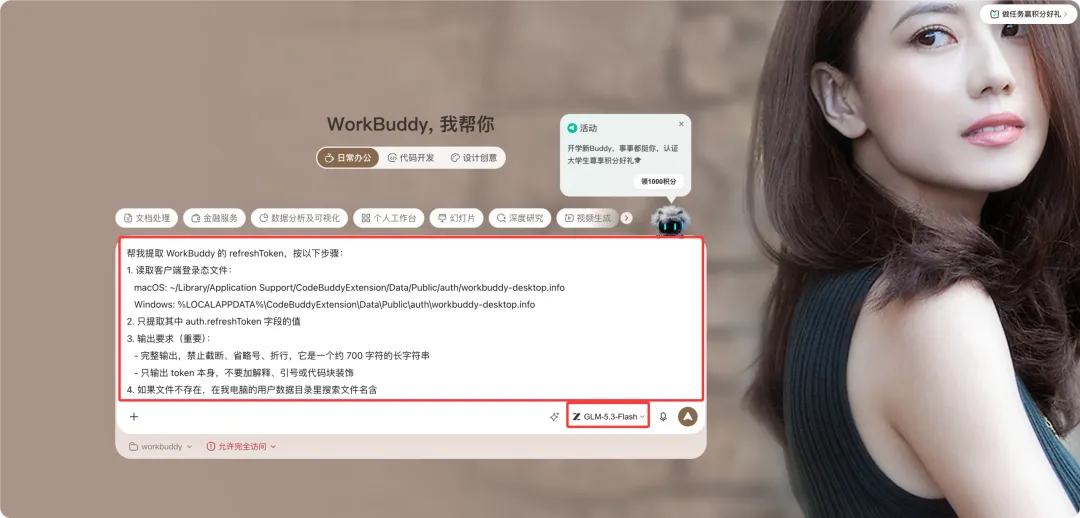
帮我提取 WorkBuddy 的 refreshToken,按以下步骤:

1. 读取客户端登录态文件:
macOS: ~/Library/Application Support/CodeBuddyExtension/Data/Public/auth/workbuddy-desktop.info
Windows: %LOCALAPPDATA%\CodeBuddyExtension\Data\Public\auth\workbuddy-desktop.info
2. 只提取 auth.refreshToken 字段的值
3. 输出要求(重要):完整输出,禁止截断、省略号、折行,约 700 字符的长字符串;只输出 token 本身,不要解释、引号或代码块
4. 若文件不存在,在用户数据目录搜索文件名含 workbuddy 或内容含 refreshToken 的 .info/.json 文件再试
5. 若说无权限读取,直接告诉我文件实际位置,我手动复制
បន្ទាប់ពីការដាក់ស្នើរួច ដំណើរការនេះគឺលឿនណាស់។ WorkBuddy នឹងប្រគល់ព័ត៌មានដូចកូដជាច្រើនខ្សែ — នោះគឺជា refresh_token។
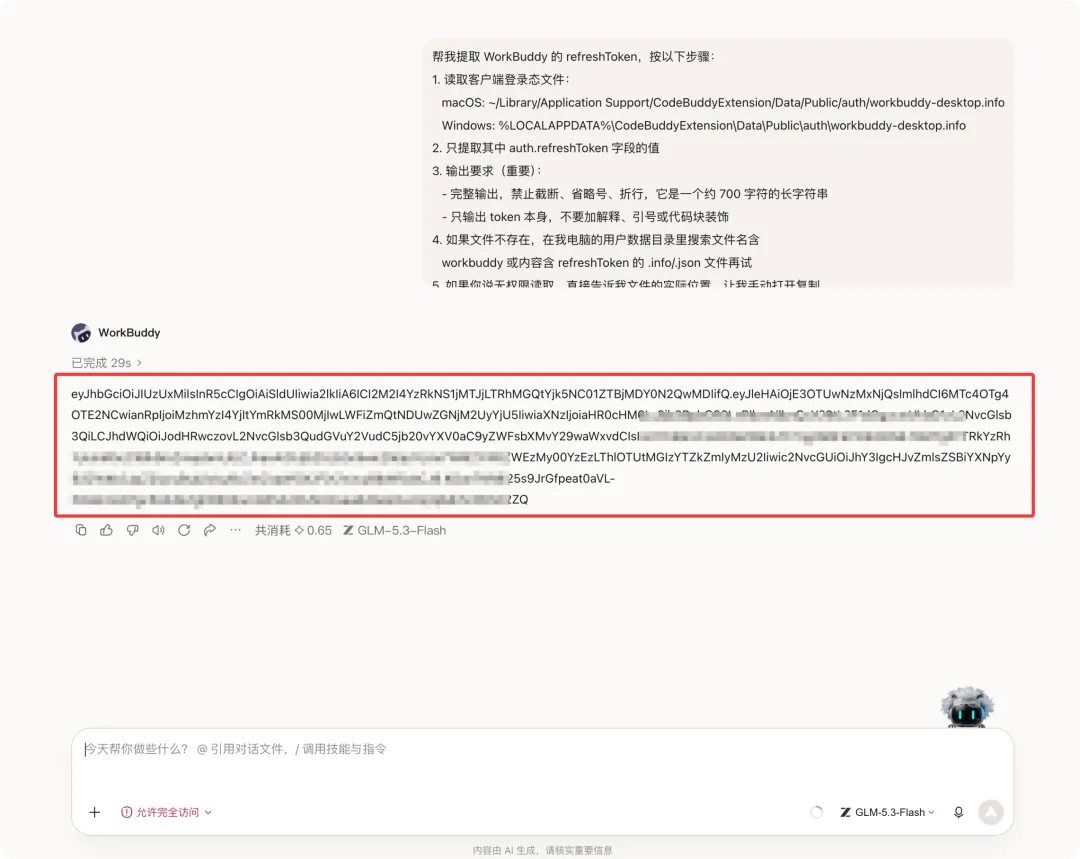
ជ្រើសរើសទាំងអស់ ហើយចម្លងខ្សែអក្សរទាំងមូល ដោយធ្វើឱ្យប្រាកដថាមិនខកខានតួអក្សរណាមួយឡើយ បន្ទាប់មកបន្តទៅជំហានទីពីរ។
ជំហានទី 2: បង្កើតតារាងមួយ ហើយរក្សាទុកសញ្ញាសម្ងាត់នៅក្នុង Kingsoft Docs
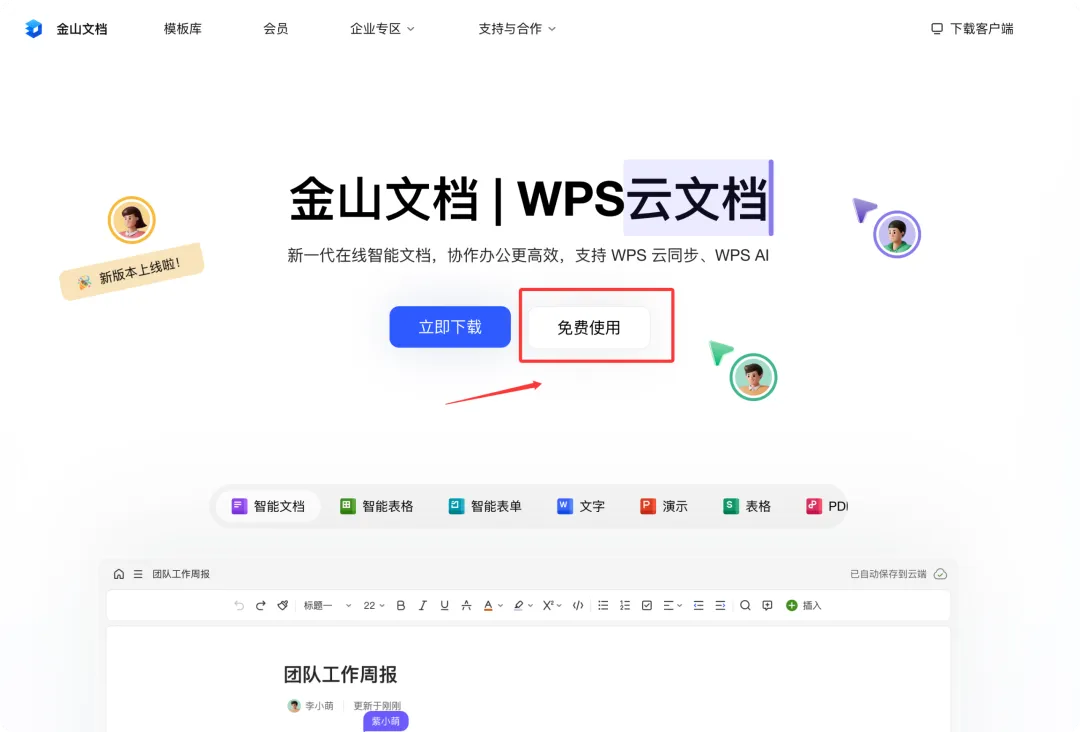
សូមបើក kdocs.cn (គេហទំព័រផ្លូវការរបស់ Kingsoft Docs) នៅក្នុងកម្មវិធីរុករកតាមអ៊ីនធឺណិតរបស់អ្នក ។
មិនចាំបាច់ទាញយកកម្មវិធីទេ គ្រាន់តែចុច "ប្រើប្រាស់ដោយឥតគិតថ្លៃ" ដើម្បីចូលប្រើកំណែគេហទំព័រ៖
សម្រាប់អ្នកប្រើប្រាស់លើកដំបូង អ្នកត្រូវស្កេនលេខកូដ QR ជាមួយ WeChat ដើម្បីចូលទៅក្នុងគណនីរបស់អ្នកនៅក្នុងកម្មវិធីខ្នាតតូចដែលលេចឡើង។
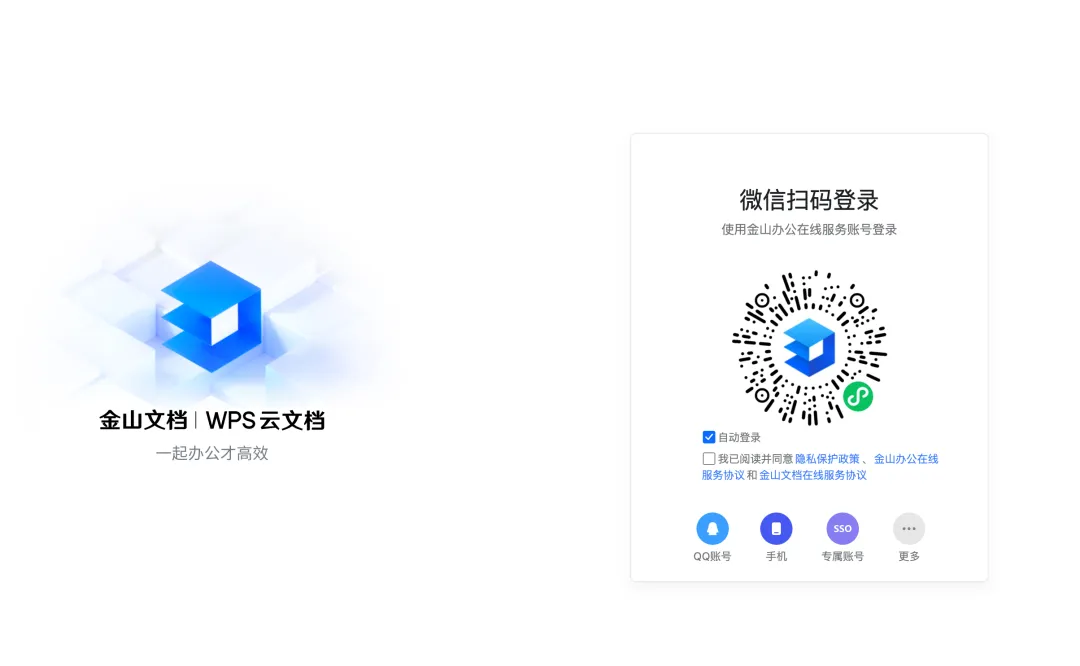
ដោយសារតែការចូលទៅក្នុង Kingsoft Docs តម្រូវឱ្យភ្ជាប់ លេខទូរស័ព្ទចល័តចិន ៖
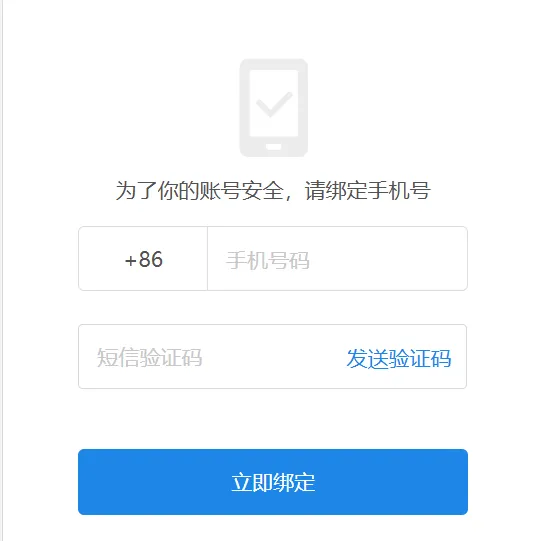
ប្រសិនបើអ្នកមិនមានលេខទូរស័ព្ទចល័តចិនទេ អ្នកអាចអនុវត្តតាមការណែនាំខាងក្រោមដើម្បីដាក់ពាក្យសុំមួយតាមអ៊ីនធឺណិត៖

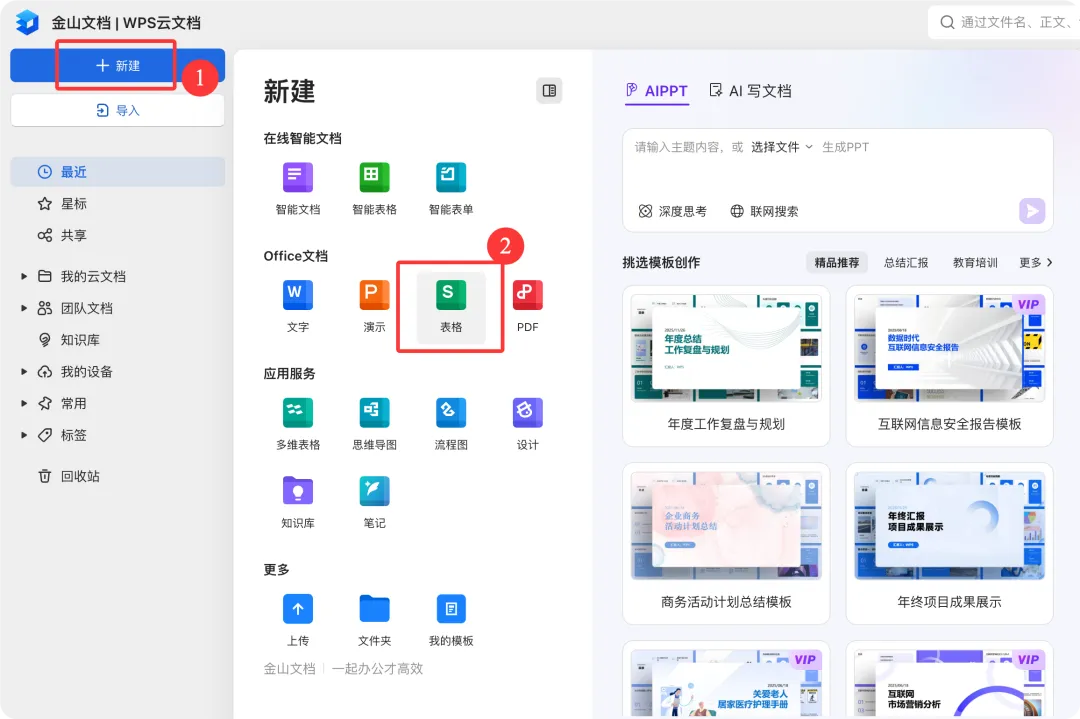
បន្ទាប់ពីចូលប្រព័ន្ធរួច សូមចុច "ថ្មី" នៅជ្រុងខាងលើឆ្វេង → ជ្រើសរើស "តារាង" នៅក្នុងឯកសារ Office៖
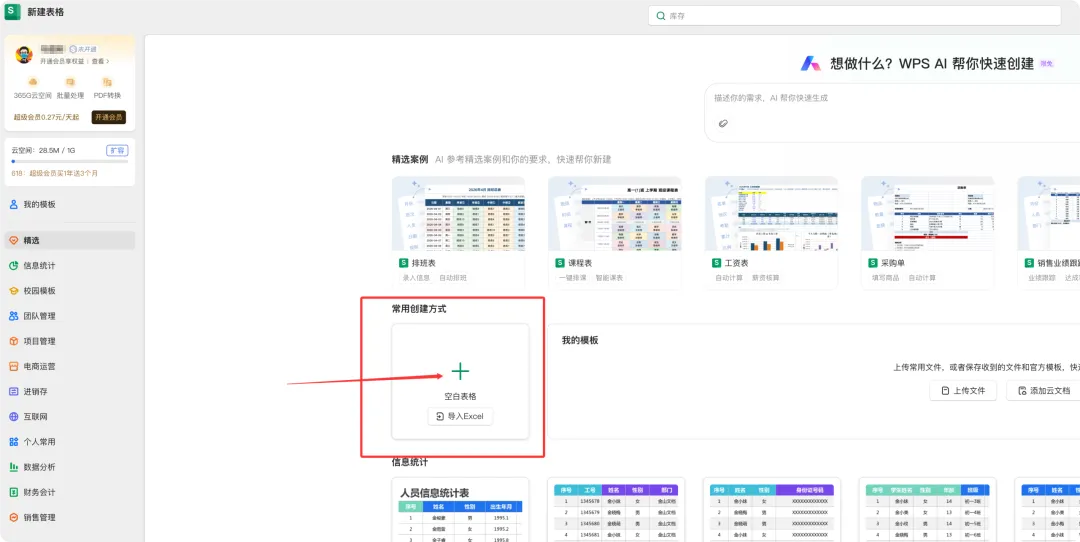
បន្ទាប់ពីទំព័របង្កើតឯកសារថ្មីលេចឡើង សូមចុច "តារាងទទេ" នៅក្នុង "វិធីសាស្ត្របង្កើតទូទៅ" ដើម្បីបង្កើតឯកសារ Excel ទទេមួយ។
បញ្ចូលចំណុចប្រទាក់កែសម្រួល Excel ដែលធ្លាប់ស្គាល់។
表格横排是行(1、2、3…);
纵列是列(A、B、C…)。
B1 គឺជាជួរទីមួយ និងជួរឈរទីពីរ។
ពង្រីកព្រំដែនក្រឡាចត្រង្គបន្តិច ចុចពីរដង ហើយបិទភ្ជាប់ refresh_token ដែលបានចម្លងទៅក្នុងវា (វានឹងរក្សាទុកដោយស្វ័យប្រវត្តិ)៖
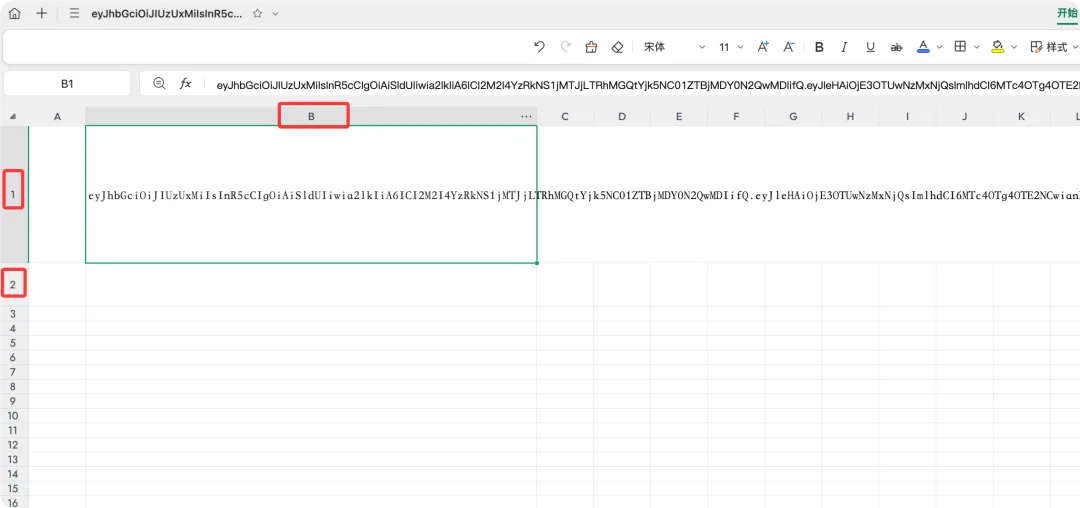
តម្រៀបការបញ្ចូល និងការរក្សាទុក។
ចំណាំបន្ថែម៖ ទុកក្រឡា B2 — ស្គ្រីបនឹងសរសេរលទ្ធផលដោយស្វ័យប្រវត្តិនៅទីនេះរាល់ពេលដែលអ្នកចូលដោយជោគជ័យ ដូច្នេះអ្នកមិនចាំបាច់ព្រួយបារម្ភអំពីវាទេ។
ជំហានទី 3: ដាក់ពង្រាយកូដស្គ្រីប
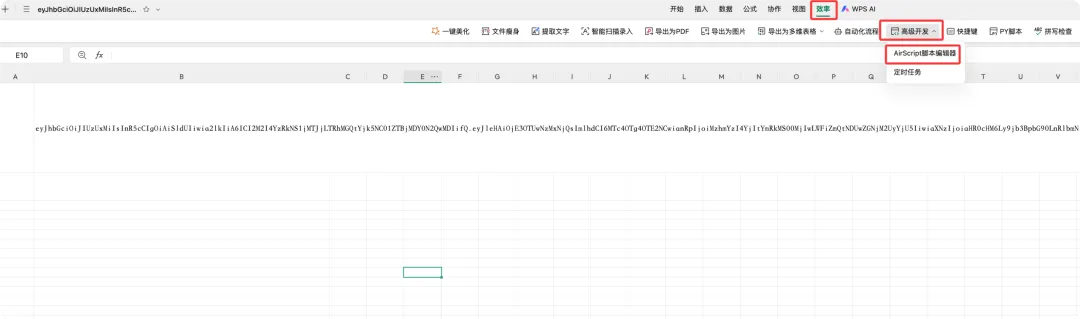
នៅក្នុងម៉ឺនុយខាងលើ សូមចុច "ប្រសិទ្ធភាព" → "ការអភិវឌ្ឍន៍កម្រិតខ្ពស់" → "កម្មវិធីនិពន្ធស្គ្រីប AirScript"៖
មានបញ្ជីនៅខាងឆ្វេង។ + ចុចប៊ូតុងដើម្បីបង្កើតស្គ្រីបថ្មី។ លំនាំដើមគឺ "គ្មានឈ្មោះ" ដូច្នេះដាក់ឈ្មោះវាដោយផ្ទាល់។ ការត្រួតពិនិត្យដោយស្វ័យប្រវត្តិរបស់ WorkBuddy:
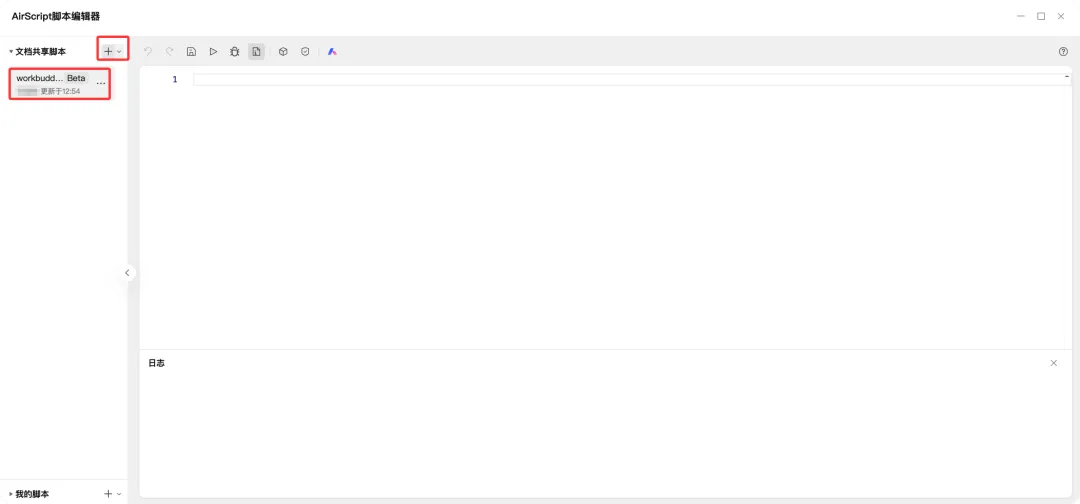
ប្រអប់កែសម្រួលនៅខាងស្ដាំជាកន្លែងដែលអ្នកដាក់កូដ។
ចម្លង និងបិទភ្ជាប់ស្គ្រីបទាំងមូលខាងក្រោម៖
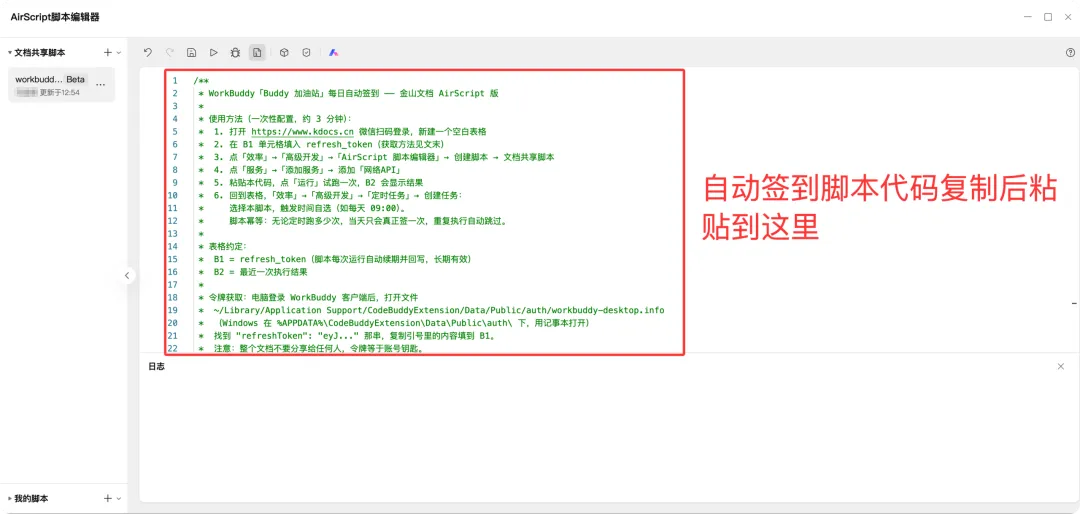
/**
 * WorkBuddy「Buddy 加油站」每日自动签到 —— 金山文档 AirScript 版
 *
 * 使用方法(一次性配置,约 3 分钟):
 * 1. 打开 https://www.kdocs.cn 微信扫码登录,新建一个空白表格
 * 2. 在 B1 单元格填入 refresh_token(获取方法见文末)
 * 3. 点「效率」→「高级开发」→「AirScript 脚本编辑器」→ 创建脚本 → 文档共享脚本
 * 4. 点「服务」→「添加服务」→ 添加「网络API」
 * 5. 粘贴本代码,点「运行」试跑一次,B2 会显示结果
 * 6. 回到表格,「效率」→「高级开发」→「定时任务」→ 创建任务:
 * 选择本脚本,触发时间自选(如每天 09:00)。
 * 脚本幂等:无论定时跑多少次,当天只会真正签一次,重复执行自动跳过。
 *
 * 表格约定:
 * B1 = refresh_token(脚本每次运行自动续期并回写,长期有效)
 * B2 = 最近一次执行结果
 *
 * 令牌获取:电脑登录 WorkBuddy 客户端后,打开文件
 * ~/Library/Application Support/CodeBuddyExtension/Data/Public/auth/workbuddy-desktop.info
 * (Windows 在 %APPDATA%\CodeBuddyExtension\Data\Public\auth\ 下,用记事本打开)
 * 找到 "refreshToken": "eyJ..." 那串,复制引号里的内容填到 B1。
 * 注意:整个文档不要分享给任何人,令牌等于账号钥匙。
 *
 * 接口说明(逆向自 WorkBuddy 桌面端 v5.5.x,已实测):
 * 刷新 POST /v2/plugin/auth/token/refresh 头: X-Refresh-Token / X-Domain / X-Auth-Refresh-Source: plugin
 * 签到 POST /v2/billing/meter/daily-checkin 认证: Bearer;code=10001 表示今日已签(幂等)
 */

var API = "https://copilot.tencent.com";

function postJSON(url, headers) {
  var resp = HTTP.post(url, "{}", {
    headers: headers,
    timeout: 15000
  });
  return resp.json();
}

function main() {
  var rt = Application.Range("B1").Text;
  if (!rt) {
    Application.Range("B2").Value2 = "失败:B1 没有 refresh_token";
    return;
  }
  // 1. 刷新令牌(refreshToken 可复用、双令牌都续期,链条可长期运行)
  var r;
  try {
    r = postJSON(API + "/v2/plugin/auth/token/refresh", {
      "Content-Type": "application/json",
      "X-Refresh-Token": rt,
      "X-Auth-Refresh-Source": "plugin",
      "X-Domain": "copilot.tencent.com"
    });
  } catch (e) {
    Application.Range("B2").Value2 = "刷新请求异常:" + e.message;
    return;
  }
សង្ឃឹមថា ការបង្រៀន "ការចូលដោយស្វ័យប្រវត្តិ និងការរកពិន្ទុ Workbuddy (មិនចាំបាច់ប្រើកុំព្យូទ័រដើម្បីចាប់ផ្តើម): កិច្ចការស្វ័យប្រវត្តិពេញលេញ" ដែលបានចែករំលែកនៅលើ ប្លក់របស់ Chen Weiliang ( https://www.chenweiliang.com/ ) នឹងមានប្រយោជន៍សម្រាប់អ្នក។
សូមចែករំលែកតំណភ្ជាប់អត្ថបទនេះ៖ https://www.chenweiliang.com/cwl-34633.html