
ಲೇಖನ ಡೈರೆಕ್ಟರಿ
- ಕೀಪಾಸ್ ಅನ್ನು ಹೇಗೆ ಬಳಸುವುದು?ಚೈನೀಸ್ ಹಸಿರು ಆವೃತ್ತಿಯ ಭಾಷಾ ಪ್ಯಾಕ್ ಸ್ಥಾಪನೆ ಸೆಟ್ಟಿಂಗ್ಗಳು
- Android Keepass2Android ಅನ್ನು ಹೇಗೆ ಬಳಸುವುದು? ಸ್ವಯಂಚಾಲಿತ ಸಿಂಕ್ರೊನೈಸೇಶನ್ ಭರ್ತಿ ಮಾಡುವ ಪಾಸ್ವರ್ಡ್ ಟ್ಯುಟೋರಿಯಲ್
- ಕೀಪಾಸ್ ಡೇಟಾಬೇಸ್ ಅನ್ನು ಬ್ಯಾಕಪ್ ಮಾಡುವುದು ಹೇಗೆ?ನಟ್ ಕ್ಲೌಡ್ ವೆಬ್ಡಿಎವಿ ಸಿಂಕ್ರೊನೈಸೇಶನ್ ಪಾಸ್ವರ್ಡ್
- ಮೊಬೈಲ್ ಫೋನ್ ಕೀಪಾಸ್ ಅನ್ನು ಸಿಂಕ್ರೊನೈಸ್ ಮಾಡುವುದು ಹೇಗೆ?Android ಮತ್ತು iOS ಟ್ಯುಟೋರಿಯಲ್ಗಳು
- ಕೀಪಾಸ್ ಡೇಟಾಬೇಸ್ ಪಾಸ್ವರ್ಡ್ಗಳನ್ನು ಹೇಗೆ ಸಿಂಕ್ರೊನೈಸ್ ಮಾಡುತ್ತದೆ?ನಟ್ ಕ್ಲೌಡ್ ಮೂಲಕ ಸ್ವಯಂಚಾಲಿತ ಸಿಂಕ್ರೊನೈಸೇಶನ್
- ಕೀಪಾಸ್ ಸಾಮಾನ್ಯವಾಗಿ ಬಳಸುವ ಪ್ಲಗ್-ಇನ್ ಶಿಫಾರಸು: ಬಳಸಲು ಸುಲಭವಾದ ಕೀಪಾಸ್ ಪ್ಲಗ್-ಇನ್ಗಳ ಬಳಕೆಗೆ ಪರಿಚಯ
- KeePass KPEnhancedEntryView ಪ್ಲಗಿನ್: ವರ್ಧಿತ ದಾಖಲೆ ವೀಕ್ಷಣೆ
- ಬಳಸುವುದು ಹೇಗೆಕೀಪಾಸ್Http+chromeIPass ಪ್ಲಗಿನ್ ಸ್ವಯಂ ತುಂಬುವುದೇ?
- Keepass WebAutoType ಪ್ಲಗಿನ್ ಸ್ವಯಂಚಾಲಿತವಾಗಿ URL ಅನ್ನು ಆಧರಿಸಿ ಜಾಗತಿಕವಾಗಿ ಫಾರ್ಮ್ ಅನ್ನು ತುಂಬುತ್ತದೆ
- Keepas AutoTypeSearch ಪ್ಲಗಿನ್: ಜಾಗತಿಕ ಸ್ವಯಂ-ಇನ್ಪುಟ್ ದಾಖಲೆಯು ಪಾಪ್-ಅಪ್ ಹುಡುಕಾಟ ಬಾಕ್ಸ್ಗೆ ಹೊಂದಿಕೆಯಾಗುವುದಿಲ್ಲ
- KeePass Quick Unlock ಪ್ಲಗಿನ್ ಅನ್ನು ಹೇಗೆ ಬಳಸುವುದು KeePassQuickUnlock?
- KeeTrayTOTP ಪ್ಲಗಿನ್ ಅನ್ನು ಹೇಗೆ ಬಳಸುವುದು? 2-ಹಂತದ ಭದ್ರತಾ ಪರಿಶೀಲನೆ 1-ಬಾರಿ ಪಾಸ್ವರ್ಡ್ ಸೆಟ್ಟಿಂಗ್
- ಕೀಪಾಸ್ ಬಳಕೆದಾರಹೆಸರು ಮತ್ತು ಪಾಸ್ವರ್ಡ್ ಅನ್ನು ಉಲ್ಲೇಖದ ಮೂಲಕ ಹೇಗೆ ಬದಲಾಯಿಸುತ್ತದೆ?
- Mac ನಲ್ಲಿ KeePassX ಅನ್ನು ಸಿಂಕ್ ಮಾಡುವುದು ಹೇಗೆ?ಟ್ಯುಟೋರಿಯಲ್ನ ಚೈನೀಸ್ ಆವೃತ್ತಿಯನ್ನು ಡೌನ್ಲೋಡ್ ಮಾಡಿ ಮತ್ತು ಸ್ಥಾಪಿಸಿ
- Keepass2Android ಪ್ಲಗಿನ್: ಕೀಬೋರ್ಡ್ಸ್ವಾಪ್ ರೂಟ್ ಇಲ್ಲದೆಯೇ ಕೀಬೋರ್ಡ್ಗಳನ್ನು ಸ್ವಯಂಚಾಲಿತವಾಗಿ ಬದಲಾಯಿಸುತ್ತದೆ
- ಕೀಪಾಸ್ ವಿಂಡೋಸ್ ಹಲೋ ಫಿಂಗರ್ಪ್ರಿಂಟ್ ಅನ್ಲಾಕ್ ಪ್ಲಗಿನ್: WinHelloUnlock
- KeePass2Android ನಿಂದ ಉಂಟಾದ WebDAV ಸಿಂಕ್ ಸಂಘರ್ಷಗಳನ್ನು ಪರಿಹರಿಸುವುದು: ಒಂದು ಕ್ಲಿಕ್ HTTP 409 ಫಿಕ್ಸ್ ಟ್ಯುಟೋರಿಯಲ್
ಖಾತೆಯ ಪಾಸ್ವರ್ಡ್ ಅನ್ನು ತ್ವರಿತವಾಗಿ ಉಳಿಸುವುದು ಮತ್ತು ಲಾಗಿನ್ ವೆಬ್ಸೈಟ್ ಖಾತೆಯನ್ನು ಸ್ವಯಂಚಾಲಿತವಾಗಿ ಭರ್ತಿ ಮಾಡುವುದು ಹೇಗೆ?
ಈ 2 ಉಪಯುಕ್ತ ಪ್ಲಗಿನ್ಗಳು ನಿಮ್ಮ ಲಾಗಿನ್ ವೆಬ್ಸೈಟ್ ಖಾತೆಯನ್ನು ತ್ವರಿತವಾಗಿ ಉಳಿಸಲು ಮತ್ತು ಸ್ವಯಂಚಾಲಿತವಾಗಿ ತುಂಬಲು ನಿಮಗೆ ಸಹಾಯ ಮಾಡುತ್ತವೆ:
- KeePassHttp
- ಕ್ರೋಮ್ ಐಪಾಸ್
KeePassHttp+chromeIPass ಪ್ಲಗಿನ್ ಎಂದರೇನು?
KeePassHttp ಒಂದು ಕೀಪಾಸ್ ಪಾಸ್ವರ್ಡ್ ಮ್ಯಾನೇಜರ್ ಪ್ಲಗಿನ್ ಆಗಿದೆ;
chromeIPass ಒಂದು Google Chrome ವಿಸ್ತರಣೆ (ಪ್ಲಗಿನ್) ಆಗಿದೆ.
- ವೇಗದ ಉಳಿತಾಯ ಮತ್ತು ಸ್ವಯಂ ಭರ್ತಿ ಲಾಗಿನ್ ವೆಬ್ಸೈಟ್ ಅನ್ನು ಸಾಧಿಸಲು ನೀವು ಕೀಪಾಸ್ ಅನ್ನು ಬಳಸಲು ಬಯಸಿದರೆ, ನೀವು ಈ ಎರಡು ಪ್ಲಗಿನ್ಗಳನ್ನು ಒಟ್ಟಿಗೆ ಬಳಸಬೇಕು.
KeePassHttp+chromeIPass ಪ್ಲಗಿನ್ ಅನ್ನು ಏಕೆ ಬಳಸಬೇಕು?
ಖಾತೆಯ ಪಾಸ್ವರ್ಡ್ಗಳನ್ನು ಸ್ವಯಂಚಾಲಿತವಾಗಿ ಉಳಿಸಲು ಮತ್ತು ಭರ್ತಿ ಮಾಡಲು Google Chrome ವೈಶಿಷ್ಟ್ಯವನ್ನು ಹೊಂದಿದ್ದರೂ, Chrome ನಲ್ಲಿ ಈ ಡೀಫಾಲ್ಟ್ ವೈಶಿಷ್ಟ್ಯವು ಉತ್ತಮವಾಗಿಲ್ಲ, ಮತ್ತು ಅದರ ಪಾಸ್ವರ್ಡ್ ನಿರ್ವಹಣೆ ಮತ್ತು ವಿಸ್ತರಣೆಯು ಸೀಮಿತವಾಗಿದೆ...
- ಏಕೆಂದರೆ ಕ್ರೋಮ್ ಬ್ರೌಸರ್ ಆಗಿದೆ, ಮೀಸಲಾದ ಪಾಸ್ವರ್ಡ್ ನಿರ್ವಾಹಕವಲ್ಲ软件.
ಖಾತೆ ನಿಷೇಧದಿಂದಾಗಿ ಗಮನಾರ್ಹ ನಷ್ಟವನ್ನು ತಪ್ಪಿಸಲು, ಹೊಸ ಮಾಧ್ಯಮ ವೃತ್ತಿಪರರು ತಮ್ಮ ಅಧಿಕೃತ WeChat ಖಾತೆಗಳನ್ನು ವಿವಿಧ ವೆಬ್ಸೈಟ್ಗಳು ಮತ್ತು ವೇದಿಕೆಗಳಲ್ಲಿ ಪ್ರಚಾರ ಮಾಡುವಾಗ ಬಹು ವಿಭಿನ್ನ ಖಾತೆಗಳನ್ನು ನೋಂದಾಯಿಸುತ್ತಾರೆ .
- ನೀವು ಹಲವಾರು ಖಾತೆಗಳನ್ನು ಹೊಂದಿರುವಾಗ ಅದನ್ನು ಮರೆಯುವುದು ಸುಲಭ...
- ಖಾತೆಯ ಪಾಸ್ವರ್ಡ್ ಅನ್ನು ಹಸ್ತಚಾಲಿತವಾಗಿ ನಮೂದಿಸಲು ಇದು ತುಂಬಾ ತೊಂದರೆಯಾಗಿದೆ...
ಆನ್ಲೈನ್ ಮಾರ್ಕೆಟಿಂಗ್ ಮಾಡಲು ಬಯಸುವ ಸ್ನೇಹಿತರು ಶಕ್ತಿಶಾಲಿ ಕೀಪಾಸ್ ಪಾಸ್ವರ್ಡ್ ನಿರ್ವಾಹಕವನ್ನು ಬಳಸಬೇಕೆಂದು ಚೆನ್ ವೀಲಿಯಾಂಗ್ ಶಿಫಾರಸು ಮಾಡುತ್ತಾರೆ. ^_^
- ಬಹು ಬಳಕೆಯಾಗದ ಖಾತೆಗಳನ್ನು ತ್ವರಿತವಾಗಿ ಉಳಿಸಿ
- ವೆಬ್ಸೈಟ್ ಖಾತೆಯನ್ನು ಸ್ವಯಂ ಭರ್ತಿ ಮಾಡಿ ಮತ್ತು ಲಾಗಿನ್ ಮಾಡಿ
ನಿಮ್ಮ ವಿಂಡೋಸ್ ಕಂಪ್ಯೂಟರ್ನಲ್ಲಿ ನೀವು ಕೀಪಾಸ್ ಅನ್ನು ಸ್ಥಾಪಿಸದಿದ್ದರೆ, ದಯವಿಟ್ಟು ಸ್ಥಾಪಿಸಲು ಕೆಳಗಿನ ಟ್ಯುಟೋರಿಯಲ್ ನೋಡಿ ▼
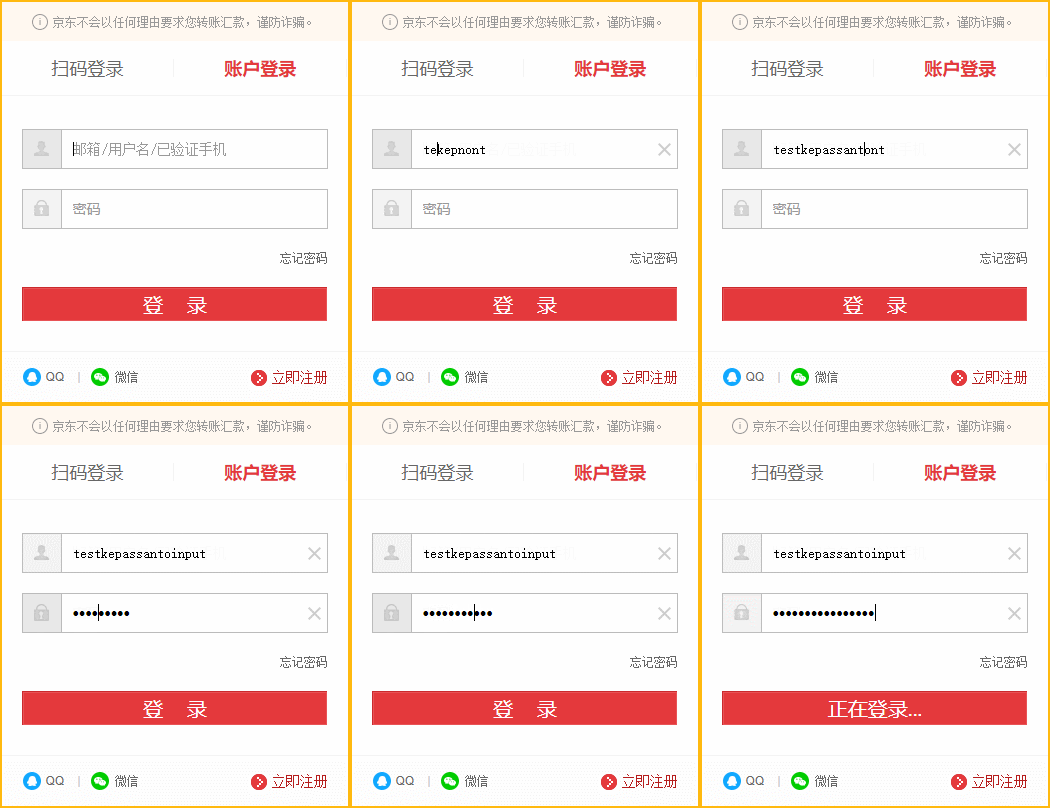
ಕೆಳಗಿನ chromeIPass ಜೊತೆಗೆ KeePassHttp ಪ್ಲಗಿನ್ ಅನ್ನು ಬಳಸಬೇಕಾಗುತ್ತದೆ.
ಕ್ರೋಮಿಪಾಸ್ ಮತ್ತು ಕೀಪಾಸ್ ಸಂಪರ್ಕವನ್ನು ಸ್ಥಾಪಿಸುತ್ತವೆ
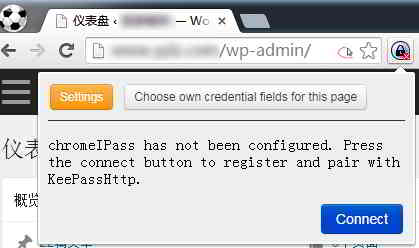
- Keepass ಡೇಟಾಬೇಸ್ಗೆ ಸಂಪರ್ಕಪಡಿಸಿ, ವಿಳಾಸ ಪಟ್ಟಿಯ ಬಲಭಾಗದಲ್ಲಿರುವ chromeIPass ಐಕಾನ್ ಅನ್ನು ಕ್ಲಿಕ್ ಮಾಡಿ ಮತ್ತು ಮೆನು → ಸೇವ್ chromeIPass ಕೀಲಿಯನ್ನು ಪಾಪ್ ಅಪ್ ಮಾಡಿ.
- ಮೆನು ಇಂಟರ್ಫೇಸ್ನಲ್ಲಿ ನೀಲಿ ಬಟನ್ ಕ್ಲಿಕ್ ಮಾಡಿ"ಸಂಪರ್ಕಿಸು".
- KeePass ಗಾಗಿ chromeIPass ಕೀಯನ್ನು ಉಳಿಸಿ ಮತ್ತು "ಎನ್ಕ್ರಿಪ್ಶನ್ ಕೀ" ಎಂದು ಹೇಳುವ ಡೈಲಾಗ್ ಬಾಕ್ಸ್ ಪಾಪ್ ಅಪ್ ಆಗುತ್ತದೆ, ಕೆಳಗಿನ ಪ್ರದೇಶದಲ್ಲಿ ಯಾವುದೇ ಹೆಸರನ್ನು ನಮೂದಿಸಿ.
- ಸಂಪರ್ಕದ ಹೆಸರನ್ನು ನಮೂದಿಸಿ ಮತ್ತು ಉಳಿಸು ಕ್ಲಿಕ್ ಮಾಡಿ
- ಡೇಟಾಬೇಸ್ ಅನ್ನು ಉಳಿಸಲು KeePass ಇಂಟರ್ಫೇಸ್ಗೆ ಹಿಂತಿರುಗಿ.
ChromIPass ನೊಂದಿಗೆ ಪಾಸ್ವರ್ಡ್ಗಳನ್ನು ಹೇಗೆ ಉಳಿಸುವುದು?
- ಯಾವುದೇ ವೆಬ್ಸೈಟ್ಗೆ ಲಾಗ್ ಇನ್ ಮಾಡಿ ಮತ್ತು ಲಾಗ್ ಇನ್ ಮಾಡಲು ನಿಮ್ಮ ಬಳಕೆದಾರಹೆಸರು ಮತ್ತು ಪಾಸ್ವರ್ಡ್ ಅನ್ನು ನಮೂದಿಸಿ.
- Chrome ಬ್ರೌಸರ್ನ ವಿಳಾಸ ಪಟ್ಟಿಯ ಬಲಭಾಗದಲ್ಲಿರುವ ChromIPass ಐಕಾನ್ ಮಿನುಗುವ ಕೆಂಪು ಲಾಕ್ ಆಗಿ ಬದಲಾಗುತ್ತದೆ.
- ನೀವು ಮೊದಲು ಮಿನುಗುವ ಕೆಂಪು ಲಾಕ್ ಅನ್ನು ಕ್ಲಿಕ್ ಮಾಡಿದಾಗ, "ಮರುನಿರ್ದೇಶನ ರುಜುವಾತು ಕ್ಷೇತ್ರಗಳು" ಕಾಣಿಸಿಕೊಳ್ಳುತ್ತದೆ, ಅದನ್ನು ನಿರ್ಲಕ್ಷಿಸಿ.
- ನಂತರ, ChromIPass "ಹೊಸ, ನವೀಕರಿಸಿ, ವಜಾಗೊಳಿಸಿ" ▼ ಕಾಣಿಸಿಕೊಳ್ಳುತ್ತದೆ
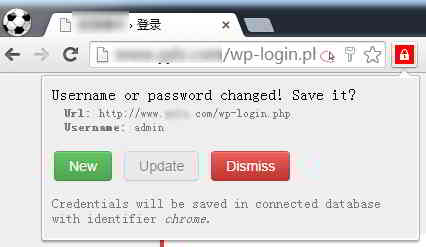
- "ಹೊಸ" ಕ್ಲಿಕ್ ಮಾಡಿ, KeePass ನಲ್ಲಿ ಹೊಸ ದಾಖಲೆಯನ್ನು ರಚಿಸಲಾಗುತ್ತದೆ ಮತ್ತು ನೀವು ಈ ಪುಟವನ್ನು ತೆರೆದಾಗಲೆಲ್ಲಾ ಅದು ಸ್ವಯಂಚಾಲಿತವಾಗಿ ತುಂಬುತ್ತದೆ.
- ಡೇಟಾಬೇಸ್ ಅನ್ನು ಉಳಿಸಲು KeePass ಇಂಟರ್ಫೇಸ್ಗೆ ಹಿಂತಿರುಗಿ.
chromeIPass ಕಸ್ಟಮ್ ಬಳಕೆದಾರಹೆಸರು ಇನ್ಪುಟ್ ಬಾಕ್ಸ್ ಮತ್ತು ಪಾಸ್ವರ್ಡ್ ಇನ್ಪುಟ್ ಬಾಕ್ಸ್
ಬಳಕೆದಾರಹೆಸರು ಮತ್ತು ಪಾಸ್ವರ್ಡ್ ಇನ್ಪುಟ್ ಬಾಕ್ಸ್ಗಳನ್ನು ಸರಿಯಾಗಿ ಗುರುತಿಸಲಾಗದಿದ್ದರೆ, ದಯವಿಟ್ಟು ಪ್ಲಗಿನ್ ಐಕಾನ್ ಕ್ಲಿಕ್ ಮಾಡಿ → [ಈ ಪುಟಕ್ಕಾಗಿ ಸ್ವಂತ ರುಜುವಾತು ಕ್ಷೇತ್ರಗಳನ್ನು ಆರಿಸಿ]
- ನಂತರ, ಪುಟದ ಬಳಕೆದಾರಹೆಸರು ಇನ್ಪುಟ್ ಬಾಕ್ಸ್ ಮತ್ತು ಪಾಸ್ವರ್ಡ್ ಇನ್ಪುಟ್ ಬಾಕ್ಸ್ ಅನ್ನು ಕಸ್ಟಮೈಸ್ ಮಾಡಿ.
chromeIPass ಪಾಸ್ವರ್ಡ್ ಉತ್ಪಾದನೆಯನ್ನು ಆಫ್ ಮಾಡುವುದು ಹೇಗೆ?
ದಯವಿಟ್ಟು chromeIPass ಪ್ಲಗಿನ್ನ ಪಾಸ್ವರ್ಡ್ ಉತ್ಪಾದನೆಯ ಕಾರ್ಯವನ್ನು ಬಳಸದಿರಲು ಪ್ರಯತ್ನಿಸಿ.
- ಏಕೆಂದರೆ ಪಾಸ್ವರ್ಡ್ ಅನ್ನು ಕ್ಲಿಪ್ಬೋರ್ಡ್ಗೆ ನಕಲಿಸಿದ ನಂತರ, ಅದನ್ನು ಸ್ವಯಂಚಾಲಿತವಾಗಿ ತೆರವುಗೊಳಿಸಲಾಗುವುದಿಲ್ಲ.
chromeIPass ಪಾಸ್ವರ್ಡ್ ಉತ್ಪಾದನೆಯ ಕಾರ್ಯವನ್ನು ಆಫ್ ಮಾಡುವುದು ಹೇಗೆ:
- ಪುಟದಲ್ಲಿ chromeIPass ಐಕಾನ್ ಕ್ಲಿಕ್ ಮಾಡಿ → [ಸೆಟ್ಟಿಂಗ್ಗಳು] → ಅನ್ಚೆಕ್ [ಪಾಸ್ವರ್ಡ್ ಜನರೇಟರ್ ಅನ್ನು ಸಕ್ರಿಯಗೊಳಿಸಿ].
KeePassHttp ಪ್ಲಗಿನ್ ಅನ್ನು ಹೇಗೆ ಬಳಸುವುದು
KeePassHttp ಪೋಸ್ಟ್ಮ್ಯಾನ್ನಂತೆ:
- chromeIPass ಯಾವುದೇ ದಾಖಲಿತ ಮಾಹಿತಿಯನ್ನು ಸಂಗ್ರಹಿಸುವುದಿಲ್ಲವಾದ್ದರಿಂದ, ನೀವು Google Chrome ನಲ್ಲಿ ವೆಬ್ ಪುಟವನ್ನು ತೆರೆದಾಗ,
- chromeIPass ವಿಸ್ತರಣೆಯು KeePassHttp ಪ್ಲಗಿನ್ ಅನ್ನು ಕೇಳುತ್ತದೆ: KeePass ಡೇಟಾಬೇಸ್ನಲ್ಲಿ ಈ URL ಗೆ ಯಾವುದೇ ದಾಖಲೆ ಇದೆಯೇ?
ಇದ್ದರೆ, KeePassHttp ಒಂದು ಸಂವಾದವನ್ನು ಪಾಪ್ ಅಪ್ ಮಾಡುತ್ತದೆ ▼
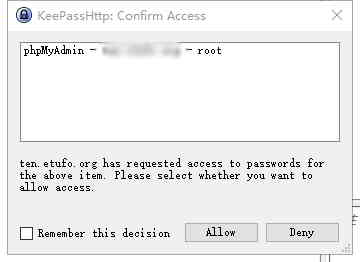
- ಕ್ಲಿಕ್ ಮಾಡಿ【ಅನುಮತಿಸು】
- ರೆಕಾರ್ಡ್ ಕಳುಹಿಸಲಾದ chromeIPass ನ ವೆಬ್ ಪುಟವನ್ನು ಸ್ವಯಂಚಾಲಿತವಾಗಿ ಭರ್ತಿ ಮಾಡಲು ಇದು http ಎನ್ಕ್ರಿಪ್ಶನ್ ಅನ್ನು ಬಳಸುತ್ತದೆ.
- ನೀವು ಪ್ರತಿ ಬಾರಿ ಕ್ಲಿಕ್ ಮಾಡಿದಾಗಲೂ ಸ್ವಲ್ಪ ತೊಂದರೆಯೆನಿಸಿದರೆ, ದಯವಿಟ್ಟು ಟಿಕ್ ಮಾಡಿ【ಈ ನಿರ್ಧಾರವನ್ನು ನೆನಪಿಡಿ】.
KeePass ನ ಮುಖ್ಯ ಇಂಟರ್ಫೇಸ್ನಲ್ಲಿ ಪ್ರವೇಶವನ್ನು ಪ್ರವೇಶಿಸಲು ಯಾವಾಗಲೂ KeePass ಗೆ ಅನುಮತಿಸಿ:
- [ಪರಿಕರಗಳು] → [KeePassHttp ಆಯ್ಕೆಗಳು] → [ಸುಧಾರಿತ] → ಪರಿಶೀಲಿಸಿ [ಯಾವಾಗಲೂ ನಮೂದುಗಳಿಗೆ ಪ್ರವೇಶವನ್ನು ಅನುಮತಿಸಿ] ಕ್ಲಿಕ್ ಮಾಡಿ.
ಉಳಿಸಿದ ಖಾತೆಗಳಿಗಾಗಿ KeePass ತ್ವರಿತವಾಗಿ ಹೇಗೆ ಹುಡುಕುತ್ತದೆ?
ಕೆಲವು ವೆಬ್ಸೈಟ್ಗಳು KeePass ಸ್ವಯಂ ಭರ್ತಿ ಮತ್ತು ಲಾಗಿನ್ ಖಾತೆಗಳನ್ನು ಗುರುತಿಸಲು ಸಾಧ್ಯವಿಲ್ಲ. ಈ ಸಮಯದಲ್ಲಿ, ಖಾತೆಗಳನ್ನು ತ್ವರಿತವಾಗಿ ಹುಡುಕಲು ನಾವು ಈ ಎರಡು ಪ್ಲಗಿನ್ಗಳನ್ನು ಬಳಸಬಹುದು▼

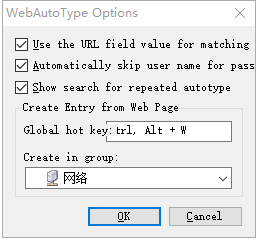
KeePassHttp+chromeIPass ಪ್ಲಗಿನ್ ಡೌನ್ಲೋಡ್
- ಚೆನ್ ವೈಲಿಯಾಂಗ್ಈ 2 KeePass ಪ್ಲಗಿನ್ಗಳನ್ನು ಬಳಸಿ KeePassHttp+chromeIPass, ಖಾತೆಯ ಪಾಸ್ವರ್ಡ್ ಅನ್ನು ತ್ವರಿತವಾಗಿ ಉಳಿಸಲು ಮತ್ತು ಲಾಗಿನ್ ವೆಬ್ಸೈಟ್ ಖಾತೆಯನ್ನು ಸ್ವಯಂಚಾಲಿತವಾಗಿ ಭರ್ತಿ ಮಾಡಿ.
1) Github ನಿಂದ KeePassHttp.plgx ಪ್ಲಗಿನ್ ಅನ್ನು ಡೌನ್ಲೋಡ್ ಮಾಡಿ ▼
2) Chrome ಆಪ್ ಸ್ಟೋರ್ ChromeIPass ಡೌನ್ಲೋಡ್ ಮಾಡಿ ▼
ನಿಮ್ಮ KeePass ಕ್ಲೈಂಟ್ ಅನ್ನು ಮುಚ್ಚಿ ಮತ್ತು Keepass ಪ್ಲಗಿನ್ ಡೈರೆಕ್ಟರಿಯಲ್ಲಿ KeePassHttp.plgx ಪ್ಲಗಿನ್ ಅನ್ನು ಇರಿಸಿ.
ಉದಾ:D:\Program Files (x86)\KeePass Password Safe 2\Plugins
- KeePass ಕ್ಲೈಂಟ್ ಅನ್ನು ಮರು-ತೆರೆಯಿರಿ ಮತ್ತು ಪ್ಲಗಿನ್ ಸ್ವಯಂಚಾಲಿತವಾಗಿ ಲೋಡ್ ಆಗುತ್ತದೆ.
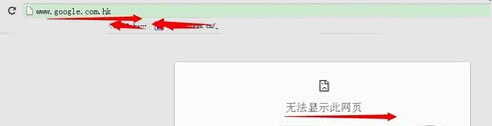
ಆನ್ಲೈನ್ ಮಾರಾಟಗಾರರಿಗೆ , ಮೊಬೈಲ್ ಫೋನ್ನಲ್ಲಿ Google ಗೆ ಸಂಪರ್ಕಿಸಲು ಅಸಮರ್ಥತೆಯು ಒಂದು ಜಟಿಲ ಸಮಸ್ಯೆಯಾಗಿದೆ. Google ತೆರೆಯದಿದ್ದರೆ ಏನು ಮಾಡಬಹುದು?
ನೀವು Google ಅನ್ನು ತೆರೆಯಲು ಸಾಧ್ಯವಾಗದಿದ್ದರೆ, ಕೆಳಗಿನ ಲೇಖನವನ್ನು ವೀಕ್ಷಿಸಲು ದಯವಿಟ್ಟು ಕ್ಲಿಕ್ ಮಾಡಿ▼
KeePass▼ ಬಳಸುವ ಕುರಿತು ಹೆಚ್ಚಿನ ಟ್ಯುಟೋರಿಯಲ್ಗಳನ್ನು ವೀಕ್ಷಿಸಲು ದಯವಿಟ್ಟು ಕೆಳಗಿನ ಲಿಂಕ್ ಅನ್ನು ಕ್ಲಿಕ್ ಮಾಡಿ
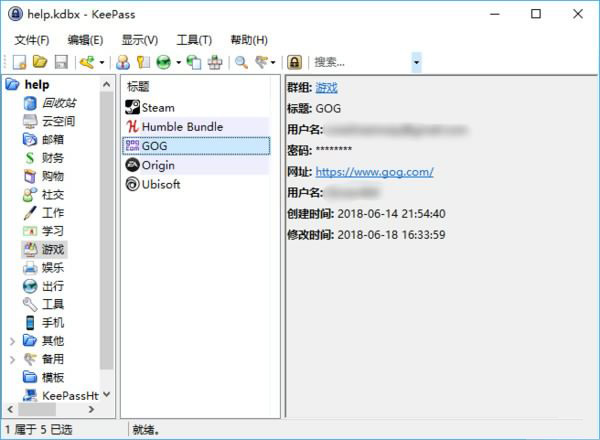
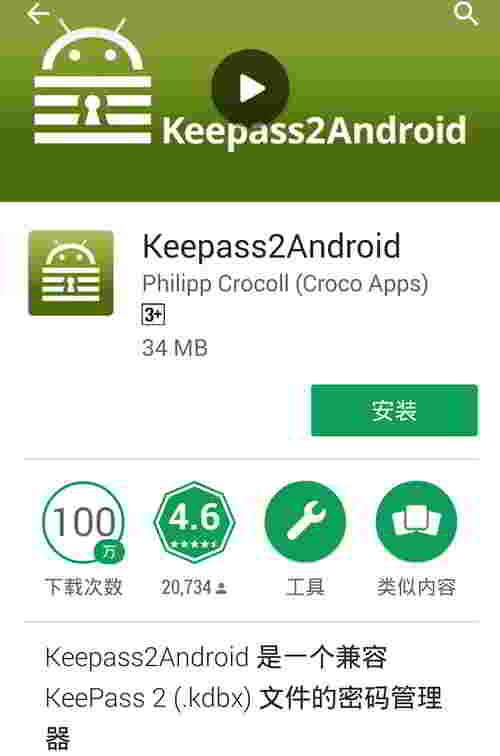
ಚೆನ್ ವೀಲಿಯಾಂಗ್ ಅವರ ಬ್ಲಾಗ್ನಲ್ಲಿ ( https://www.chenweiliang.com/ ) ಹಂಚಿಕೊಂಡಿರುವ "KeePassHttp + Chrome IPass ಪ್ಲಗಿನ್ ಬಳಸಿ ಸ್ವಯಂ-ಭರ್ತಿ ಮಾಡುವುದು ಹೇಗೆ?" ಎಂಬ ಲೇಖನವು ನಿಮಗೆ ಸಹಾಯಕವಾಗಿರುತ್ತದೆ ಎಂದು ಭಾವಿಸುತ್ತೇವೆ.
ಈ ಲೇಖನದ ಲಿಂಕ್ ಅನ್ನು ಹಂಚಿಕೊಳ್ಳಲು ಹಿಂಜರಿಯಬೇಡಿ: https://www.chenweiliang.com/cwl-1382.html