
ಲೇಖನ ಡೈರೆಕ್ಟರಿ
- ಕೀಪಾಸ್ ಅನ್ನು ಹೇಗೆ ಬಳಸುವುದು?ಚೈನೀಸ್ ಹಸಿರು ಆವೃತ್ತಿಯ ಭಾಷಾ ಪ್ಯಾಕ್ ಸ್ಥಾಪನೆ ಸೆಟ್ಟಿಂಗ್ಗಳು
- Android Keepass2Android ಅನ್ನು ಹೇಗೆ ಬಳಸುವುದು? ಸ್ವಯಂಚಾಲಿತ ಸಿಂಕ್ರೊನೈಸೇಶನ್ ಭರ್ತಿ ಮಾಡುವ ಪಾಸ್ವರ್ಡ್ ಟ್ಯುಟೋರಿಯಲ್
- ಕೀಪಾಸ್ ಡೇಟಾಬೇಸ್ ಅನ್ನು ಬ್ಯಾಕಪ್ ಮಾಡುವುದು ಹೇಗೆ?ನಟ್ ಕ್ಲೌಡ್ ವೆಬ್ಡಿಎವಿ ಸಿಂಕ್ರೊನೈಸೇಶನ್ ಪಾಸ್ವರ್ಡ್
- ಮೊಬೈಲ್ ಫೋನ್ ಕೀಪಾಸ್ ಅನ್ನು ಸಿಂಕ್ರೊನೈಸ್ ಮಾಡುವುದು ಹೇಗೆ?Android ಮತ್ತು iOS ಟ್ಯುಟೋರಿಯಲ್ಗಳು
- ಕೀಪಾಸ್ ಡೇಟಾಬೇಸ್ ಪಾಸ್ವರ್ಡ್ಗಳನ್ನು ಹೇಗೆ ಸಿಂಕ್ರೊನೈಸ್ ಮಾಡುತ್ತದೆ?ನಟ್ ಕ್ಲೌಡ್ ಮೂಲಕ ಸ್ವಯಂಚಾಲಿತ ಸಿಂಕ್ರೊನೈಸೇಶನ್
- ಕೀಪಾಸ್ ಸಾಮಾನ್ಯವಾಗಿ ಬಳಸುವ ಪ್ಲಗ್-ಇನ್ ಶಿಫಾರಸು: ಬಳಸಲು ಸುಲಭವಾದ ಕೀಪಾಸ್ ಪ್ಲಗ್-ಇನ್ಗಳ ಬಳಕೆಗೆ ಪರಿಚಯ
- KeePass KPEnhancedEntryView ಪ್ಲಗಿನ್: ವರ್ಧಿತ ದಾಖಲೆ ವೀಕ್ಷಣೆ
- ಆಟೋಫಿಲ್ ಮಾಡಲು KeePassHttp+chromeIPass ಪ್ಲಗಿನ್ ಅನ್ನು ಹೇಗೆ ಬಳಸುವುದು?
- Keepass WebAutoType ಪ್ಲಗಿನ್ ಸ್ವಯಂಚಾಲಿತವಾಗಿ URL ಅನ್ನು ಆಧರಿಸಿ ಜಾಗತಿಕವಾಗಿ ಫಾರ್ಮ್ ಅನ್ನು ತುಂಬುತ್ತದೆ
- Keepas AutoTypeSearch ಪ್ಲಗಿನ್: ಜಾಗತಿಕ ಸ್ವಯಂ-ಇನ್ಪುಟ್ ದಾಖಲೆಯು ಪಾಪ್-ಅಪ್ ಹುಡುಕಾಟ ಬಾಕ್ಸ್ಗೆ ಹೊಂದಿಕೆಯಾಗುವುದಿಲ್ಲ
- KeePass Quick Unlock ಪ್ಲಗಿನ್ ಅನ್ನು ಹೇಗೆ ಬಳಸುವುದು KeePassQuickUnlock?
- KeeTrayTOTP ಪ್ಲಗಿನ್ ಅನ್ನು ಹೇಗೆ ಬಳಸುವುದು? 2-ಹಂತದ ಭದ್ರತಾ ಪರಿಶೀಲನೆ 1-ಬಾರಿ ಪಾಸ್ವರ್ಡ್ ಸೆಟ್ಟಿಂಗ್
- ಕೀಪಾಸ್ ಬಳಕೆದಾರಹೆಸರು ಮತ್ತು ಪಾಸ್ವರ್ಡ್ ಅನ್ನು ಉಲ್ಲೇಖದ ಮೂಲಕ ಹೇಗೆ ಬದಲಾಯಿಸುತ್ತದೆ?
- Mac ನಲ್ಲಿ KeePassX ಅನ್ನು ಸಿಂಕ್ ಮಾಡುವುದು ಹೇಗೆ?ಟ್ಯುಟೋರಿಯಲ್ನ ಚೈನೀಸ್ ಆವೃತ್ತಿಯನ್ನು ಡೌನ್ಲೋಡ್ ಮಾಡಿ ಮತ್ತು ಸ್ಥಾಪಿಸಿ
- Keepass2Android ಪ್ಲಗಿನ್: ಕೀಬೋರ್ಡ್ಸ್ವಾಪ್ ರೂಟ್ ಇಲ್ಲದೆಯೇ ಕೀಬೋರ್ಡ್ಗಳನ್ನು ಸ್ವಯಂಚಾಲಿತವಾಗಿ ಬದಲಾಯಿಸುತ್ತದೆ
- ಕೀಪಾಸ್ ವಿಂಡೋಸ್ ಹಲೋ ಫಿಂಗರ್ಪ್ರಿಂಟ್ ಅನ್ಲಾಕ್ ಪ್ಲಗಿನ್: WinHelloUnlock
- KeePass2Android ನಿಂದ ಉಂಟಾದ WebDAV ಸಿಂಕ್ ಸಂಘರ್ಷಗಳನ್ನು ಪರಿಹರಿಸುವುದು: ಒಂದು ಕ್ಲಿಕ್ HTTP 409 ಫಿಕ್ಸ್ ಟ್ಯುಟೋರಿಯಲ್
ಗೂಗಲ್, ಮೈಕ್ರೋಸಾಫ್ಟ್ ಮತ್ತು ಫೇಸ್ಬುಕ್ನಂತಹ ಅನೇಕ ವಿದೇಶಿ ವೆಬ್ಸೈಟ್ಗಳು ಎರಡು-ಹಂತದ ಪರಿಶೀಲನೆಗಾಗಿ TOTP ಅಲ್ಗಾರಿದಮ್ ಅನ್ನು ಬಳಸುತ್ತವೆ . ಚೀನಾದಲ್ಲಿ, Xiaomi ಮತ್ತು 163 ಇಮೇಲ್ ಉದಾಹರಣೆಗಳಾಗಿವೆ.
TOTP ಎಂದರೇನು?
TOTP (ಸಮಯ-ಆಧಾರಿತ ಒನ್-ಟೈಮ್ ಪಾಸ್ವರ್ಡ್) ಸಮಯ ಆಧಾರಿತ ಒಂದು-ಬಾರಿ ಎನ್ಕ್ರಿಪ್ಶನ್ ಅಲ್ಗಾರಿದಮ್ ಆಗಿದೆ.
2-ಹಂತದ ಪರಿಶೀಲನೆಯ ಒಳಿತು ಮತ್ತು ಕೆಡುಕುಗಳು
ಪ್ರಯೋಜನ:
- ಖಾತೆಯ ಭದ್ರತೆಯನ್ನು ಮಹತ್ತರವಾಗಿ ಸುಧಾರಿಸಿ, ಮೊಬೈಲ್ ಫೋನ್ ಪಠ್ಯ ಸಂದೇಶಗಳನ್ನು ತಡೆದುಕೊಳ್ಳಬೇಕಾಗಿಲ್ಲಪರಿಶೀಲನೆ ಕೋಡ್ವಿಳಂಬ;
ಅನಾನುಕೂಲಗಳು:
- ಮೊಬೈಲ್ ಸಾಧನಗಳ ಮೇಲೆ ಅತಿಯಾದ ಅವಲಂಬನೆ.
- ನೀವು ಆಕಸ್ಮಿಕವಾಗಿ 2-ಹಂತದ ಪರಿಶೀಲನೆ ಅಪ್ಲಿಕೇಶನ್ ಅನ್ನು ಅನ್ಇನ್ಸ್ಟಾಲ್ ಮಾಡಿದರೆ ಅಥವಾ ನಿಮ್ಮ ಫೋನ್ ವಿಫಲವಾದರೆ ಅಥವಾ ಕಳೆದುಹೋದರೆ, ನಿಮ್ಮ ಖಾತೆಯನ್ನು ಪ್ರವೇಶಿಸಲು ನಿಮಗೆ ಸಾಧ್ಯವಾಗುವುದಿಲ್ಲ.
- ನೀವು ಪರಿಶೀಲನಾ ಕೋಡ್ ಅನ್ನು ನಮೂದಿಸಬೇಕಾದಾಗ ನಿಮ್ಮ ಫೋನ್ನ ಬ್ಯಾಟರಿ ಕಡಿಮೆಯಾದಾಗ ಇದು ತೊಂದರೆಯಾಗಿದೆ.
KeeTrayTOTP ಪ್ಲಗಿನ್ ಅನ್ನು ಏಕೆ ಬಳಸಬೇಕು?
ಕೀಪಾಸ್ನ KeeTrayTOTP ಪ್ಲಗಿನ್ ಸಂಪೂರ್ಣವಾಗಿ ಅದ್ಭುತವಾಗಿದೆ:
- ಅನುಸ್ಥಾಪನೆಯ ನಂತರ, ನಿಮ್ಮ ಫೋನ್ನಲ್ಲಿ ನೀವು Google Authenticator, Microsoft Authenticator ಅನ್ನು ಅನ್ಇನ್ಸ್ಟಾಲ್ ಮಾಡಬಹುದು.Xiaomi ಸೆಕ್ಯುರಿಟಿ ಟೋಕನ್, ಸ್ಟೀಮ್ ಮೊಬೈಲ್ ಕ್ಲೈಂಟ್, ಇತ್ಯಾದಿ ಮತ್ತು ವಿಂಡೋಸ್ನಲ್ಲಿ ಕೀಪಾಸ್ನಲ್ಲಿ ನೇರವಾಗಿ 2-ಹಂತದ ಪರಿಶೀಲನೆ ಕೋಡ್ಗಳನ್ನು ಉತ್ಪಾದಿಸುತ್ತದೆ.
- ವಿಂಡೋಸ್ಗಾಗಿ ಕೀಪಾಸ್ನಲ್ಲಿ ಕ್ಯಾಪ್ಚಾವನ್ನು ಒಮ್ಮೆ ಮಾತ್ರ ಕಾನ್ಫಿಗರ್ ಮಾಡಬೇಕಾಗುತ್ತದೆ.
- Android ನಲ್ಲಿ Keepass2Android ಯಾವುದೇ ಸೆಟಪ್ ಇಲ್ಲದೆ ಬಾಕ್ಸ್ನಿಂದ ಹೊರಗೆ ಕಾರ್ಯನಿರ್ವಹಿಸುತ್ತದೆ.
- ಭವಿಷ್ಯದಲ್ಲಿ, ಅದು ಮೊಬೈಲ್ ಫೋನ್ ಆಗಿರಲಿ ಅಥವಾ ಕಂಪ್ಯೂಟರ್ ಆಗಿರಲಿ, ಕೀಫಾಸ್ 2 ಆಂಡ್ರಾಯ್ಡ್ ಅನ್ನು ಹೊಂದಿಸದೆ ತಕ್ಷಣವೇ ಬಳಸಬಹುದು.
KeeTrayTOTP ಪ್ಲಗಿನ್ ಡೌನ್ಲೋಡ್
KeeTrayTOTP ಪ್ಲಗಿನ್ ಸೆಟ್ಟಿಂಗ್ ವಿಧಾನ
- ವೆಬ್ಸೈಟ್ 2-ಹಂತದ ಪರಿಶೀಲನೆಯನ್ನು ಹೊಂದಿಸಿದಾಗ QR ಕೋಡ್ ಅನ್ನು ಒದಗಿಸಲಾಗುತ್ತದೆ.
- ಸಾಮಾನ್ಯವಾಗಿ QR ಕೋಡ್ ಅಡಿಯಲ್ಲಿ [ಬಾರ್ಕೋಡ್ ಸ್ಕ್ಯಾನ್ ಮಾಡಲು ಸಾಧ್ಯವಿಲ್ಲ] ಇರುತ್ತದೆ (ವಾಸ್ತವ ಪರಿಸ್ಥಿತಿ ಸ್ವಲ್ಪ ಭಿನ್ನವಾಗಿರಬಹುದು), ಮತ್ತು ಕ್ಲಿಕ್ ಮಾಡಿದ ನಂತರ ಕೀಲಿಯನ್ನು ಪ್ರದರ್ಶಿಸಲಾಗುತ್ತದೆ.
- ಕೀಲಿಯನ್ನು ನಕಲಿಸಿ.
- Keepass ತೆರೆಯಿರಿ ಮತ್ತು ನೀವು 2-ಹಂತದ ಪರಿಶೀಲನೆಯನ್ನು ಸೇರಿಸಲು ಬಯಸುವ ದಾಖಲೆಯ ಮೇಲೆ ಕ್ಲಿಕ್ ಮಾಡಿ.
- KeeTrayTOTP ಸೆಟ್ಟಿಂಗ್ಗಳ ಪುಟವನ್ನು ತೆರೆಯಲು "Ctrl + Shift + I" ಒತ್ತಿರಿ.
- ನಕಲು ಮಾಡಿದ ಕೀಲಿಯನ್ನು [TOTP ಸೀಡ್] ಇನ್ಪುಟ್ ಬಾಕ್ಸ್ಗೆ ಅಂಟಿಸಿ.
- [TOTP ಫಾರ್ಮ್ಯಾಟ್] ಆಯ್ಕೆಮಾಡಿ (ಸಾಮಾನ್ಯವಾಗಿ 6-ಅಂಕಿಯ ಎರಡು-ಹಂತದ ಪರಿಶೀಲನೆ ಕೋಡ್ ಅನ್ನು ಬಳಸಲಾಗುತ್ತದೆ, 6-ಅಂಕಿಯ ಅಪರೂಪ).
- ಕ್ಲಿಕ್【ಮುಕ್ತಾಯ】▼
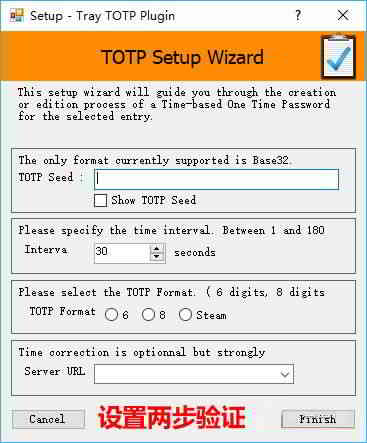
2-ಹಂತದ ಪರಿಶೀಲನೆಯನ್ನು ಹೇಗೆ ಬಳಸುವುದು
ಕ್ಲಿಪ್ಬೋರ್ಡ್ಗೆ 2-ಹಂತದ ಪರಿಶೀಲನಾ ಕೋಡ್ ಅನ್ನು ನಕಲಿಸಲು "ರೆಕಾರ್ಡ್" ಕ್ಲಿಕ್ ಮಾಡಿ, "Ctrl + T" (ಅಥವಾ ಬಲ ಕ್ಲಿಕ್ → "TOTP ನಕಲಿಸಿ") ಒತ್ತಿರಿ;
ಆಂಡ್ರಾಯ್ಡ್ ಕೀಪ್ಯಾಸ್ 2 ದಾಖಲೆಯಲ್ಲಿರುವ TOTP ಎನ್ಕ್ರಿಪ್ಟ್ ಮಾಡಿದ ಕ್ಷೇತ್ರವು ಎರಡು-ಹಂತದ ಪರಿಶೀಲನಾ ಸಂಕೇತವಾಗಿದೆ.
ಮುಂದೆ, ಈ ಕೆಳಗಿನ ಇ-ಕಾಮರ್ಸ್ ವೆಬ್ಸೈಟ್ಗಳ ಎರಡು ವಿಶಿಷ್ಟ ಎರಡು-ಹಂತದ ಪರಿಶೀಲನಾ ವಿಧಾನಗಳನ್ನು ನೋಡೋಣ :
- ಒಂದು Xiaomi: ನೀವು ಕೋಡ್ ಅನ್ನು ಮಾತ್ರ ಸ್ಕ್ಯಾನ್ ಮಾಡಬಹುದು, ಕೀಲಿಯನ್ನು ನೀಡಬೇಡಿ, ಹಾಹಾ!
- ಇನ್ನೊಂದು ಸ್ಟೀಮ್: ಕೋಡ್ ನಿಮಗೆ ಅದನ್ನು ಸ್ಕ್ಯಾನ್ ಮಾಡಲು ಅವಕಾಶ ನೀಡುವುದಿಲ್ಲ, ನೀವು ಮೊಬೈಲ್ ಕ್ಲೈಂಟ್ ಅನ್ನು ಡೌನ್ಲೋಡ್ ಮಾಡಬೇಕು, ಹಾಹಾ!
Xiaomi ನ ಪರಿಹಾರವು ಸುಲಭವಾಗಿದೆ
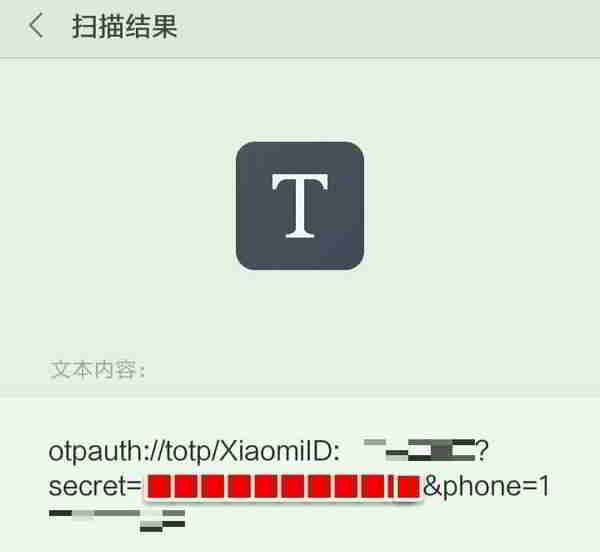
ನೀವು ಕೀ (TOTP ಸೀಡ್) ಪಡೆಯಲು QR ಕೋಡ್ ಸ್ಕ್ಯಾನಿಂಗ್ ಸಾಫ್ಟ್ವೇರ್ ಅನ್ನು ಬಳಸಬಹುದು .
ಕೆಳಗಿನ ಚಿತ್ರದಲ್ಲಿನ ಕೆಂಪು ಪೆಟ್ಟಿಗೆಯು ಕೀಲಿಯಾಗಿದೆ▼
ಸ್ಟೀಮ್ ಸ್ವಲ್ಪ ಸಂಕೀರ್ಣವಾಗಿದೆ
- ಸ್ಟೀಮ್ ಮೊಬೈಲ್ ಕ್ಲೈಂಟ್ ಅನ್ನು ಡೌನ್ಲೋಡ್ ಮಾಡಿ ಮತ್ತು ಸ್ಥಾಪಿಸಿ ಮತ್ತು ಸ್ಟೀಮ್ ಟೋಕನ್ ಅನ್ನು ಹೊಂದಿಸಿ;
- ನಿಮ್ಮ ಫೋನ್ ರೂಟ್ ಆಗಿಲ್ಲದಿದ್ದರೆ, ಈ ವಿಭಾಗವನ್ನು ಬಿಟ್ಟುಬಿಡಿ.
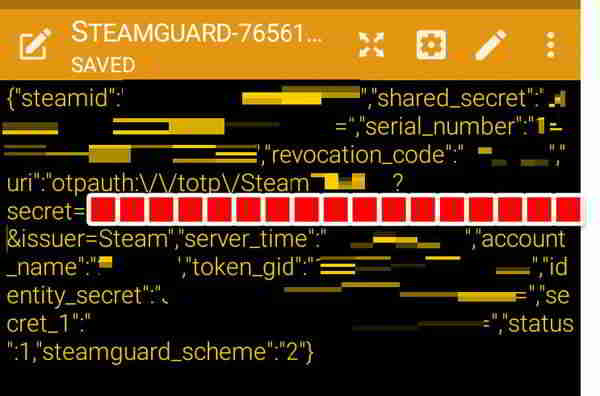
- ರೂಟ್ ಸವಲತ್ತುಗಳೊಂದಿಗೆ ಫೈಲ್ ಮ್ಯಾನೇಜರ್ನೊಂದಿಗೆ ಡೈರೆಕ್ಟರಿಯನ್ನು ತೆರೆಯಿರಿ (FX ಫೈಲ್ ಎಕ್ಸ್ಪ್ಲೋರರ್ ಅನ್ನು ಶಿಫಾರಸು ಮಾಡಲಾಗಿದೆ): ಡೈರೆಕ್ಟರಿಯನ್ನು ತೆರೆಯಿರಿ:
/data/data/com.valvesoftware.android.steam.community/files/ - ಡೈರೆಕ್ಟರಿಯಲ್ಲಿ ಸ್ಟೀಮ್ಗಾರ್ಡ್ ಫೈಲ್ ಅನ್ನು ಪಠ್ಯ ಕ್ರಮದಲ್ಲಿ ತೆರೆಯಿರಿ, ಕೆಂಪು ಬಾಕ್ಸ್ ಕೀ (ಕೆಳಗಿನ ಚಿತ್ರವನ್ನು ನೋಡಿ)▼
- [TOTP ಸೀಡ್] ಗೆ ಕೀಲಿಯನ್ನು ನಕಲಿಸಿ → [TOTP ಫಾರ್ಮ್ಯಾಟ್] ನಲ್ಲಿ [ಸ್ಟೀಮ್] ಆಯ್ಕೆಮಾಡಿ → ಕ್ಲಿಕ್ ಮಾಡಿ [ಮುಕ್ತಾಯ];
- ನಂತರ ರೆಕಾರ್ಡ್ ಅನ್ನು ಕ್ಲಿಕ್ ಮಾಡಿ, 2-ಹಂತದ ಪರಿಶೀಲನಾ ಕೋಡ್ ಅನ್ನು ಯಾವುದೇ ಪಠ್ಯ ಬಾಕ್ಸ್ಗೆ ನಕಲಿಸಲು "Ctrl + T" ಒತ್ತಿರಿ ಮತ್ತು ಮೊಬೈಲ್ ಫೋನ್ನಲ್ಲಿ ಸ್ಟೀಮ್ ಟೋಕನ್ನಲ್ಲಿ ಪ್ರದರ್ಶಿಸಲಾದ ಕೋಡ್ಗೆ ಇದು ಸ್ಥಿರವಾಗಿದೆ ಎಂದು ಖಚಿತಪಡಿಸಿದ ನಂತರ, ನೀವು ಸ್ಟೀಮ್ ಮೊಬೈಲ್ ಕ್ಲೈಂಟ್ ಅನ್ನು ಅನ್ಇನ್ಸ್ಟಾಲ್ ಮಾಡಬಹುದು .
ಚೆನ್ ವೈಲಿಯಾಂಗ್ ಅವರ ಬ್ಲಾಗ್ನಲ್ಲಿ ( https://www.chenweiliang.com/ ) ಹಂಚಿಕೊಂಡಿರುವ "KeeTrayTOTP ಪ್ಲಗಿನ್ ಅನ್ನು ಹೇಗೆ ಬಳಸುವುದು? 2-ಹಂತದ ಭದ್ರತಾ ಪರಿಶೀಲನೆ ಮತ್ತು ಒಂದು-ಬಾರಿ ಪಾಸ್ವರ್ಡ್ ಸೆಟ್ಟಿಂಗ್" ಎಂಬ ಲೇಖನವು ನಿಮಗೆ ಸಹಾಯಕವಾಗಲಿದೆ ಎಂದು ಆಶಿಸುತ್ತೇವೆ.
ಈ ಲೇಖನದ ಲಿಂಕ್ ಅನ್ನು ಹಂಚಿಕೊಳ್ಳಲು ಹಿಂಜರಿಯಬೇಡಿ: https://www.chenweiliang.com/cwl-1421.html