
기사 디렉토리
새로운 미디어 플랫폼 마다 여러 웹사이트에 여러 계정의 비밀번호를 등록하고 저장해야 합니다.
여러 전자 상거래 웹사이트 에 동일한 비밀번호를 설정하는 것은 특히 보안에 취약합니다.
- 전문가는 비밀번호 관리자를 사용하여 여러 계정 비밀번호를 저장하고 관리합니다.
일부 온라인 마케터들은 로보폼 무료 버전이 동기화되지 않는다며 키패스 비밀번호 관리 소프트웨어 로 전환하고 싶다고 말했습니다.
문제는 RoboForm 7에서 로그인 계정 비밀번호 데이터를 HTML 파일 데이터로 내보낸 다음 KEEPASS 비밀번호 관리자로 가져오는 방법입니다.
RoboForm 7 계정 비밀번호 데이터 내보내기
1) RoboForm 7을 사용 중이고 이 계정 비밀번호 내보내기 작업을 수행하려면 RoboForm의 Passcard Editor(Windows 시작 메뉴의 "Edit Passcard" 또는 "RoboForm Editor")를 엽니다.
2) 그런 다음 에디터 메인 메뉴에서 '패스카드' → '목록 인쇄'를 선택합니다. (최신 버전에서는 'RoboForm' 버튼 → '목록 인쇄' → '로그인'을 클릭해야 합니다.)▼
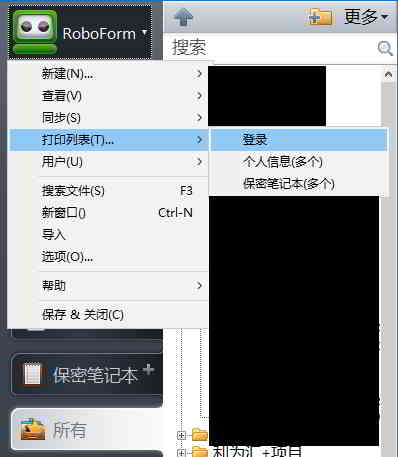
3) 열리는 대화 상자에서 "저장"버튼을 클릭 ▼
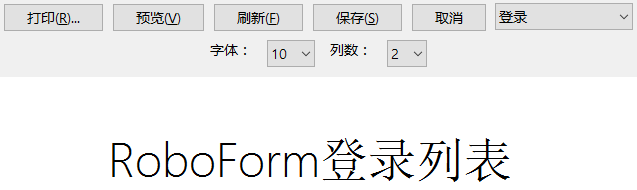
- 위치와 파일 이름을 선택하고 저장을 클릭합니다.
RoboForm 계정 비밀번호 데이터를 KeePass로 가져오기
1단계: KeePass 2.x 데이터베이스 파일을 엽니다.
2단계: "파일" → "가져오기"로 이동합니다.
3단계: 형식을 "RoboForm HTML"로 선택하고 방금 내보낸 HTML 파일을 선택한 다음 "확인"을 클릭합니다. ▼
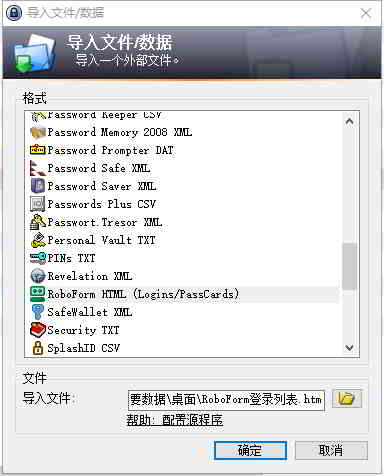
RoboForm 7 데이터를 KEEPASS 비밀번호 관리자로 가져오면 완료됩니다!
Chen Weiliang님의 블로그( https://www.chenweiliang.com/ ) 에 공유된 "RoboForm7 데이터를 내보내고 KeePass Password Manager로 가져오는 방법"이라는 글이 여러분께 도움이 되기를 바랍니다.
이 기사 링크( https://www.chenweiliang.com/cwl-1325.html )를 자유롭게 공유해 주세요.